Guide til netværkskonfiguration via micro SD-kort for P1/A1-serien
Gælder for model
Printere i P1- og A1-serien.
Understøttede netværksmetoder og -tilstande for P1-serien
- PIN-kode: Viser en 6-cifret PIN på printeren; gyldig i 230 sekunder, før den fornyes.
- Wi-Fi via SD-kortkonfiguration: Til skjulte netværk eller adgangskoder med tegn, der ikke understøttes.
- LAN Only Mode: Kører printeren kun på det lokale netværk; cloud-funktioner, Bambu Handy og Print History er deaktiveret.
Understøttede netværksmetoder og -tilstande for A1-serien
- PIN-kode: Viser en 6-cifret PIN på printeren; gyldig i 230 sekunder, før den fornyes.
- Wi-Fi: Vælg dit netværk på printeren, og indtast adgangskoden på skærmen.
- Wi-Fi via SD-kortkonfiguration: Til skjulte netværk eller adgangskoder med tegn, der ikke understøttes.
- LAN Only Mode: Kører printeren kun på det lokale netværk; cloud-funktioner, Bambu Handy og Print History er deaktiveret.
Anvendelsesscenarie
1. Du vil ikke bruge Bambu Handy-appen til at konfigurere netværket på printere i P1-serien;
2. Wi-Fi-adgangskoden indeholder specialtegn, der ikke kan indtastes på skærmen på printere i A1-serien;
3. Du vil forbinde printeren til et skjult Wi-Fi-netværk.
Fremgangsmåde
Trin 1 - Forbered konfigurationsfilen
Der er to måder at forberede denne fil på:
Metode 1: Opret filen direkte
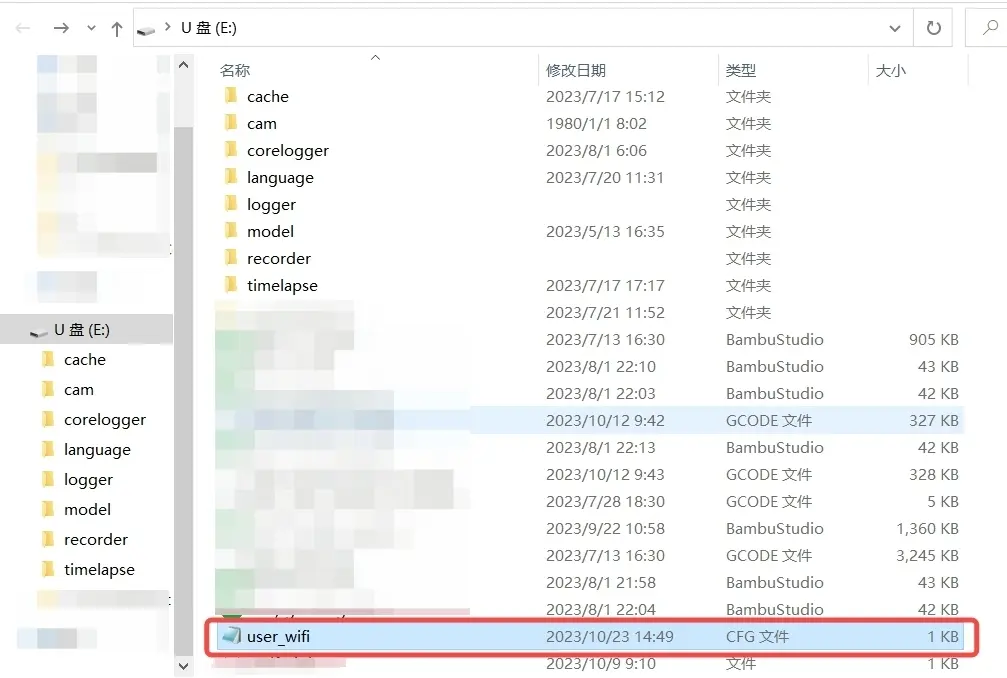
Højreklik for at oprette et nyt dokument, og omdøb det til "user_wifi.cfg". Både filnavn og filtype skal følge dette format.
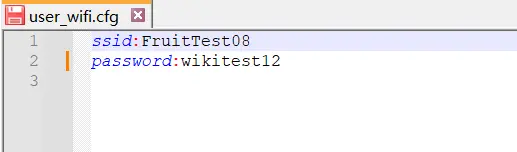
Tilføj følgende indhold til "user_wifi.cfg"-filen som vist i eksemplet nedenfor
- ssid: FruitTest08
- password: wikitest12
Erstat "FruitTest08" med dit faktiske Wi-Fi-navn (SSID) og "wikitest12" med din Wi-Fi-adgangskode.
Metode 2 (anbefales): Download konfigurationsfilen, og redigér netværksoplysningerne
- Klik her for at downloade "user_wifi.cfg"-filen.
- Erstat "FruitTest08" med dit faktiske Wi-Fi-navn (SSID) og "wikitest12" med din Wi-Fi-adgangskode.
Trin 2 - Kopiér den forberedte konfigurationsfil til micro SD-kortets rodmappe, og genstart printeren.
Kopiér filen til micro SD-kortets rodmappe. Sæt micro SD-kortet i printeren, og genstart den.
Bemærk:
1. For at filerne træder i kraft, skal du genstarte printeren, da den kun registrerer SD-kortets konfigurationsfiler under opstart.
2. Hvis printeren aktuelt er forbundet til et andet netværk, skal du afbryde den nuværende forbindelse først og derefter bruge denne metode til at forbinde til det ønskede netværk.
Trin 3 - Verificér netværksforbindelsen
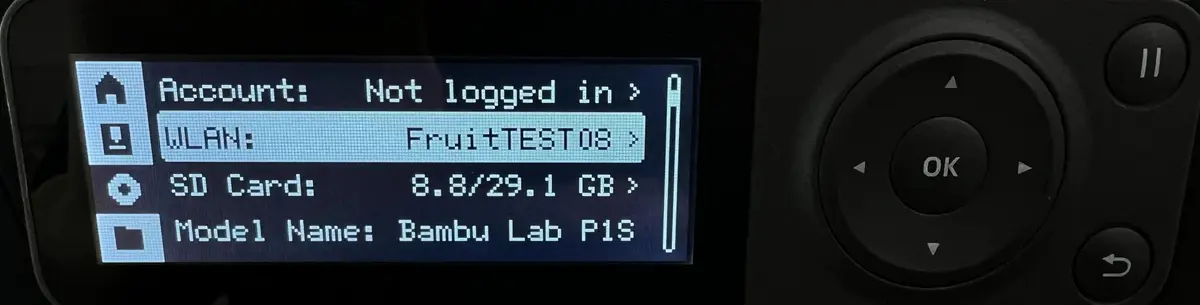
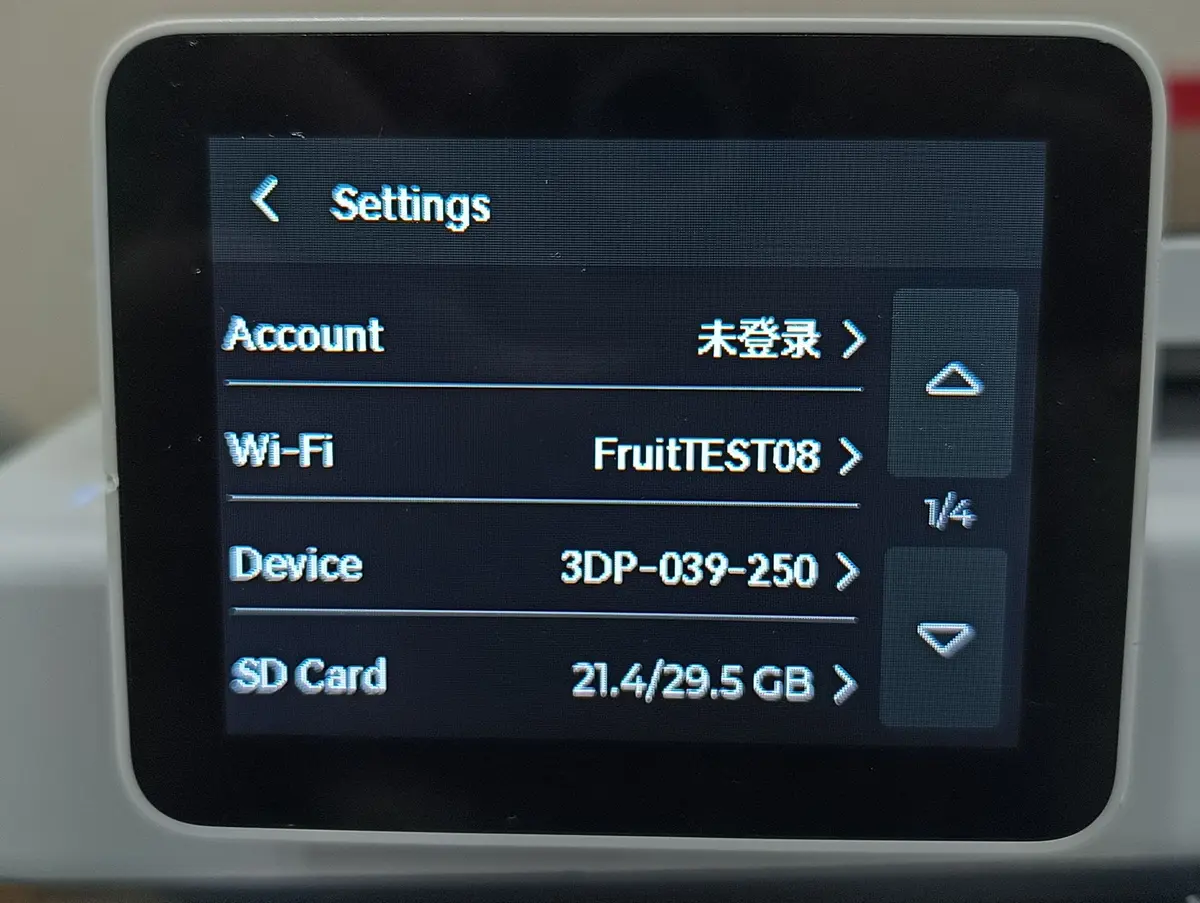
Gå til printerens netværksindstillinger, og tjek, om netværksforbindelsen er oprettet. Som vist på følgende skærmbilleder fra P1 og A1 angiver de, at printeren er forbundet til netværket "FruitTest08".
 P1 |
 A1 |
Afsluttende bemærkninger
Vi håber, denne vejledning var nyttig. Hvis den ikke løser dit problem, kan du oprette en supportsag direkte hos Bambu Lab, så hjælper de dig videre.
Denne guide er oversat og bearbejdet til dansk fra Bambu Labs officielle vejledning. Se den originale guide hos Bambu Lab →
← Tilbage til P1-guides