Lokal flerfarvet udskrivning på P1-serien
Tildeling af AMS-slot-id'er
Når P1-serien er forbundet med AMS-enheder, tildeler printeren slot-id'er ud fra tilslutningsrækkefølgen.
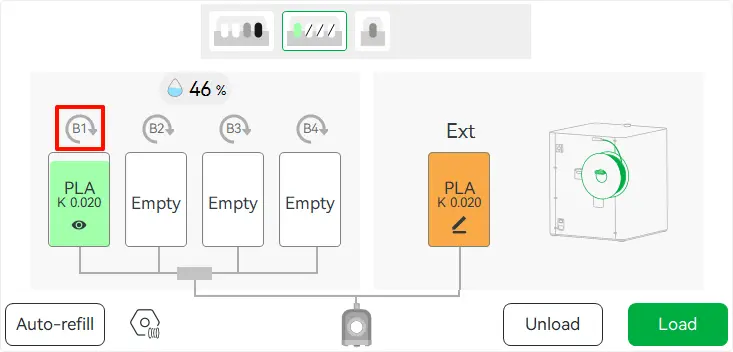
Slots på AMS og AMS 2 Pro tildeles som A1-A4, B1-B4, C1-C4, D1-D4.
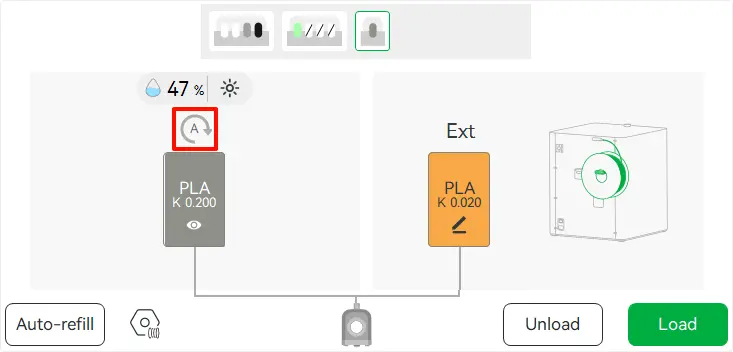
Slots på AMS HT tildeles som A B C D.
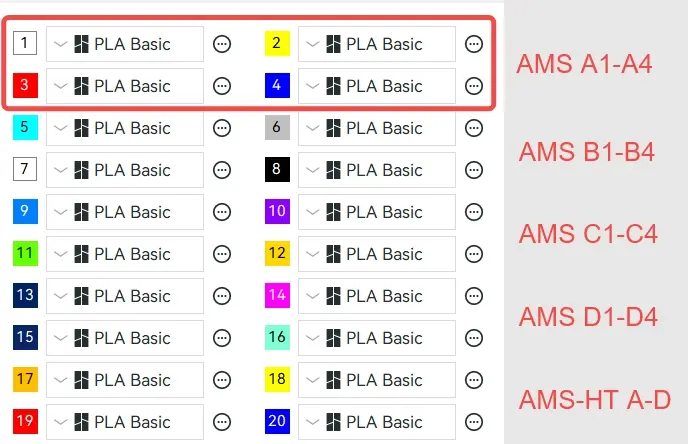
Disse slot-id'er svarer til farvenumrene 1-16 (A1-D4) og 17-20 (A-D) under slicing.
Vigtigt: Hvis flere AMS-enheder er forbundet sammen på forhånd, før du tilslutter dem til AMS Hub eller AMS filament buffer, eller hvis alle AMS-enheder forbindes til AMS Hub/AMS filament buffer, mens printeren er slukket, tildeler printeren slot-id'er tilfældigt til disse AMS-enheder.
Matchningsregler for lokal flerfarvet udskrivning
Når du udskriver slicede filer fra microSD-kortet, bestemmer printeren valg af filament ud fra:
- AMS-tilslutningsstatus
- Om udskriften blev startet via skyen gennem Bambu Studio eller Bambu Handy
- Farvenumre brugt i modellen under slicing
- Tidligere udskriftskonfigurationer
Konkrete scenarier:
-
Hvis der ikke er tilsluttet en AMS, bruger printeren som standard den eksterne spole.
-
For udskrifter sendt via Bambu Cloud Service gennem Bambu Studio eller Bambu Handy gemmer printeren både den slicede fil og udskriftskonfigurationen i microSD-kortets cache-mappe. Når du udskriver igen via printerens skærm, bruger den den tidligere registrerede udskriftskonfiguration og tilhørende slots.
-
For udskrifter sendt via LAN-tilstand i Bambu Studio og genudskrevet via printerens skærm læser printeren farve-id'erne fra den slicede fil og matcher dem med de tilhørende slot-id'er.
-
Når du sender slicede filer direkte til printeren eller eksporterer til microSD-kort, læser printeren farve-id'erne fra den slicede fil og matcher dem med de tilhørende slot-id'er.
For scenarie 3 og 4 er matchningsreglerne:
- Farve 1 → AMS A1-slot
- Farve 18 → AMS-HT B-slot
- Farve 1, 8, 17, 18 → AMS A1+B4-slots og AMS-HT A+B-slots
Anbefalinger til brug
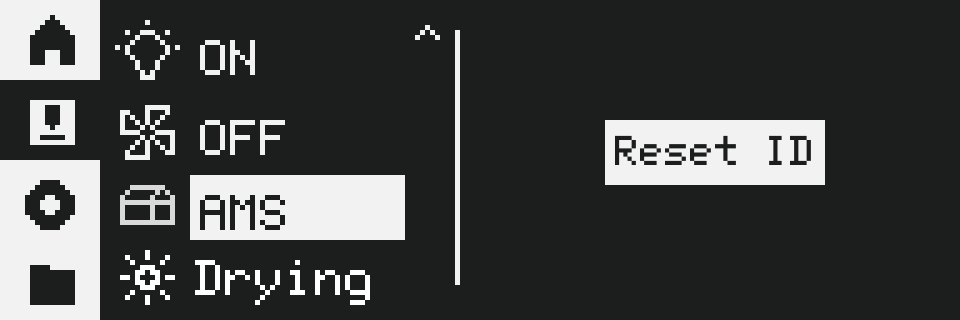
- Brug funktionen "Control → AMS → Reset ID" på printerens skærm for at rydde registreringen af slot-id-tildelinger.
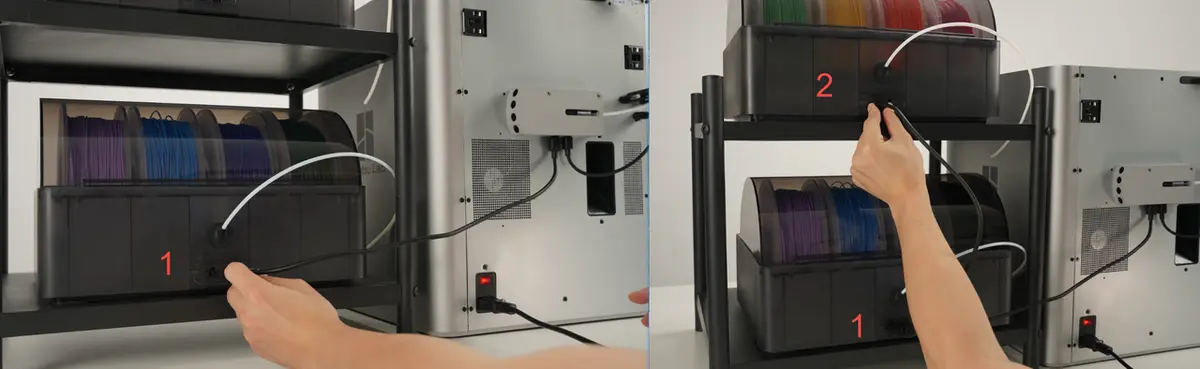
- Med printeren tændt tilslutter du AMS-enhederne en ad gangen i rækkefølge.
Billedet viser X1-serien, det samme gælder for P1-serien:
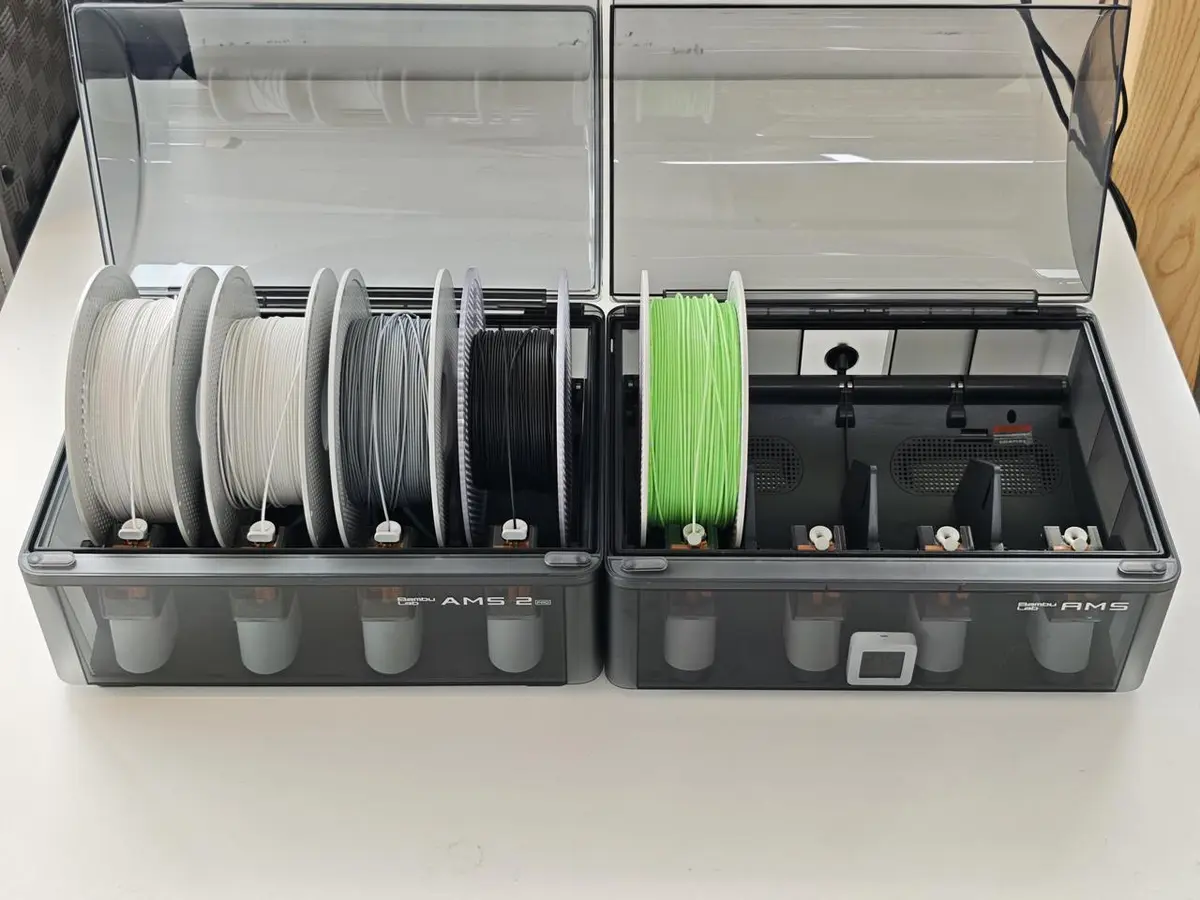
- Arrangér filamenterne efter rækkefølgen af AMS-slot-id'er.
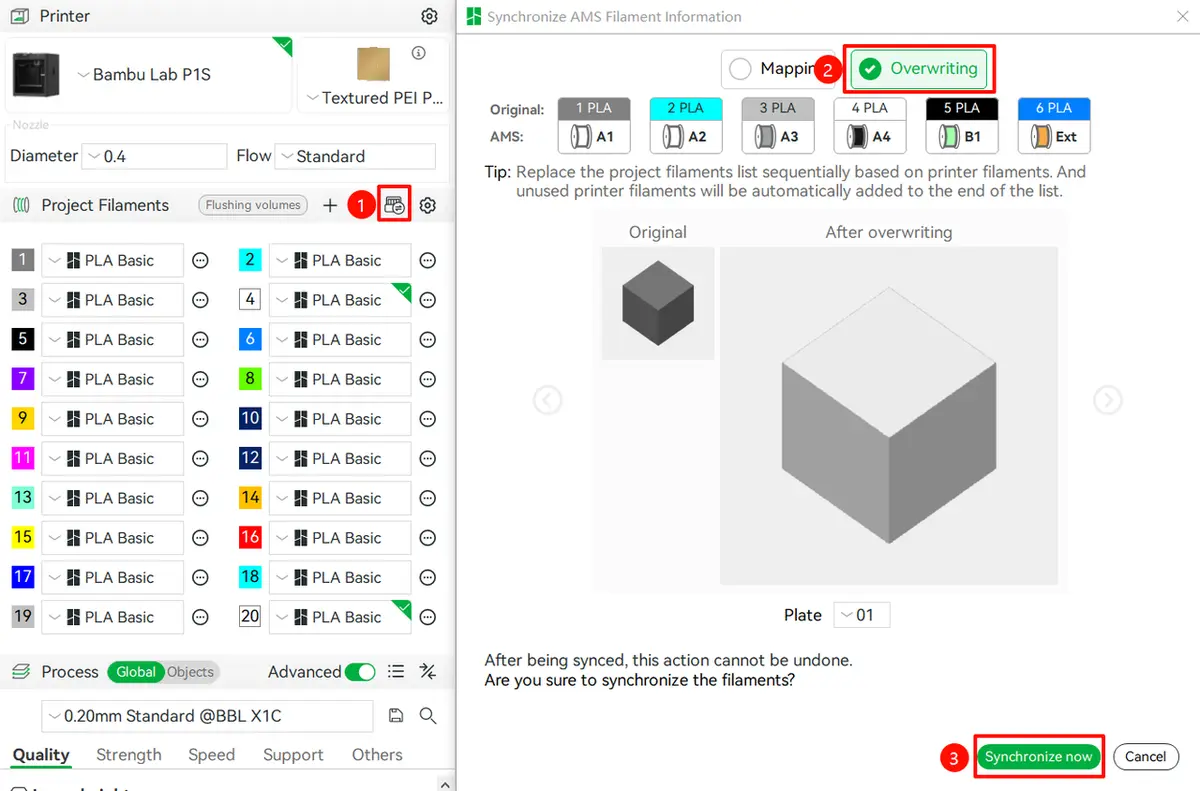
- Brug "Sync Material List from AMS" for at opdatere projektets materialeliste med AMS-filamentoplysninger.
Afsluttende bemærkninger
Vi håber, denne vejledning var nyttig. Hvis den ikke løser dit problem, kan du oprette en supportsag direkte hos Bambu Lab, så hjælper de dig videre.
Denne guide er oversat og bearbejdet til dansk fra Bambu Labs officielle vejledning. Se den originale guide hos Bambu Lab →
← Tilbage til P1-guides