Firmwareopdatering via microSD-kort - A1 mini
Hvornår skal du bruge det
-
Når A1 mini ikke er forbundet til internettet og ikke kan tilgå Bambu Lab Cloud Service, kan printerens firmware opdateres via et microSD-kort og en offline opdateringspakke.
-
Printeren skal rulles tilbage til en tidligere firmwareversion.
-
Hvis printeren blev opdateret til den nyeste version uden brug af AMS Hub, skal den efter tilslutning af AMS Hub også opdateres til den nyeste version via et microSD-kort og en opdateringspakke.
Forudsætninger
A1 mini-firmwaren skal mindst være version 01.04.00.00 for at understøtte offline firmwareopdatering. Hvis firmwareversionen er lavere end dette, skal du først opdatere A1 mini online.
Nødvendigt værktøj
-
microSD-kort.
-
Hvis computeren ikke har en microSD-kortlæser, skal du bruge en kortlæser.
Fremgangsmåde
Hele processen tager cirka 20 minutter.
Trin 1: Download offline opdateringspakken til den ønskede version.
Du kan downloade den nyeste offline firmware til A1 mini via dette link for at opdatere til den nyeste version.
Trin 2: Skub microSD-kortet ud
Bambu Lab A1-serien af 3D-printere understøtter ikke hot-swap af kortet.
Det betyder, at det hver gang du fjerner microSD-kortet, er meget vigtigt at skubbe det sikkert ud fra menuen, ved at følge disse trin:
- Gå til Settings → SD Card
- Vælg Eject i SD Card-menuen.
- Bekræft valget med Eject
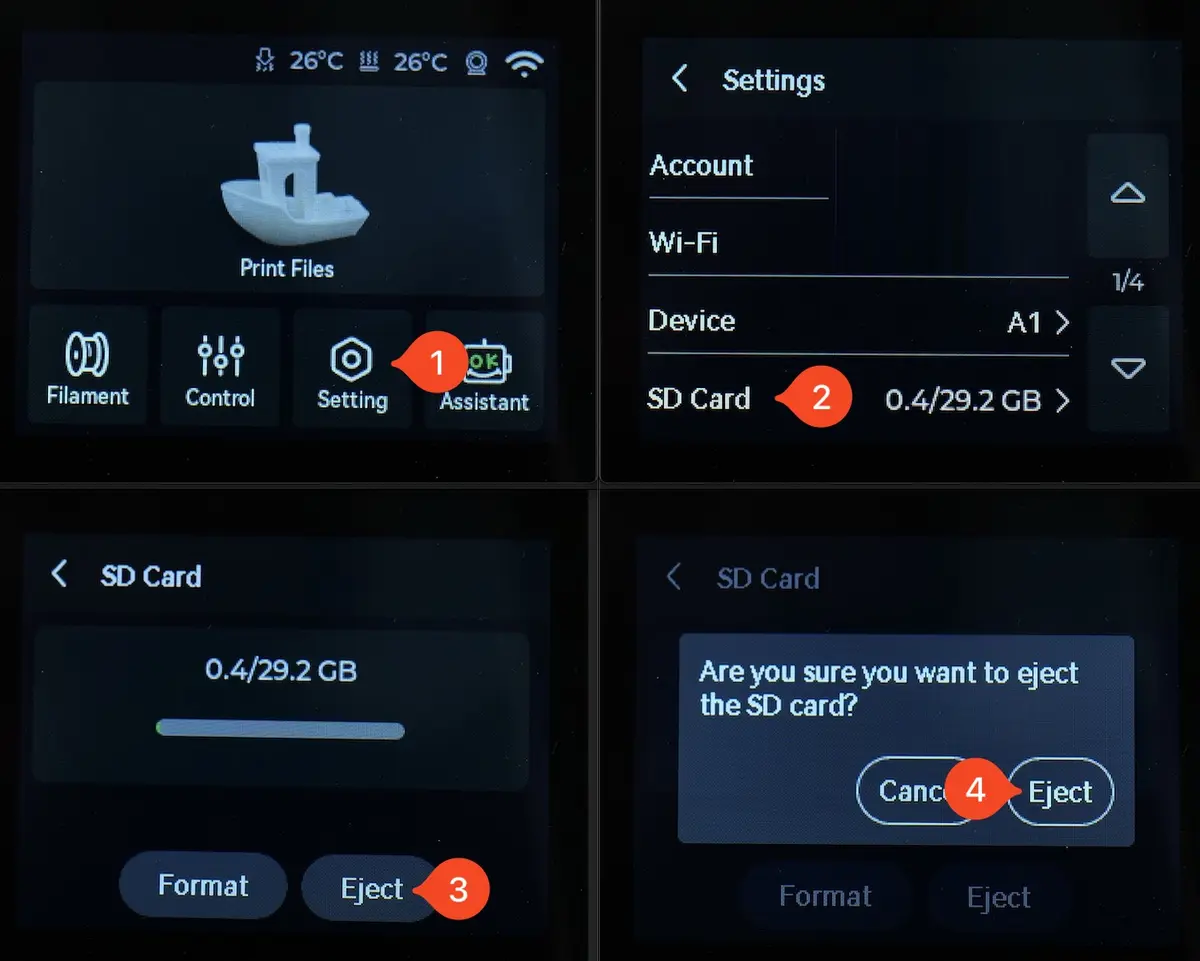
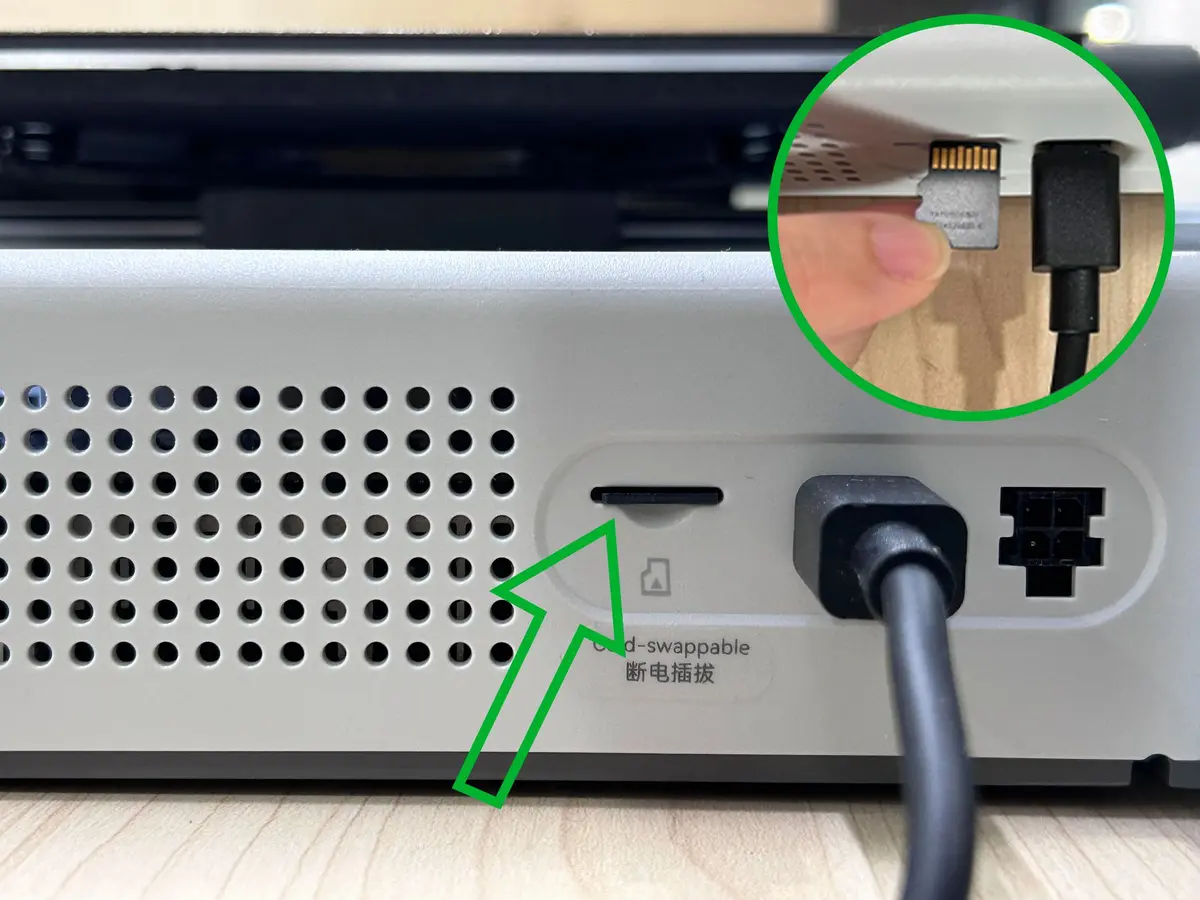
MicroSD-kortet kan nu fjernes fra printeren. Tryk blot på microSD-kortet og slip det igen for at skubbe det ud af printeren.
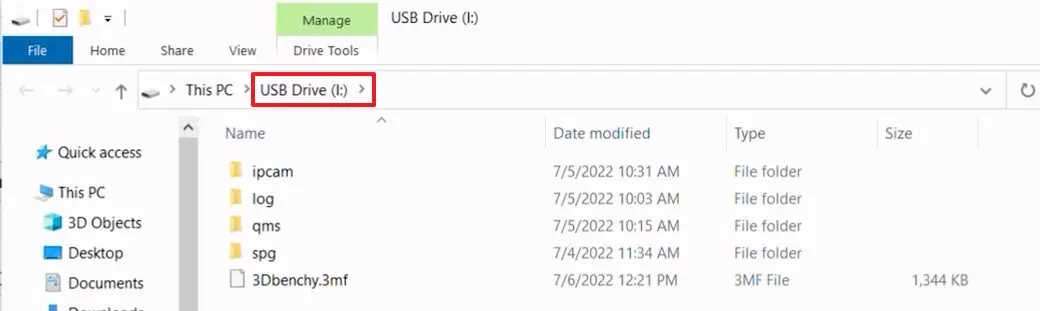
Trin 3: Kopier offline opdateringspakken til rodmappen på microSD-kortet.
Vigtigt!
Ændr ikke filnavnet på offline opdateringspakken, og pak den ikke ud, da opdateringen ellers mislykkes.
Trin 4: Sæt microSD-kortet i kortslotten på siden af printeren, og vær opmærksom på, hvilken vej det vender.
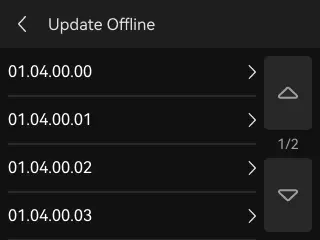
Trin 5: Vælg "Settings > Firmware > Update Offline" på printerens skærm.
Den nuværende firmwareversion vises først, og den anden firmwareversion vises efter pilen
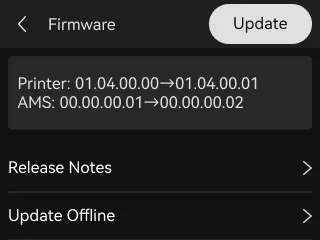
Trin 6: Vælg den firmwareversion, der skal opdateres til.
Vigtig påmindelse!
Sluk ikke for strømmen under firmwareopdateringen. Vent tålmodigt i 10-20 minutter.
Trin 7: Når opdateringen er færdig, genstarter printeren automatisk.
Afsluttende bemærkninger
Vi håber, denne vejledning var nyttig. Hvis den ikke løser dit problem, kan du oprette en supportsag direkte hos Bambu Lab, så hjælper de dig videre.
Denne guide er oversat og bearbejdet til dansk fra Bambu Labs officielle vejledning. Se den originale guide hos Bambu Lab →
← Tilbage til A1-guides