Dørsensor i X1C
Sådan fungerer dørsensoren
Dørsensoren er en lille magnetbrydterbaseret komponent, der registrerer om printerens frontdør er åben eller lukket. Den er monteret inde i kabinettets indre nær det øverste højre hjørne af rammen, som vist nedenfor.
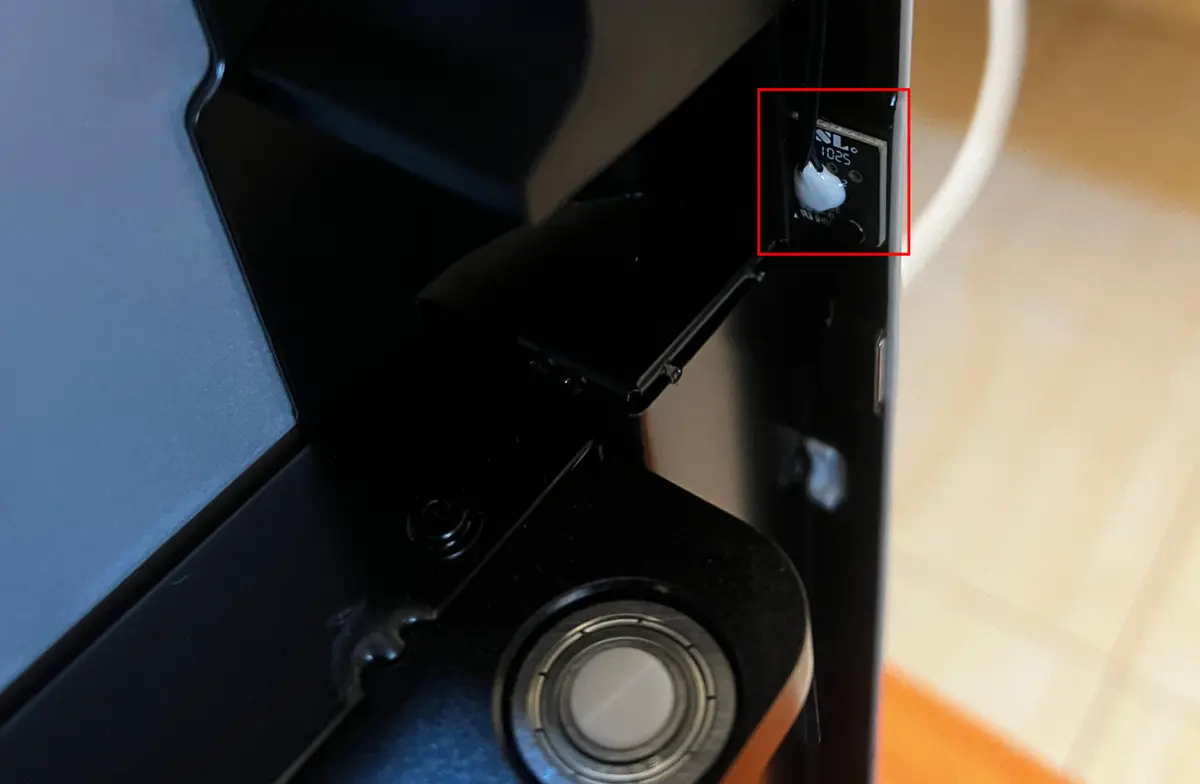
Den har en bryterenhed, der passerer gennem et lille hul i 3D-printerens ramme indefra.
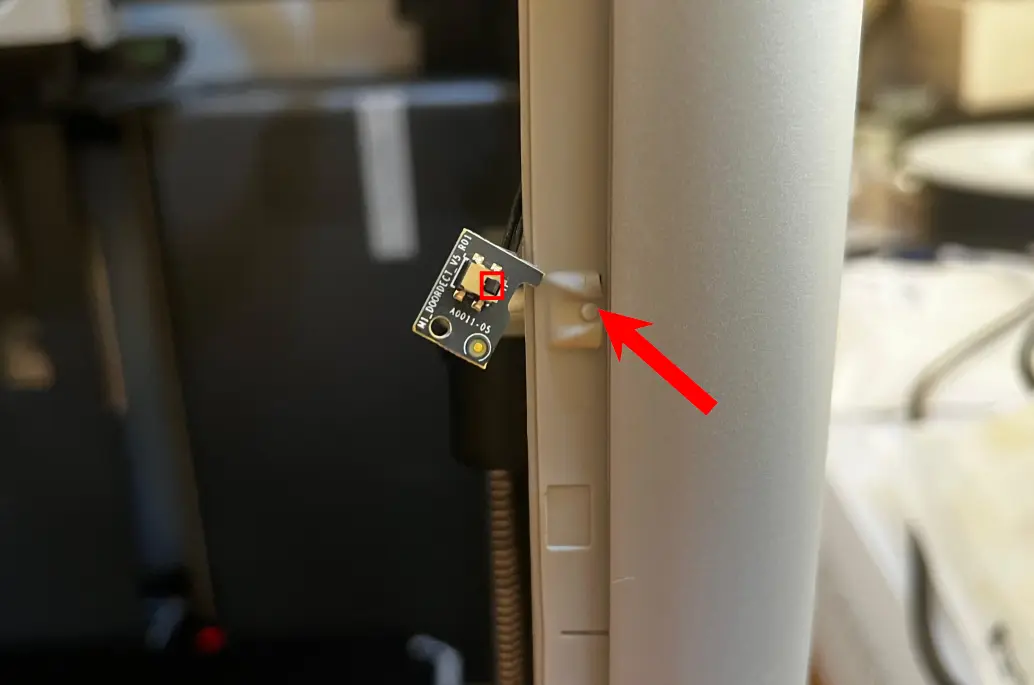
Når døren er lukket, trykker den ene side af døren mod kontakten og holder den aktiveret. Hvis døren åbnes, frigives kontakten, og sensoren signalerer printeren til at reagere - enten ved at sende en notifikation eller pause printet, afhængigt af dine konfigurerede indstillinger (vi forklarer de to tilgængelige indstillinger for dørsensoren i denne guide).
Det er vigtigt at bemærke, at denne funktion ikke automatisk lukker døren, når den registrerer at den er åben - den giver dig kun besked, så du kan tage den nødvendige handling.
Fordele ved dørsensoren
Under 3D-print er det vigtigt at opretholde en stabil temperatur i kammerets omgivende miljø, især ved brug af filamenter der er følsomme over for temperaturudsving, som ABS. Når døren er åben, registrerer printeren det straks, så du kan gribe ind og sikre bedre temperaturregulering inde i maskinen. Når du printer lavtemperaturfilamenter som PLA, TPU eller eventuelt PETG, bør frontdøren derimod holdes delvist åben for at forhindre heat creep.
Det er også vigtigt at holde døren lukket af hensyn til støjreduktion. Når den er lukket, kan printeren køre sine interne blæsere og stepper-motorer mere stille, da kabinettet hjælper med at dæmpe lydene. Dette er særligt fordelagtigt i hjemme- eller kontormiljøer, hvor overdreven støj kan virke forstyrrende.
Funktionen er ikke aktiveret som standard. Du kan aktivere den enten via Bambu Studio-appen eller LCD-skærmen på 3D-printeren.
Aktivering af dørsensoren i Bambu Studio
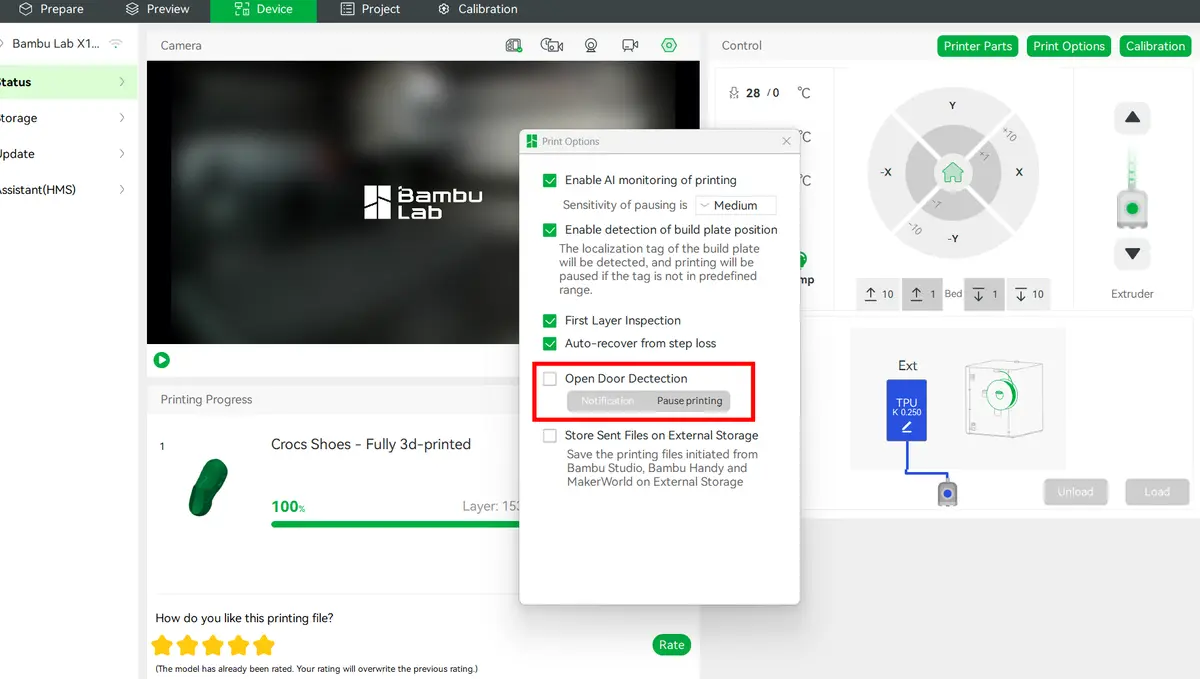
Åbn Bambu Studio og sørg for, at det er konfigureret korrekt, herunder at din 3D-printer er tilsluttet. Hvis du ikke har gjort det, kan du se Bambu Studio hurtigstartguiden for at lære hvordan. Når du starter softwaren, skal du gå til sektionen Enhed.
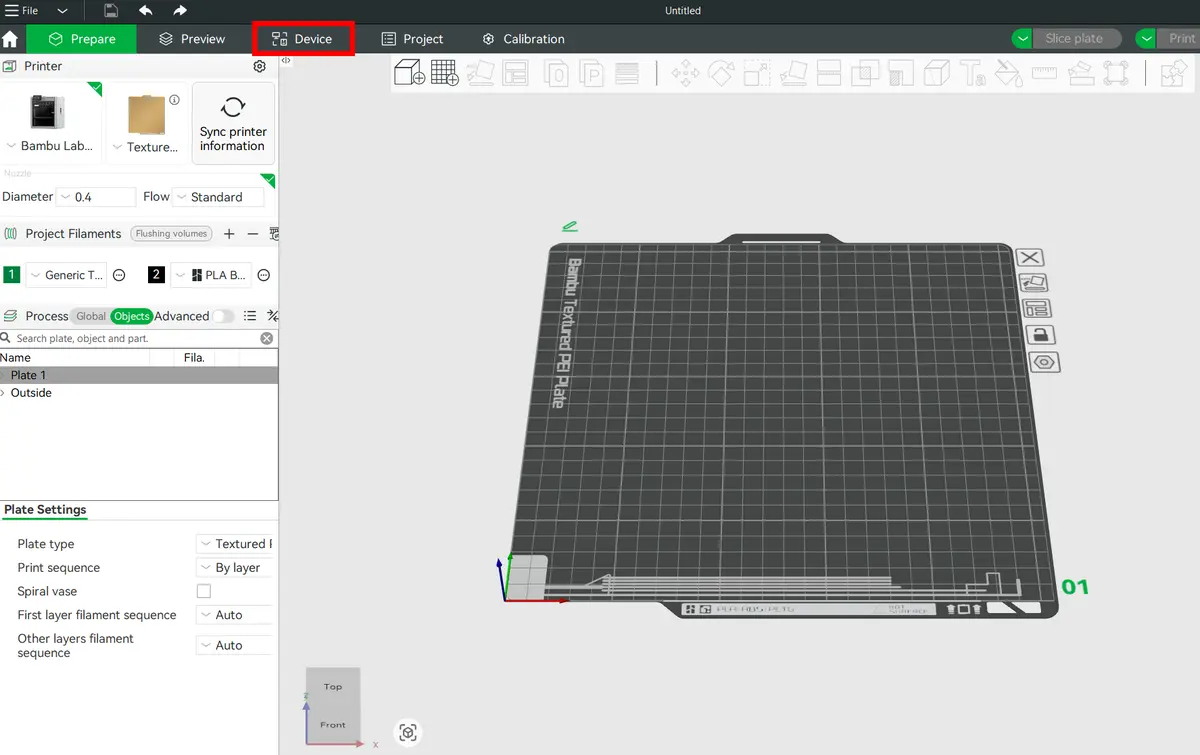
Klik derefter på Printindstillinger.
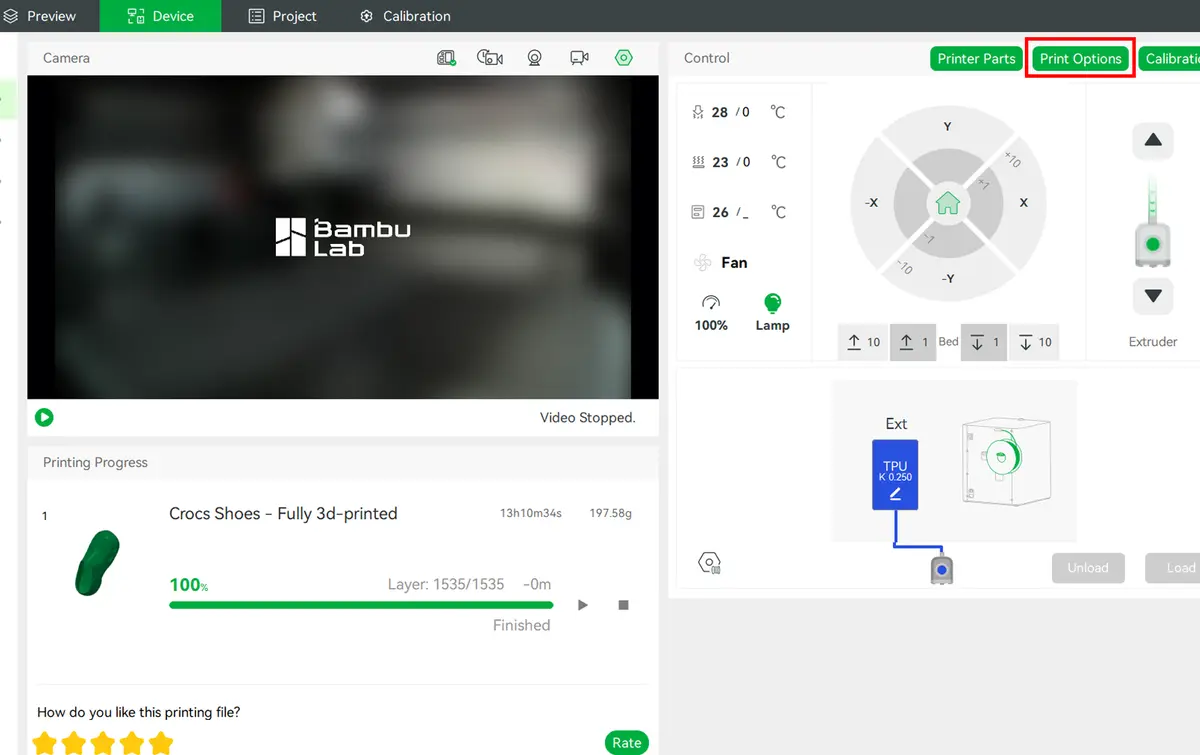
I det nye vindue der åbner, skal du sørge for at markere afkrydsningsfeltet Registrering af åben dør.
Aktivering af dørsensoren via LCD-skærmen
Gå til indstillingssektionen.
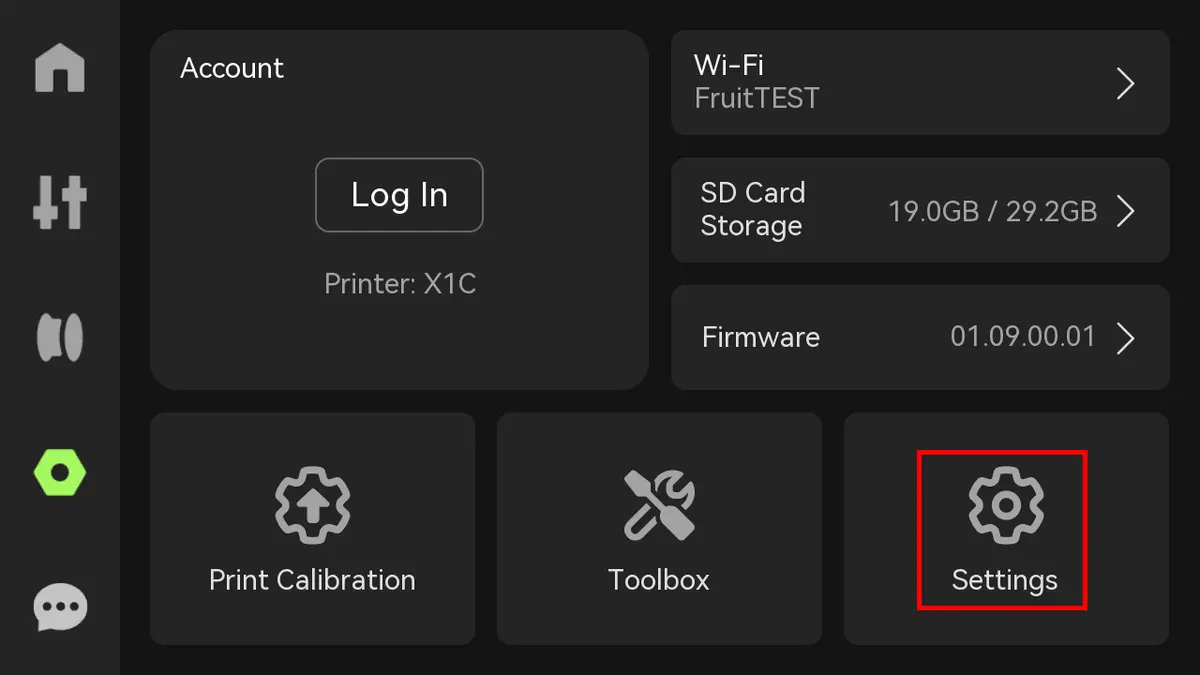
Vælg derefter Printindstillinger.
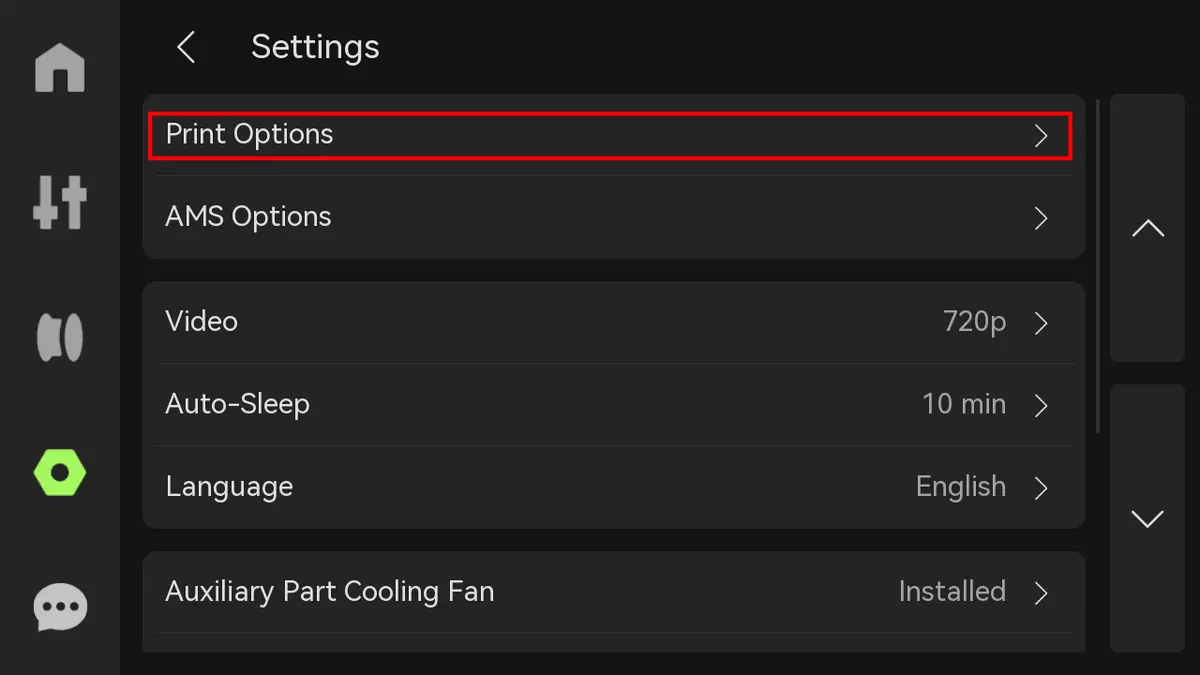
Brug pil ned for at rulle, indtil du ser Registrering af åben dør.
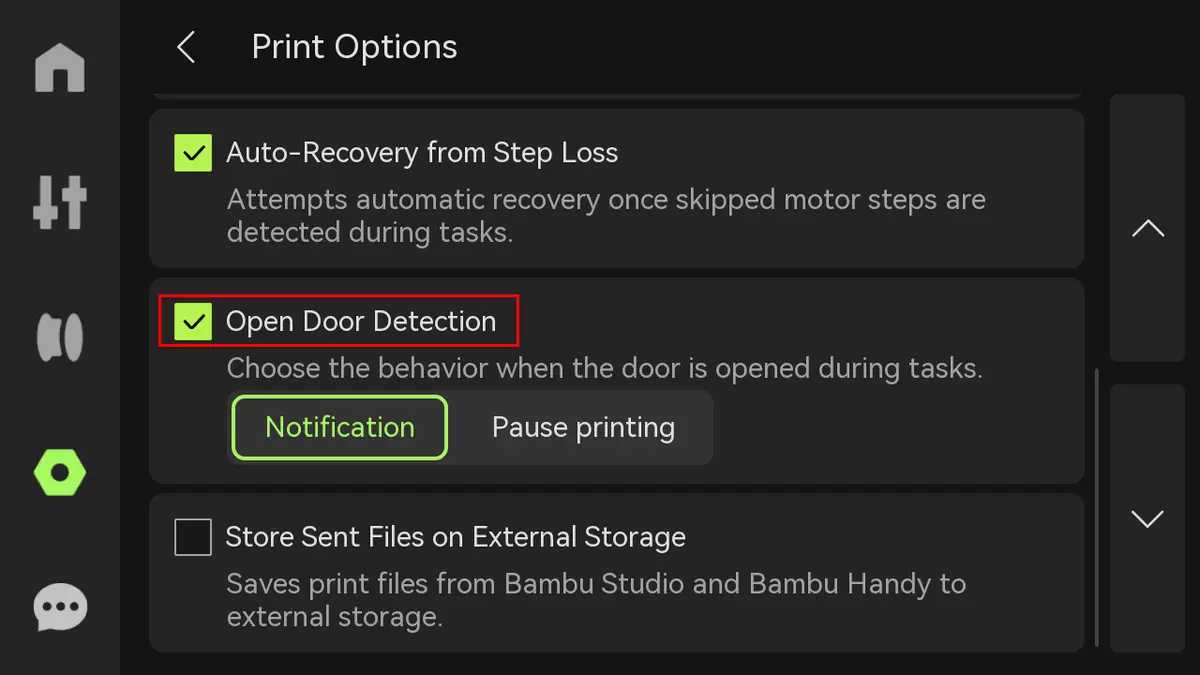
Klik på afkrydsningsfeltet for at aktivere det.
Indstillinger for åben-dør-registrering
Når du aktiverer denne indstilling, ser du to muligheder: Notifikation og Pause print. Begge muligheder gennemgås nedenfor.
- Notifikation
- Pause print
1. Notifikation
Hvis døren åbnes, mens printeren kører, og Notifikation er valgt, vises en advarsel i notifikationsområdet på touchskærmen. Dette er standardindstillingen.
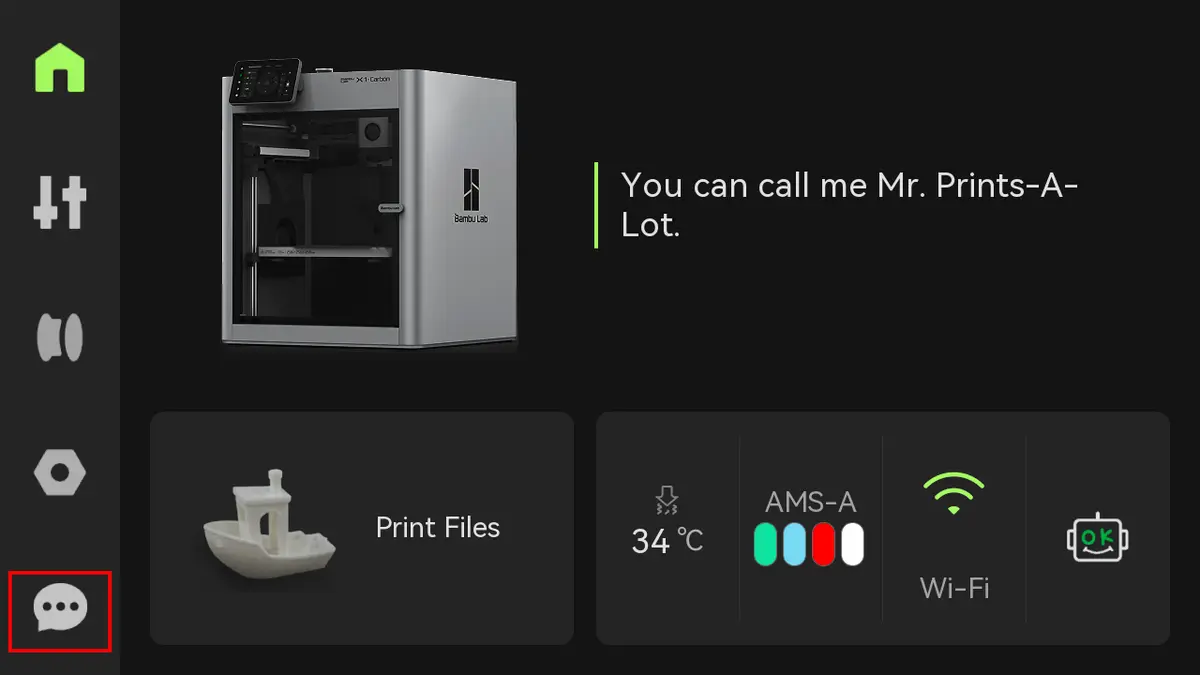
Denne besked giver dig besked om, at døren ser ud til at være åben. Sammen med advarslen vises der også en fejlkode og en QR-kode, du kan scanne for at få yderligere oplysninger.
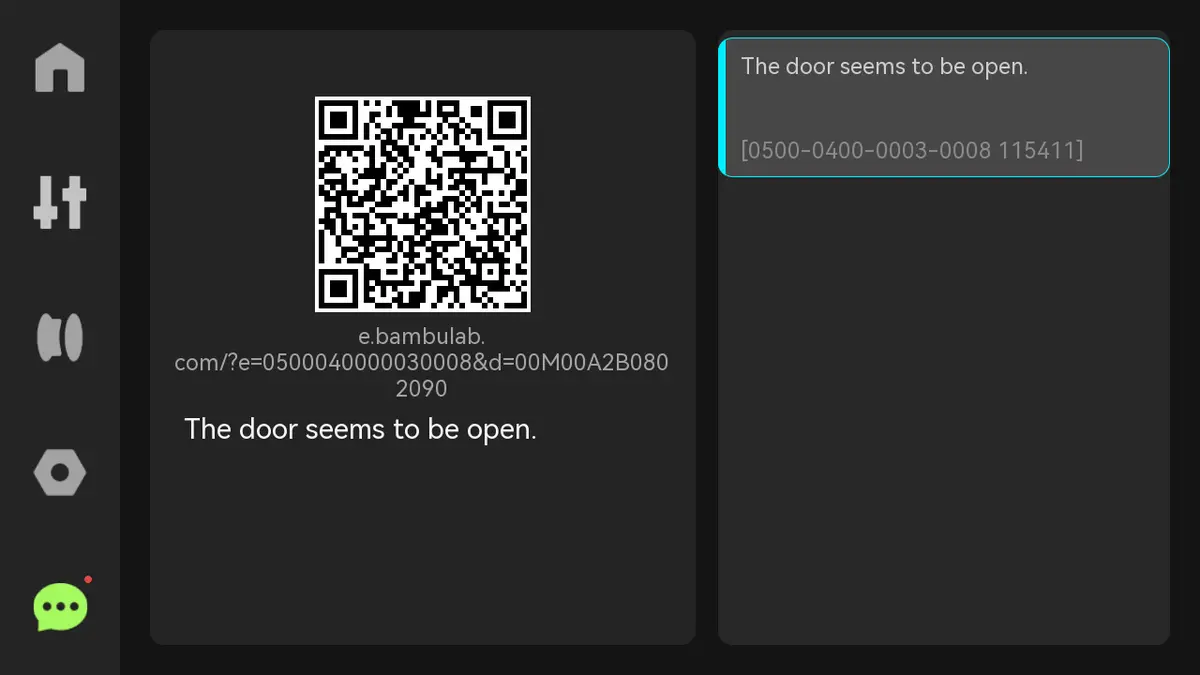
Scanning af QR-koden vil omdirigere dig til denne Dørsensor-guide. Bemærk at denne indstilling ikke pauser dit print.
2. Pause print
Når du vælger denne indstilling, vil printeren pause printet, hvis døren åbnes. En notifikation vises på skærmen om at døren er åben, og du præsenteres for tre valgmuligheder: Genoptag, Stop og Kontroller assistent.
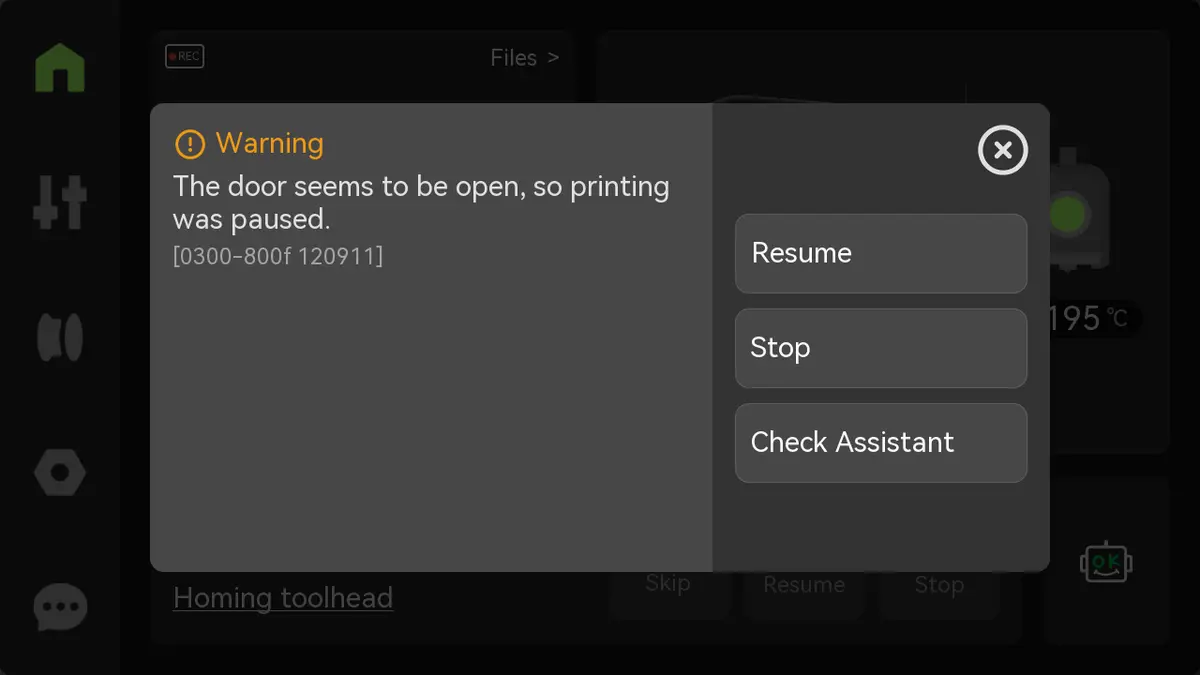
Valg af "Genoptag" vil fortsætte 3D-printet, mens "Stop" stopper printet fuldstændigt. Valg af "Kontroller assistent" omdirigerer dig til notifikationssiden, hvor du kan scanne QR-koden, som åbner denne guiside.
Dørsensoren virker ikke: mulige årsager og løsninger
Hvis du har forsøgt at aktivere den og den ikke reagerer, er der mulige årsager og løsninger. Disse inkluderer:
1. Firmware-problemer
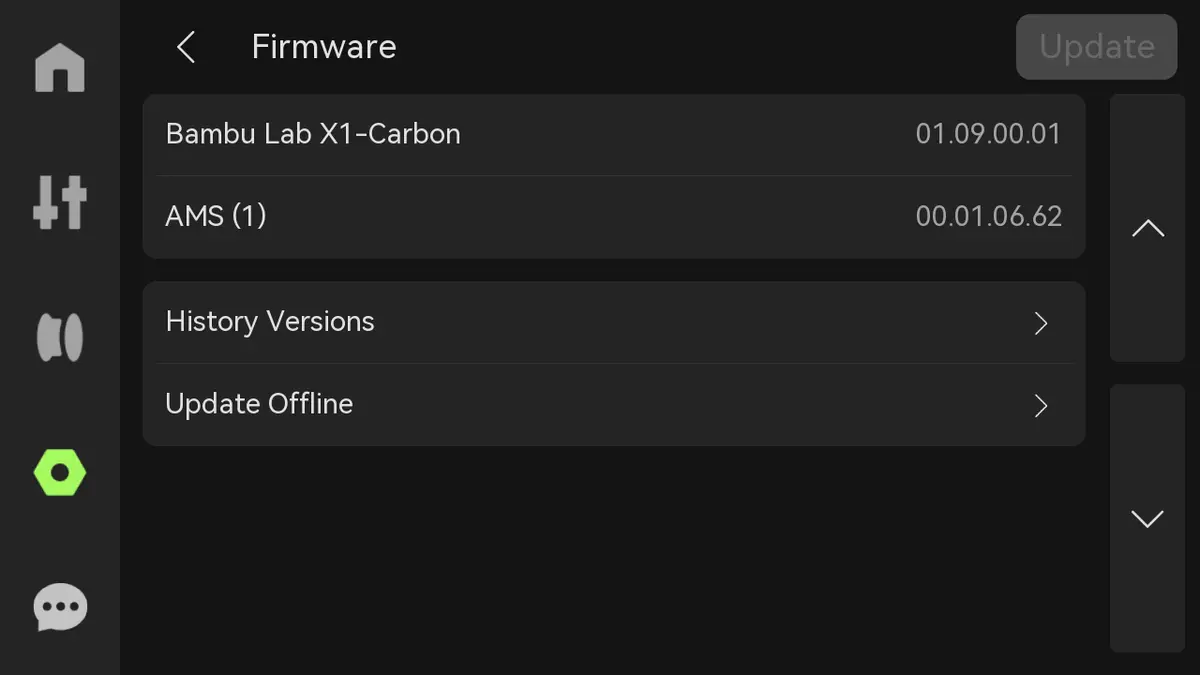
Du bør overveje at opdatere firmwaren til den nyeste version for at se om det kan løse problemet. Du kan gøre dette ved at vælge Firmware i indstillingssektionen.
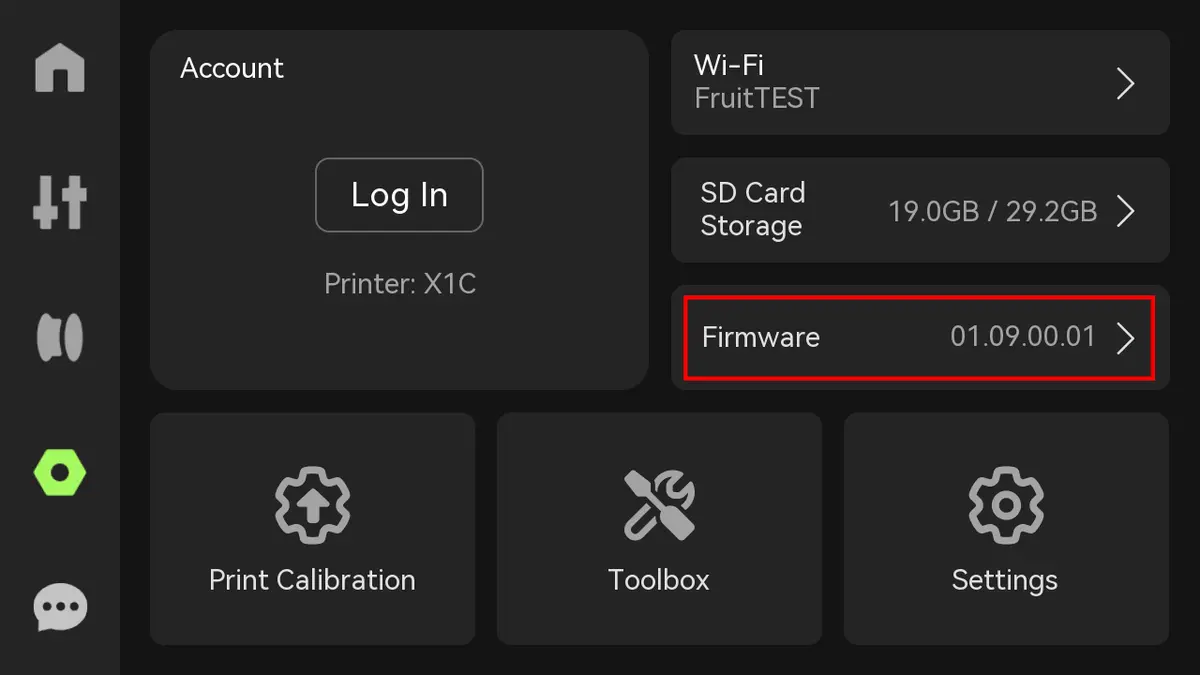
I det nye vindue der åbner, ser du firmwareversionshistorikken. Hvis din version ikke er opdateret, skal du klikke på Opdater i øverste højre hjørne.
2. Dørens kontaktknap sidder ikke ordentligt fast
Hvis dørens kontaktknap ikke sidder sikkert på plads, kan den forskydes eller undlade at flugte korrekt med døren, hvilket kan få den til at fejlfungere eller undlade at registrere, når døren åbnes eller lukkes. Da kontakten holdes på plads med kun en enkelt skrue, er det vigtigt at sikre, at skruen er strammet ordentligt - men ikke for hårdt, da det kan beskadige kontakten eller dens holder. En løs eller fejljusteret kontakt trykkes eller frigives ikke præcist, hvilket betyder at printeren muligvis ikke reagerer korrekt, når dørens tilstand ændres.
3. Defekt eller beskadiget ledning
Hvis ledningen der er tilsluttet sensoren er defekt eller ikke er korrekt tilsluttet, kan dørregistreringsfunktionen stoppe med at virke.
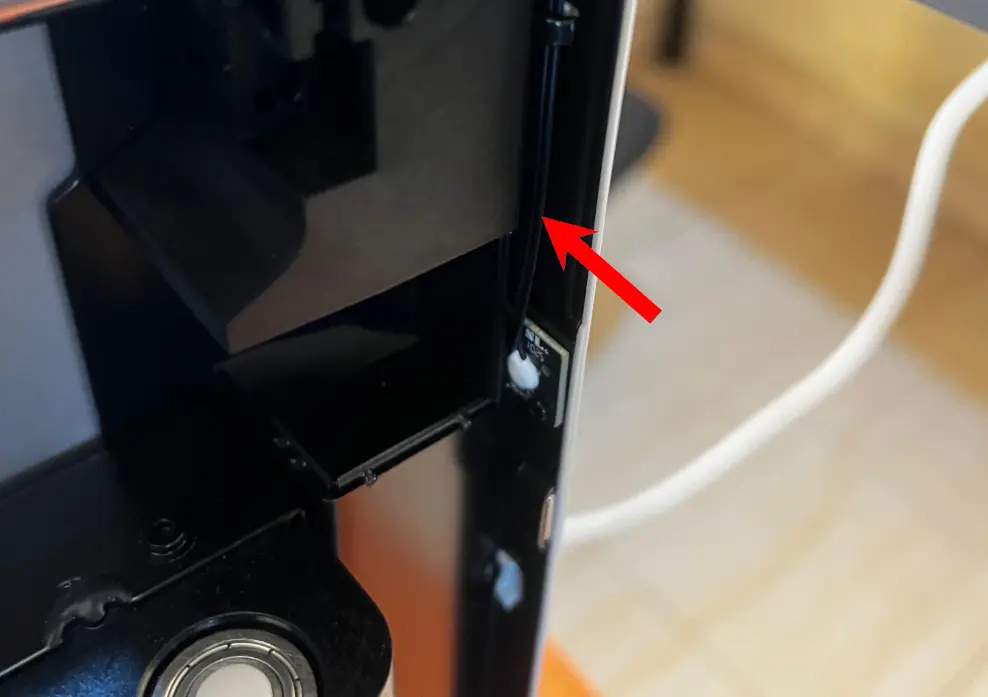
Du bør nøje kontrollere de to ledninger tilsluttet sensoren og sikre at enderne er ordentligt sat i det øverste stik.
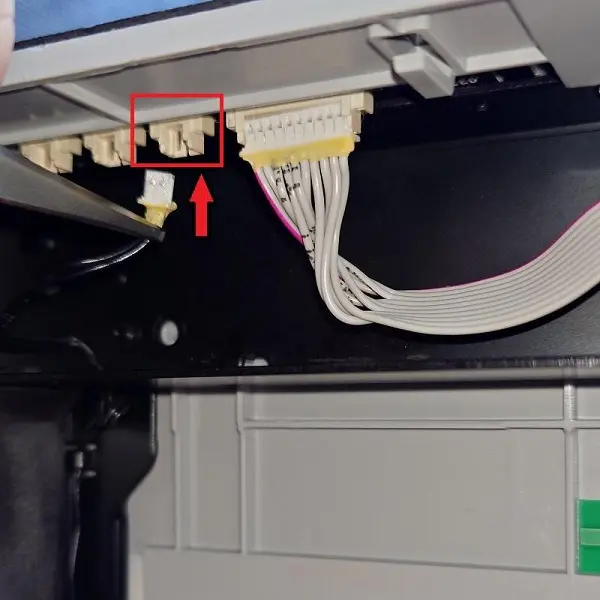
Hvis det er løst eller sidder forkert, kan det forhindre sensoren i at sende signaler til printeren. Se desuden efter tegn på skader eller slid på ledningerne, der kan afbryde forbindelsen.
4. Defekt dørsensor
Hvis selve dørens kontaktknap er defekt, kan det forhindre printeren i at registrere om døren er åben eller lukket, uanset ledningsføring eller kontaktjustering. Dette kan føre til manglende notifikationer eller manglende printpause, når døren åbnes. I sådanne tilfælde er den eneste effektive løsning at udskifte den. Se vejledningen til udskiftning af dørregistreringskontakten for at lære, hvordan du udskifter den.
Sådan deaktiverer du dørsensorfunktionen
Hvis du ikke ønsker at blive hyppigt advaret, når døren er åben, kan du vælge at deaktivere dørsensorens notifikationer. For at gøre det skal du følge de samme trin som beskrevet tidligere for aktivering af funktionen - men i stedet for at markere afkrydsningsfeltet skal du fjerne markeringen. Du kan gøre det i Bambu Studio eller på LCD-skærmen.
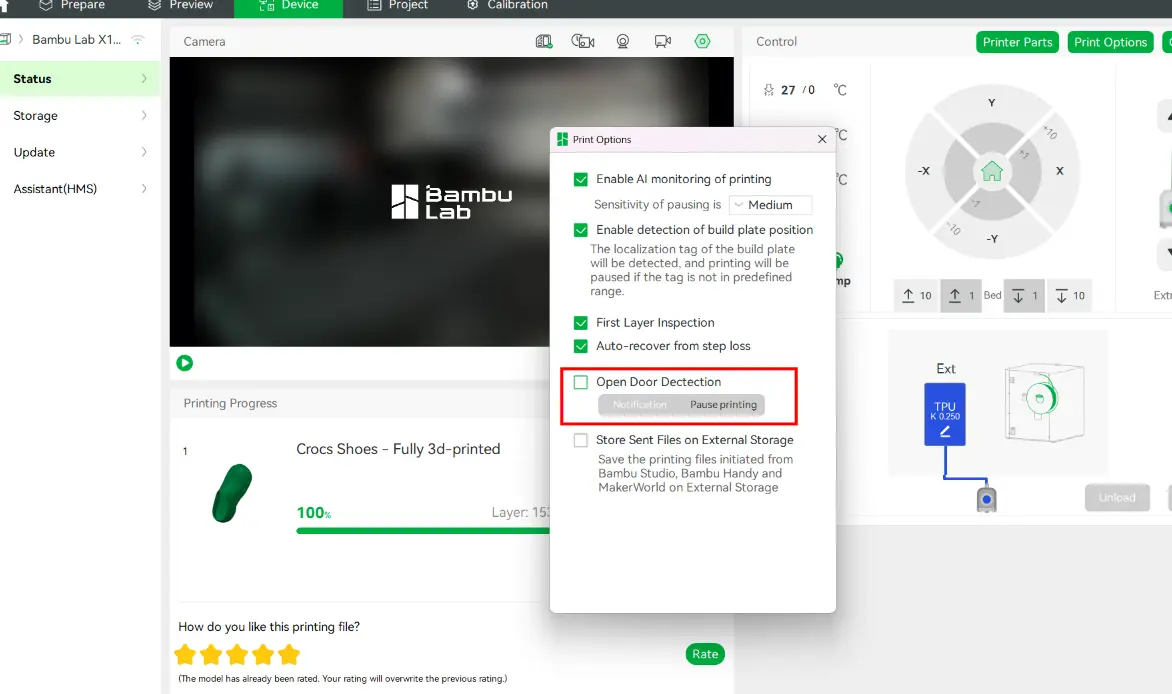
På 3D-printerens LCD-skærm skal du fjerne markeringen i boksen.
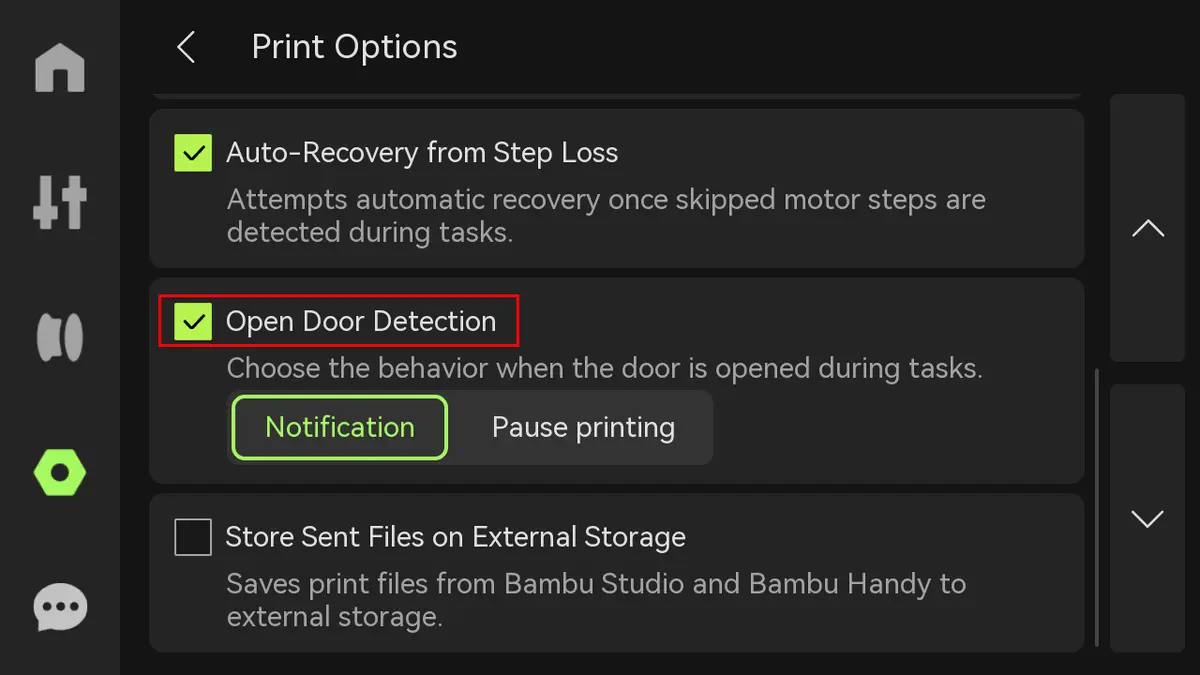
Dette slår døroverågningsfunktionen fra og forhindrer pop-up-advarsler eller pauser under print, når døren åbnes.
Afsluttende bemærkninger
Vi håber, denne vejledning var nyttig. Hvis den ikke løser dit problem, kan du oprette en supportsag direkte hos Bambu Lab, så hjælper de dig videre.
Denne guide er oversat og bearbejdet til dansk fra Bambu Labs officielle vejledning. Se den originale guide hos Bambu Lab →
← Tilbage til X1-guides