Introduktion til Bambu Studio
Hvad er Bambu Studio?
Bambu Studio er Bambu Labs egen slicing-software, der bruges til at forberede filer til 3D-print. Den indeholder projektbaserede arbejdsgange, systematisk optimerede slicing-algoritmer og en brugervenlig grafisk brugerflade, der giver en bemærkelsesværdig smidig printoplevelse.
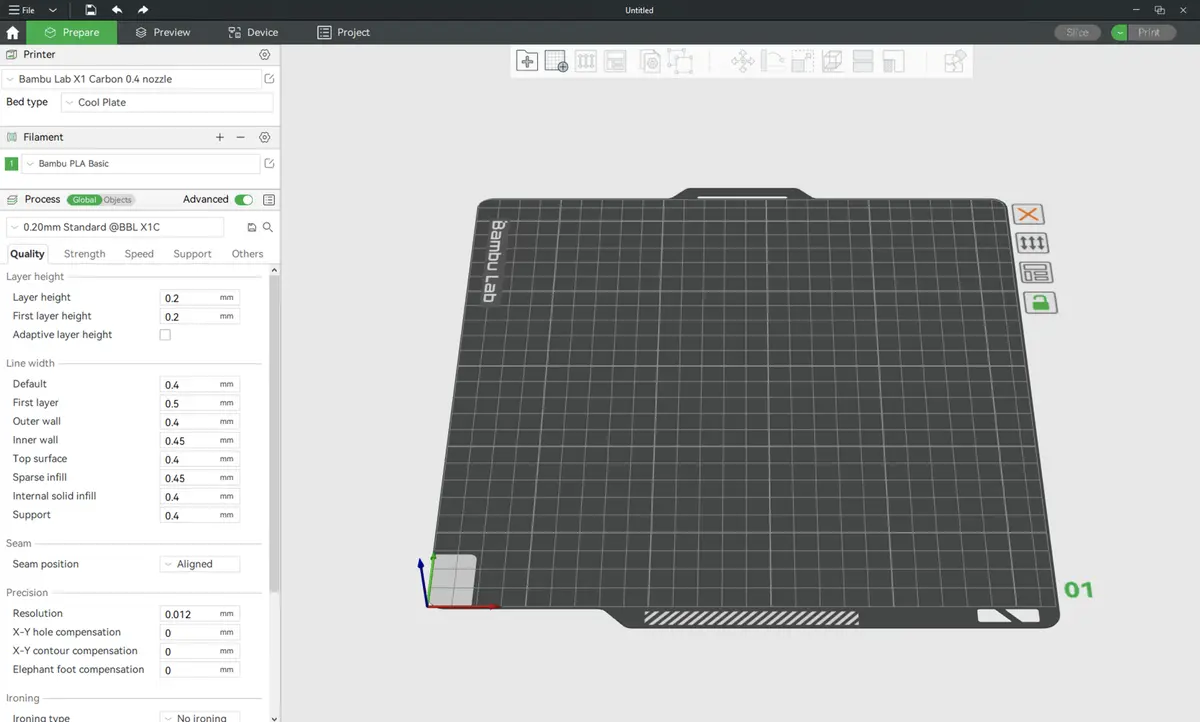
Den er baseret på PrusaSlicer og er tilpasset Bambu Labs egne printere, så profiler til A-, P-, X- og H-serien ligger klar fra start.
Hvad er Bambu Handy?
Bambu Handy er en mobilapp udviklet af Bambu Lab, tilgængelig til iOS og Android, som giver dig adgang til alle Bambu 3D-printere på afstand.
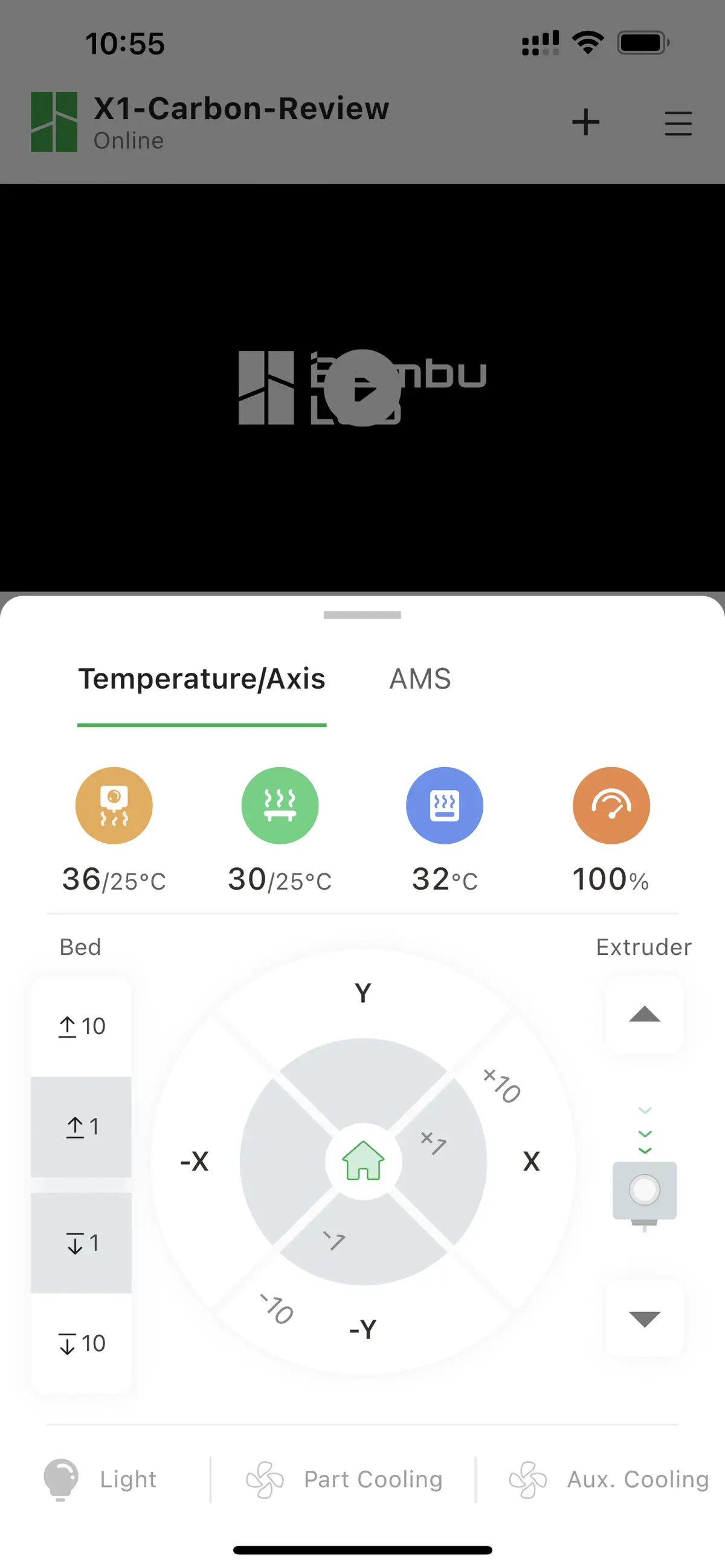
Den giver fuld kontrol over printerens bevægelser, og på de modeller der har kamera, giver den desuden live-video, så du kan følge med i dit print.
Installer Bambu Studio og Bambu Handy
Bambu Studio opdateres løbende med rettelser og nye funktioner, så sørg for at hente den nyeste version via dette link: Hent Bambu Studio hos Bambu Lab →
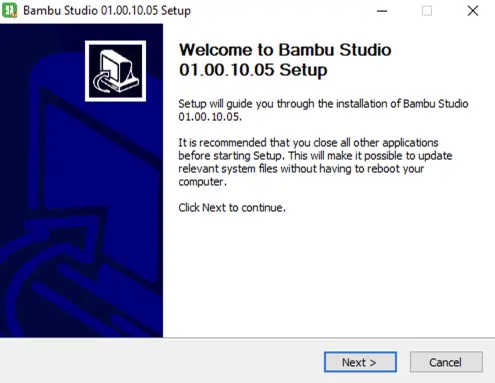
Efter download dobbeltklikker du blot på installationsfilen og følger opsætningsguiden.
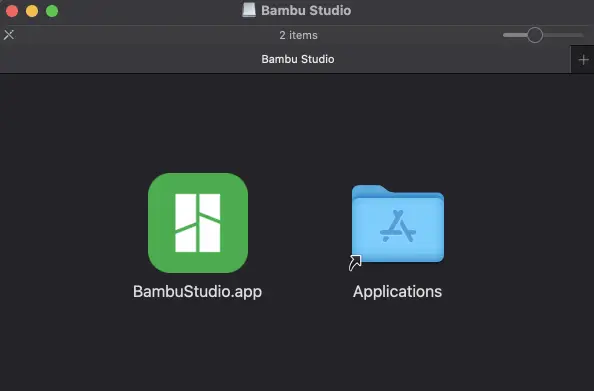
Kører du MacOS, åbner du .dmg-filen og trækker Bambu Studio-appen over i mappen Applications på din Mac.
Indledende konfiguration af Bambu Studio
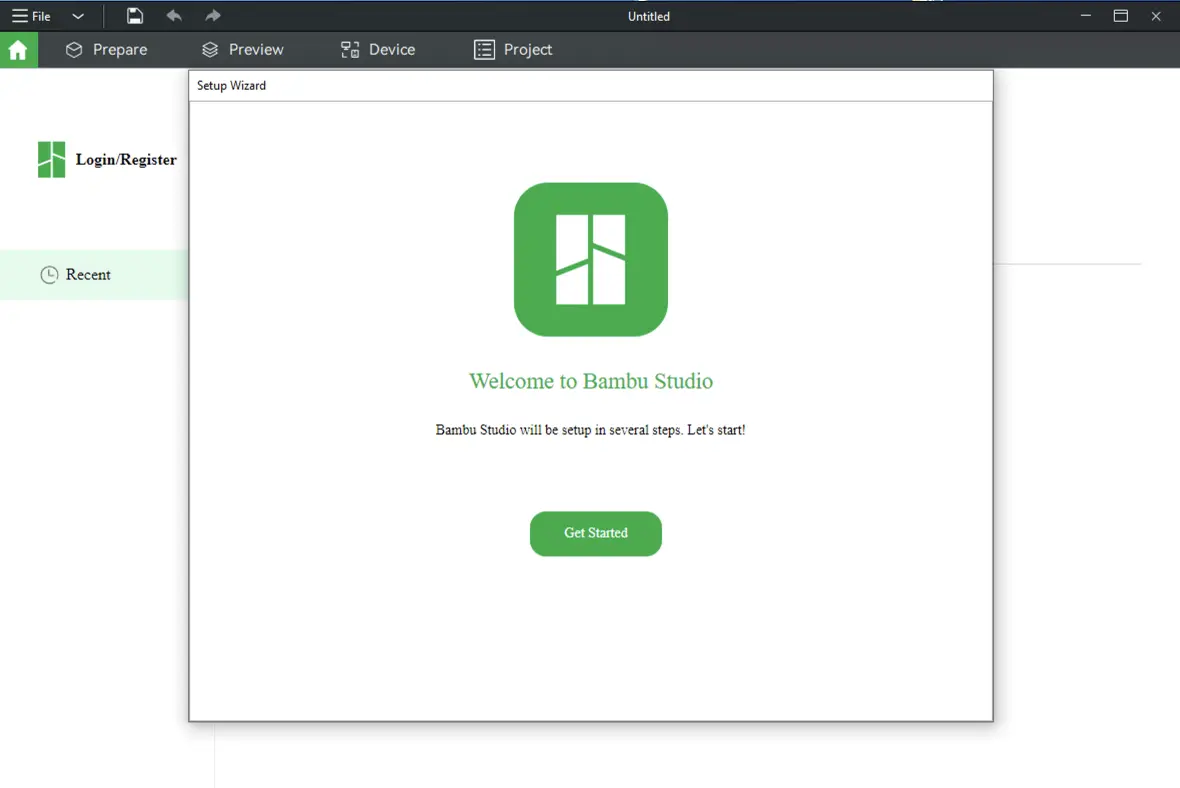
Når Bambu Studio er installeret, mødes du af en hurtig opsætningsguide, der tager dig igennem den indledende konfiguration. Klik på Get Started.
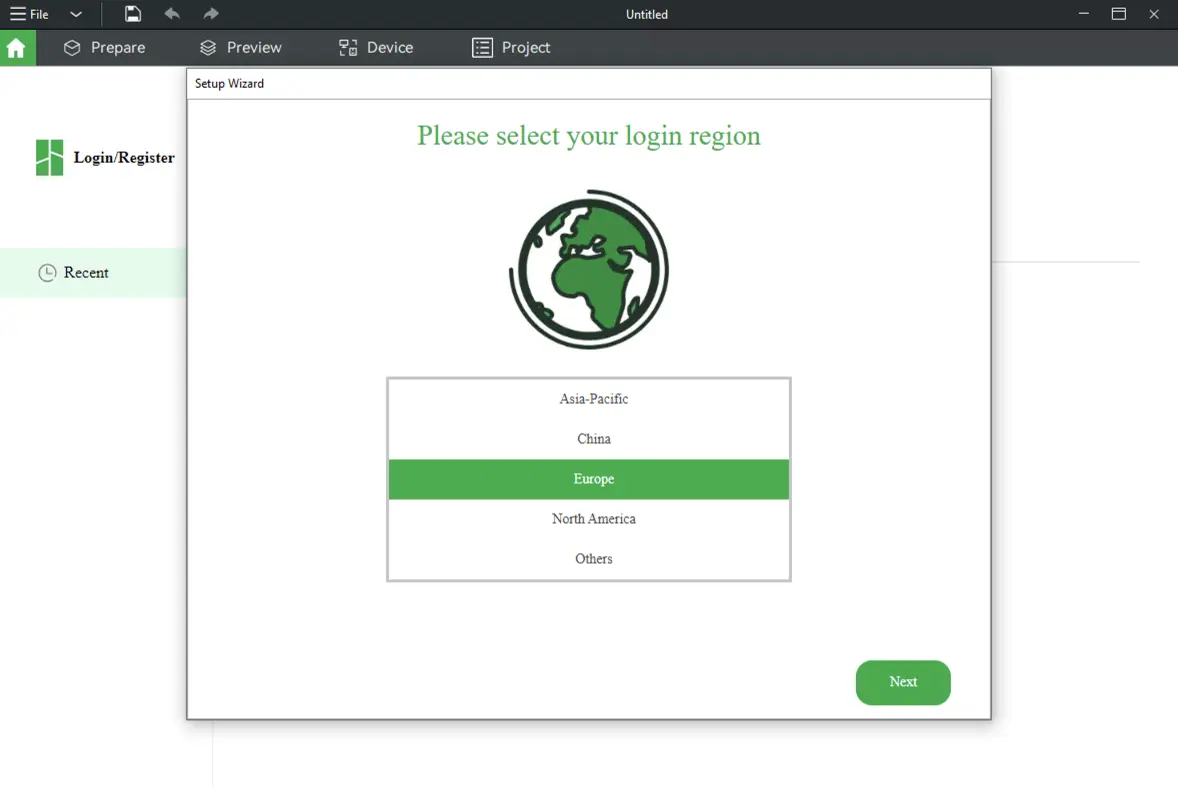
På det næste skærmbillede bliver du bedt om at vælge din region. Det er vigtigt, da det sikrer, at du tilgår den server, der er tættest på dig, for den bedste ydeevne og laveste forsinkelse.
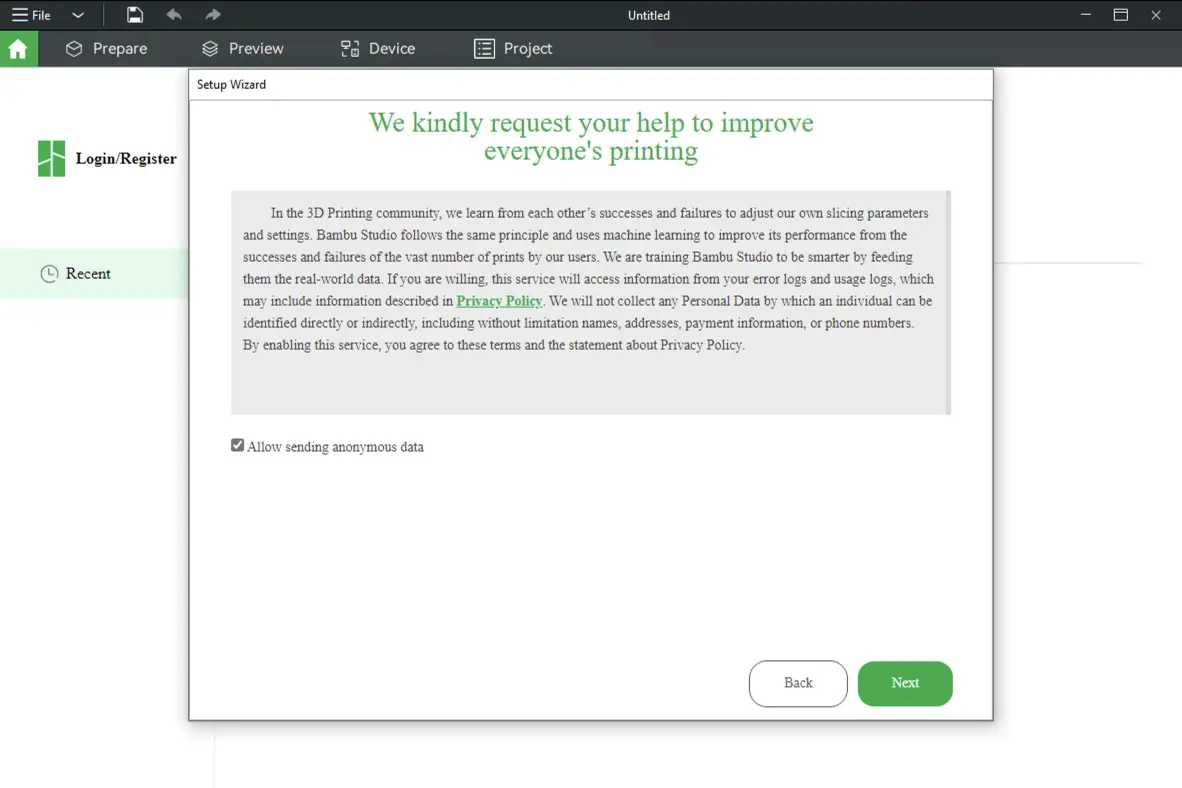
Du kan vælge at sende anonyme data til Bambu Lab om de printindstillinger, du bruger. Det er frivilligt, og du kan sige nej uden at miste funktioner.
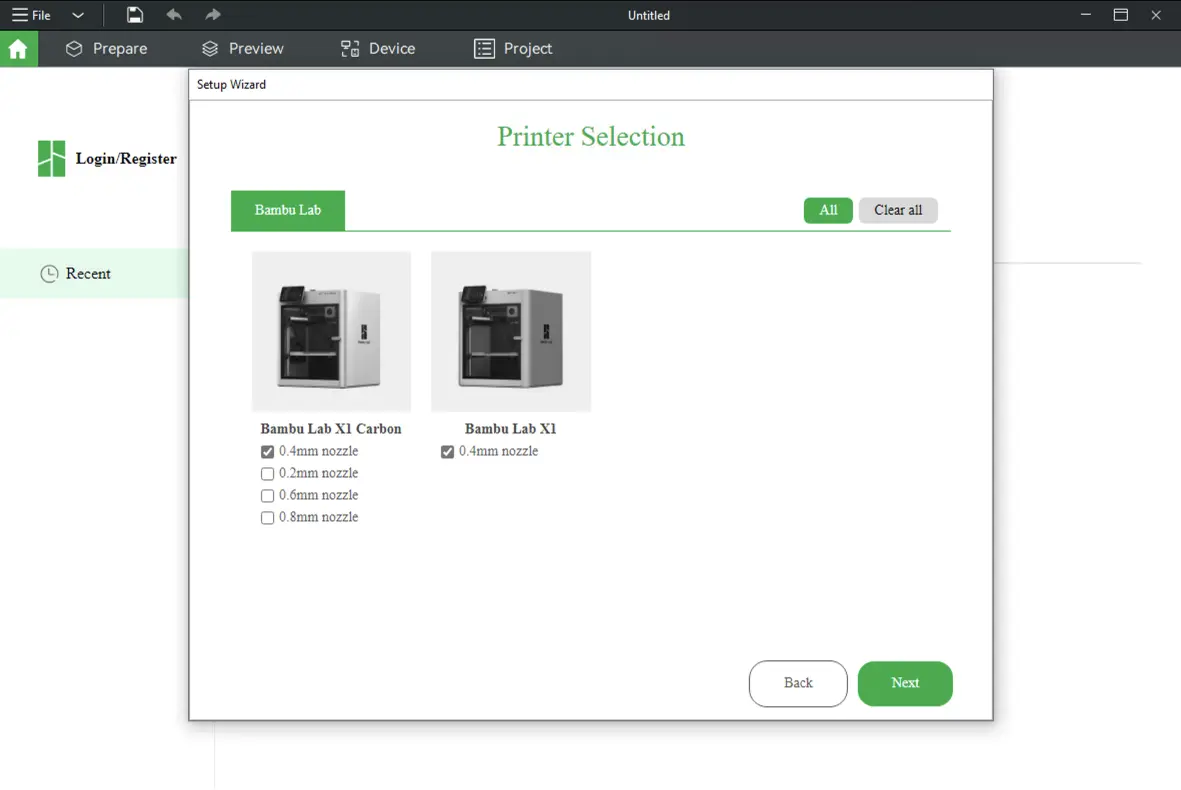
På det næste skærmbillede bliver du bedt om at vælge din printer og nozzle-type. De fleste Bambu-printere leveres med en 0,4 mm dyse, så standardindstillingerne passer, men har du tilkøbt andre dysestørrelser, vælger du dem her.
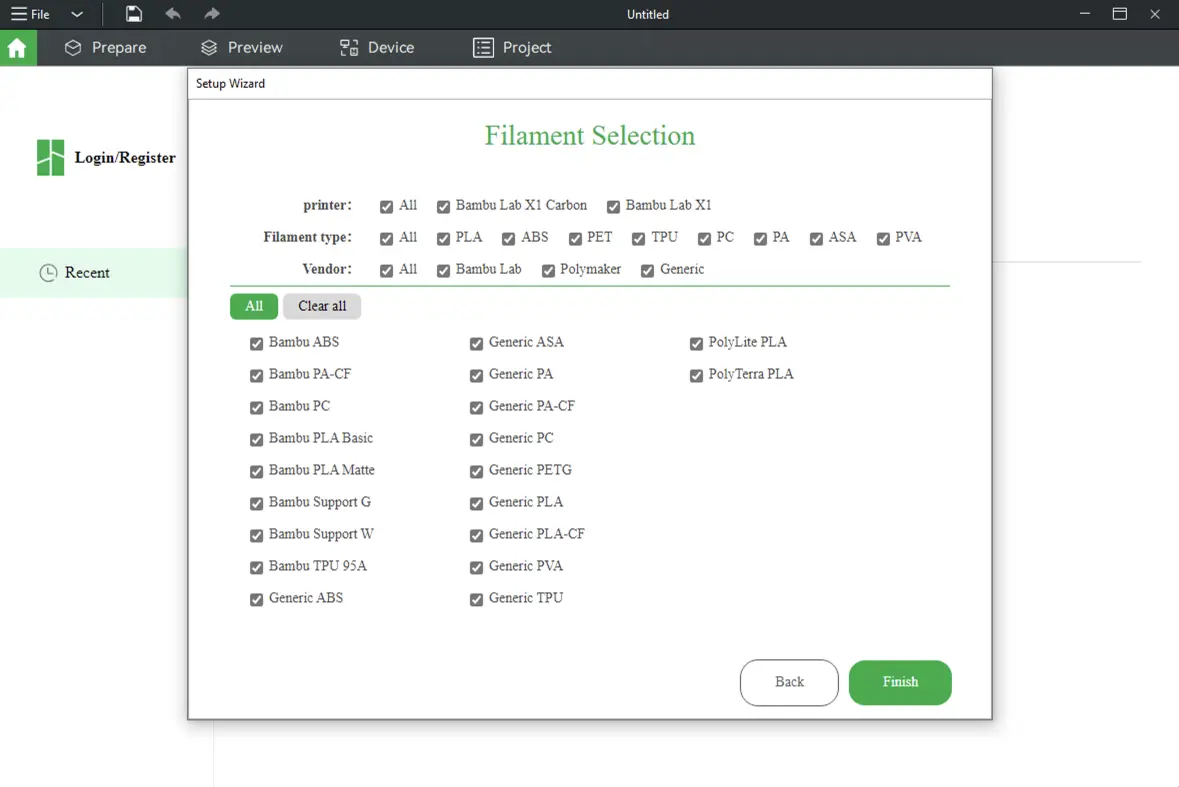
Til sidst bliver du bedt om at vælge de filamenter, du regner med at bruge. Vi anbefaler at markere alle filamenter, da de så vil være tilgængelige i sliceren til fremtidig brug.
Opret en Bambu-konto
For at bruge alle printerens netværksfunktioner skal du forbinde printeren til netværket og knytte den til din Bambu Lab-konto.
Det kan du gøre via Bambu Studio eller Bambu Handy.
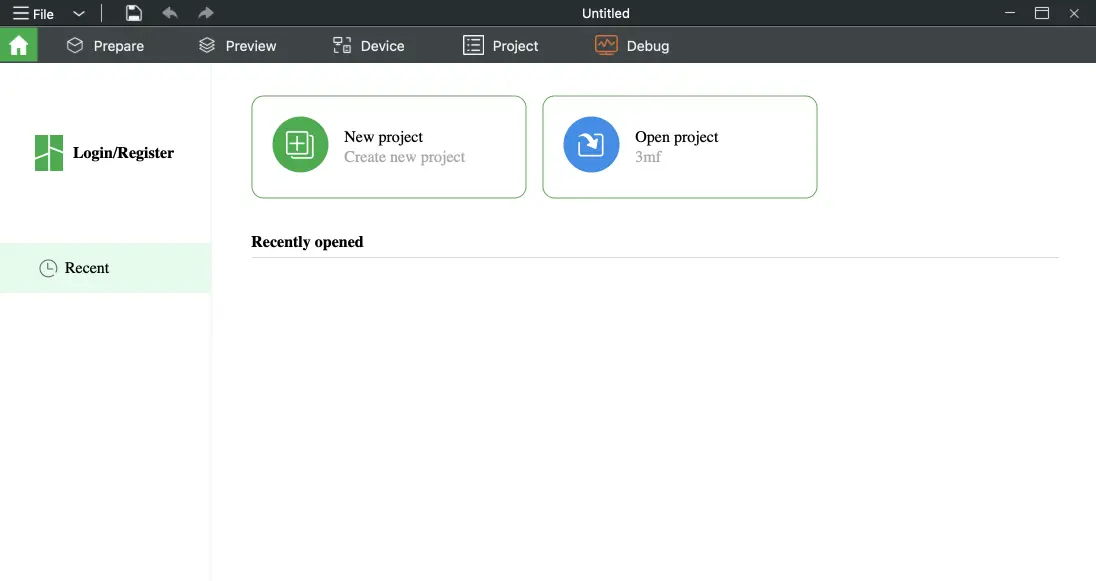
Åbn først Bambu Studio og klik på knappen Login/Register.
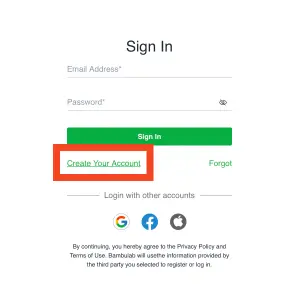
Klik derefter på knappen Create your account.
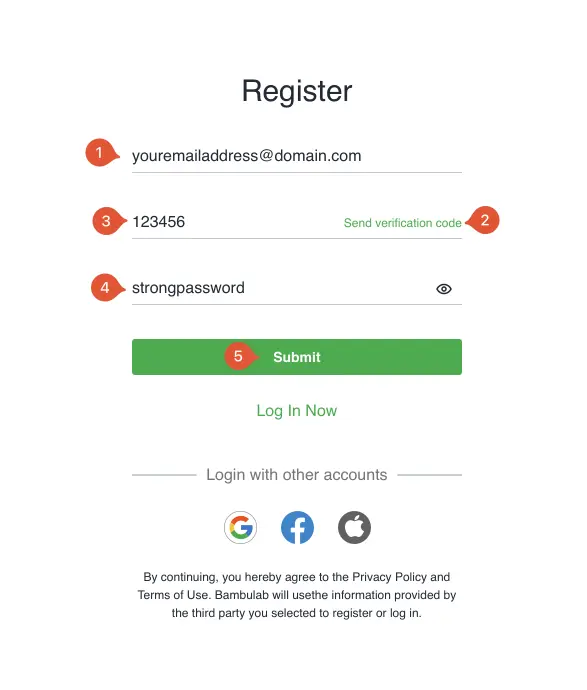
På registreringssiden indtaster du din e-mailadresse og klikker på knappen Send verification code. Om få sekunder modtager du en 6-cifret kode på din e-mail, som skal indtastes i kodefeltet.
Vælg til sidst en stærk adgangskode og klik på Submit.
Du kan nu logge ind i Bambu Studio og Bambu Handy-appen.
Tilknyt printeren til din Bambu-konto
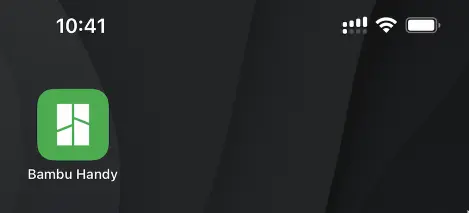
Nu hvor du har en Bambu-konto, kan du tilknytte printeren til den. Det gør vi via Bambu Handy-appen.
Åbn Bambu Handy-appen og log ind med din konto.
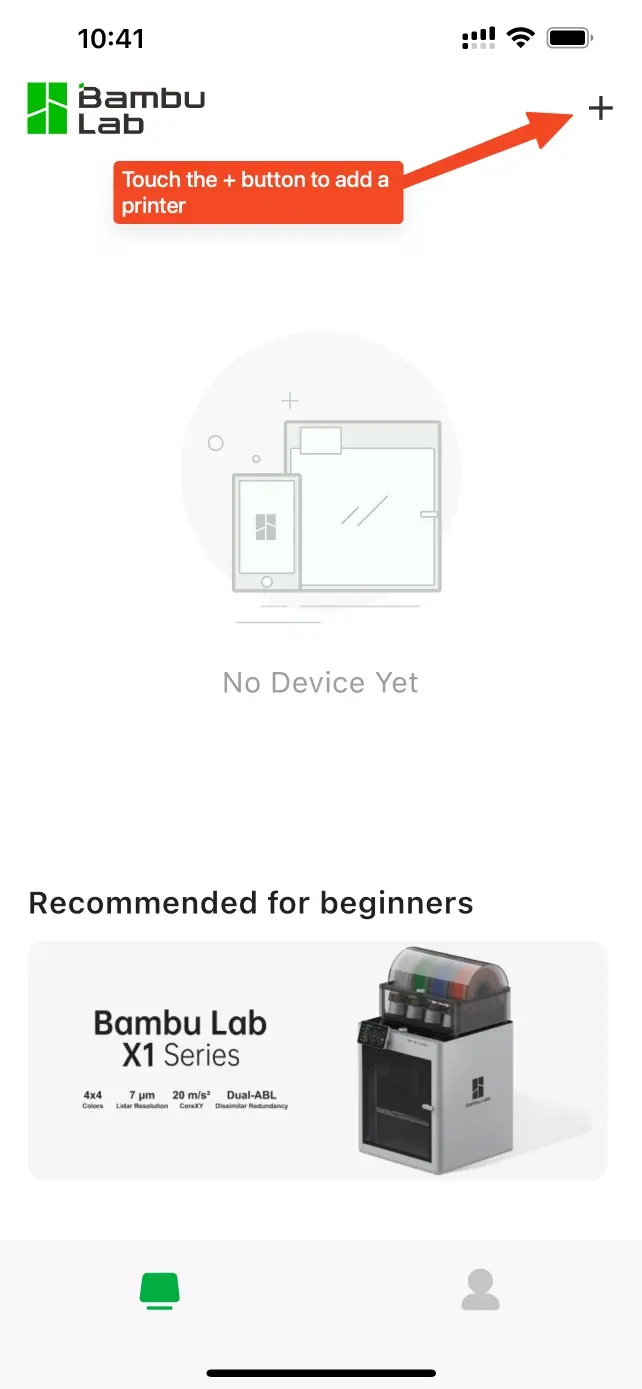
På siden til tilføjelse af printer vises de printere, der allerede er forbundet til WiFi. Du kan enten vælge en fra listen eller scanne QR-koden, der vises på printerens touchscreen.
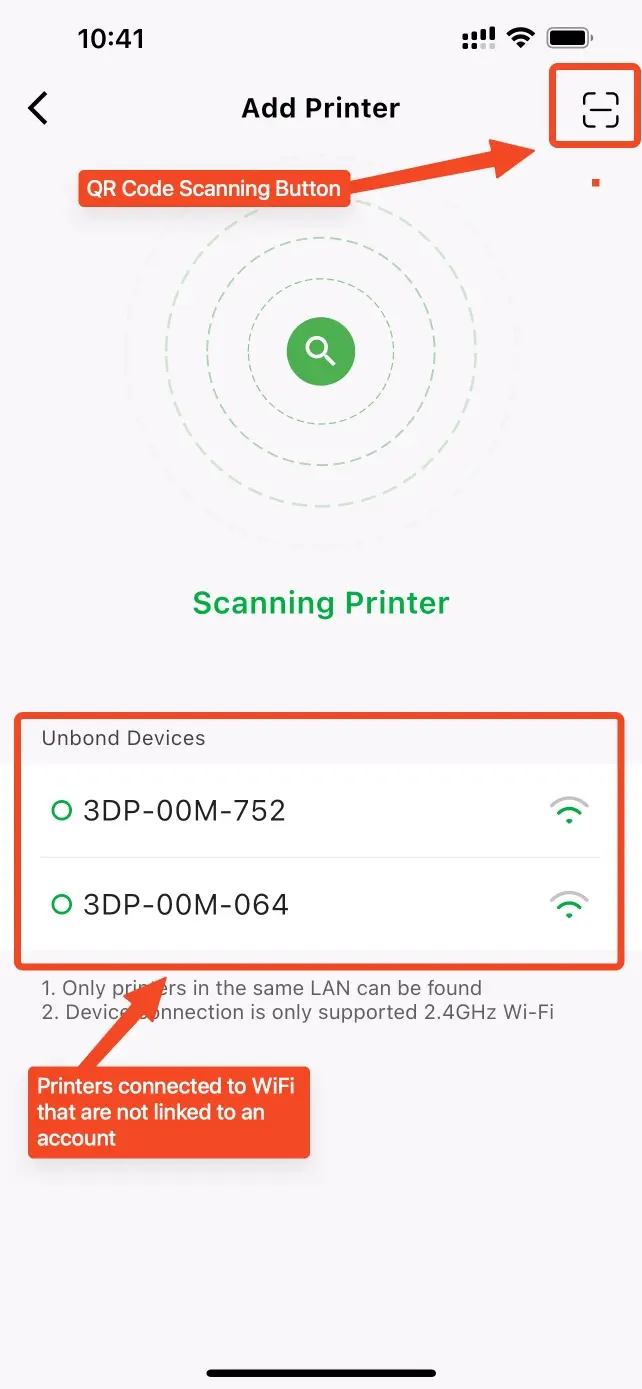
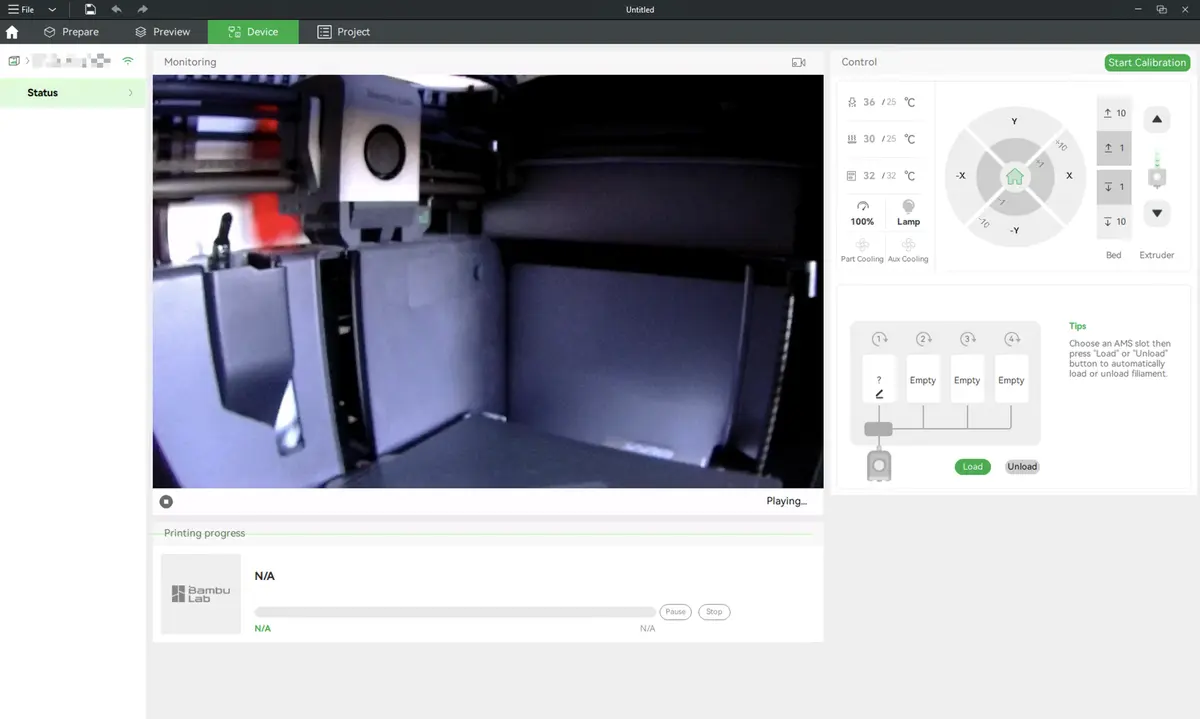
Når du har valgt en printer eller scannet QR-koden, dukker maskinen op i Bambu Handy og i Bambu Studio.

Slicing med Bambu Studio
For at slice din første model trækker du filen ind i Bambu Studio og følger derefter disse trin:
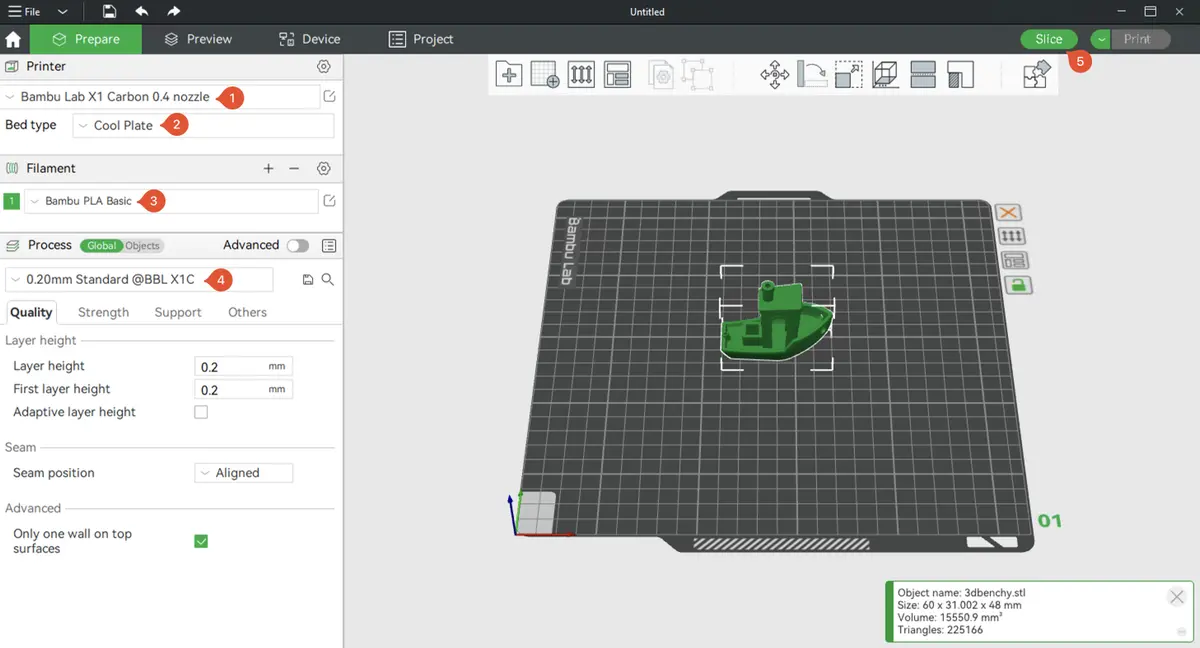
- Vælg printertype, altså den model du har.
- Vælg den Build Plate-type, der er monteret på printeren (Cool Plate, Engineering Plate eller High Temp Plate).
- Vælg filamenttype til printet. Det skal være det filament, der er ilagt i det første slot i AMS.
- Vælg slicing-indstillinger.
- Klik på Slice for at generere printfilen.
Når modellen er slicet, kan du enten klikke på Print for at sende filen til printeren, eller eksportere den slicede fil og printe via SD-kortet.
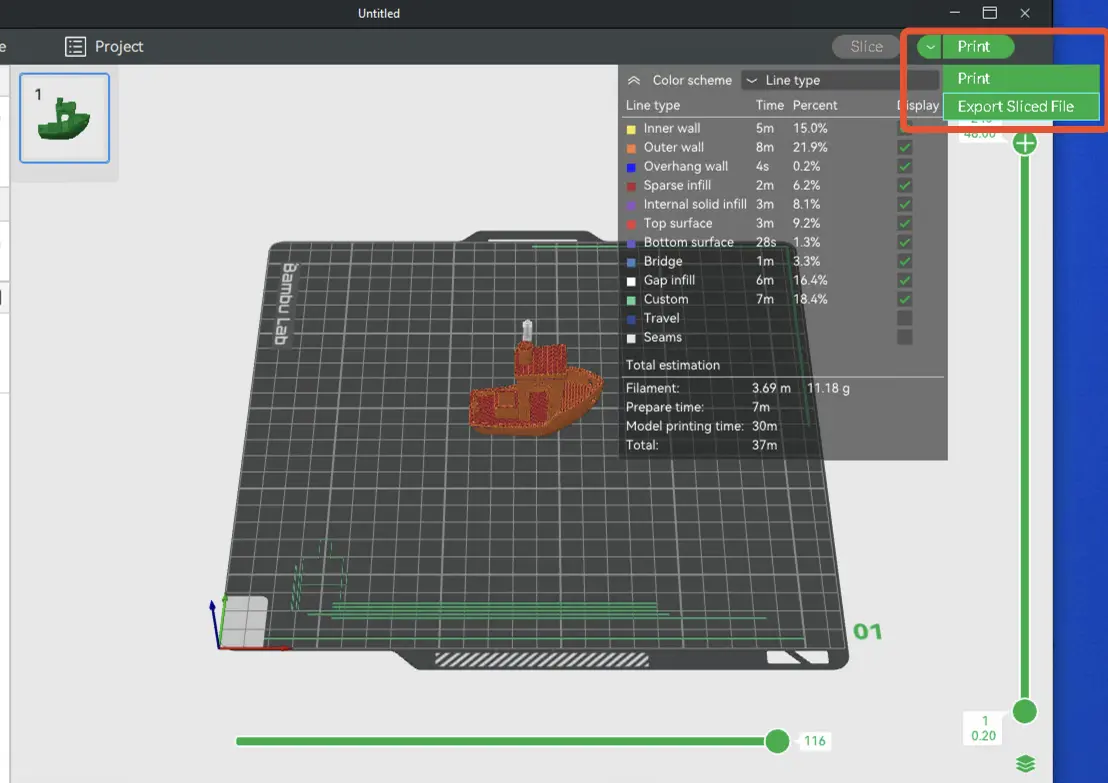
Når du klikker på Print, kan du vælge, hvilken printer du vil bruge, og hvilken type kalibrering der skal udføres inden print. Standardindstillingerne fungerer fint.
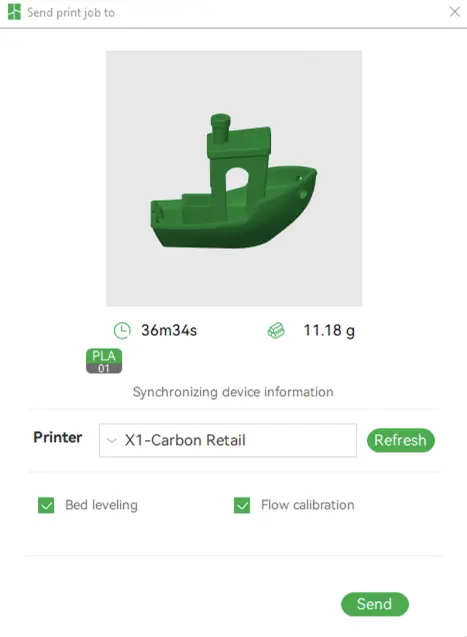
Det var det sidste trin. Nu handler det bare om at vente på, at modellen er printet færdig - og det er måske den sværeste del :)
Ofte stillede spørgsmål om Bambu Studio
Hvad er Bambu Studio?
Bambu Studio er Bambu Labs slicing-software. Den oversætter en 3D-model til de baner printeren skal køre, og den er bygget videre på PrusaSlicer. Profiler til Bambu Labs egne printere ligger klar fra start, så du ikke skal sætte dem op selv.
Er Bambu Studio gratis?
Ja. Bambu Studio hentes gratis hos Bambu Lab, og der er ikke abonnement på den. Du skal blot oprette en Bambu-konto, hvis du vil bruge netværksfunktionerne som fjernstyring og overvågning.
Virker Bambu Studio på Mac?
Ja. Der findes versioner til både Windows og macOS. På Mac åbner du dmg-filen og trækker Bambu Studio over i mappen Applications.
Hvilke printere kan Bambu Studio bruges til?
Alle Bambu Labs printere, altså A-serien, P-serien, X-serien og H-serien. Du vælger din model under den indledende opsætning, og så indlæses de rigtige profiler for dyse og byggeplade.
Hvad er forskellen på Bambu Studio og Bambu Handy?
Bambu Studio er computerprogrammet, hvor du forbereder og slicer filerne. Bambu Handy er mobilappen til iOS og Android, hvor du styrer og følger printeren på afstand. Du bruger typisk begge: Studio til at forberede, Handy til at holde øje.
Skal jeg have en Bambu-konto?
Kun hvis du vil bruge netværksfunktionerne. Skal printeren tilknyttes din konto, styres fra mobilen eller overvåges på afstand, kræver det en konto. Vil du blot slice en fil og overføre den med USB, kan du komme i gang uden.
Hvordan tilknytter jeg printeren til min konto?
Nemmest gennem Bambu Handy. Log ind i appen, gå til siden hvor du tilføjer en printer, og vælg den fra listen, eller scan QR-koden på printerens skærm. Derefter dukker maskinen op i både Bambu Handy og Bambu Studio.
Kan jeg få hjælp til Bambu Studio på dansk?
Ja. ODINTEK er dansk forhandler af Bambu Lab, og vi hjælper med opsætning og slicer-indstillinger på dansk. Har du købt printeren hos os, er vejledning en del af handlen.
Skal du have en printer til at køre filerne på, kan du se hele Bambu Lab-sortimentet her.
Afsluttende bemærkninger
Vi håber, denne vejledning var nyttig. Hvis den ikke løser dit problem, kan du oprette en supportsag direkte hos Bambu Lab, så hjælper de dig videre.
Denne guide er oversat og bearbejdet til dansk fra Bambu Labs officielle vejledning. Se den originale guide hos Bambu Lab →
← Tilbage til X1-guides