AMS-opsætning og ilægning af filament
Forberedelse
Inden du tilslutter AMS til printeren, skal du gennemføre unboxing af printeren. Se de detaljerede trin under Unboxing X1C Combo | Bambu Lab Wiki.
Videovejledning
Trin 1 - Tilslut AMS til printeren
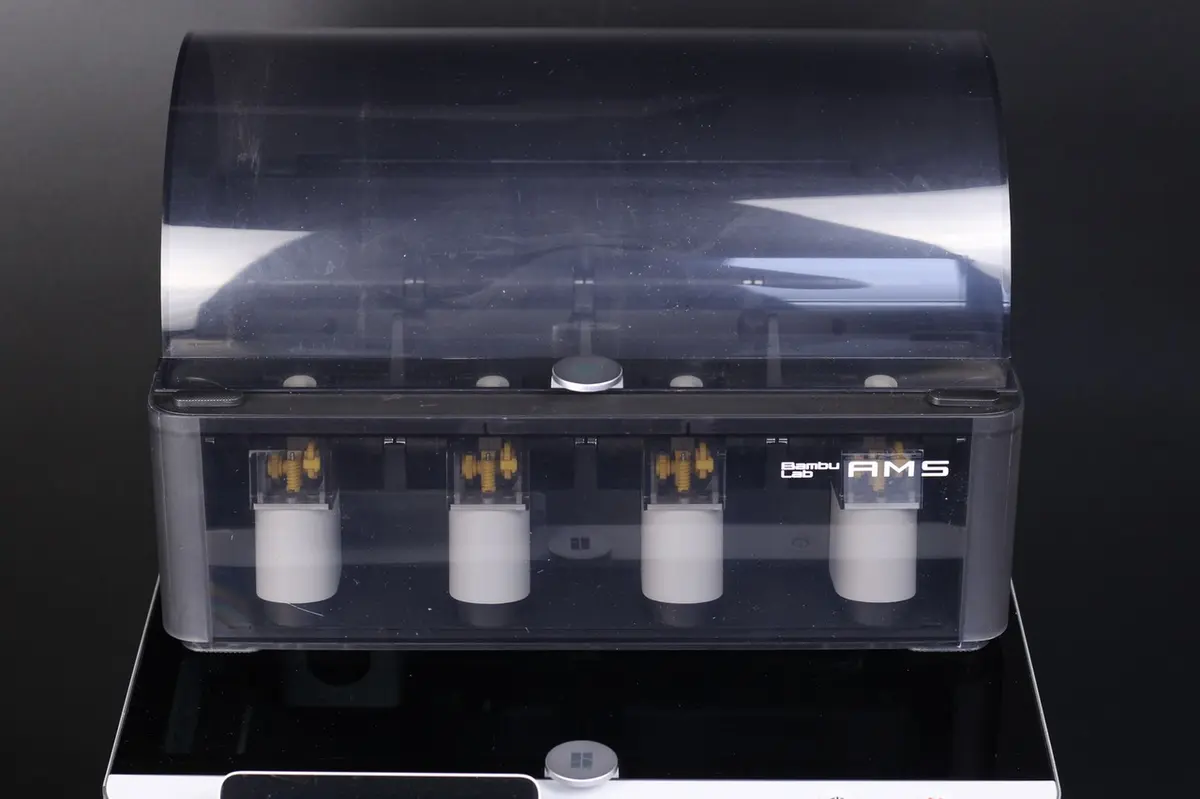
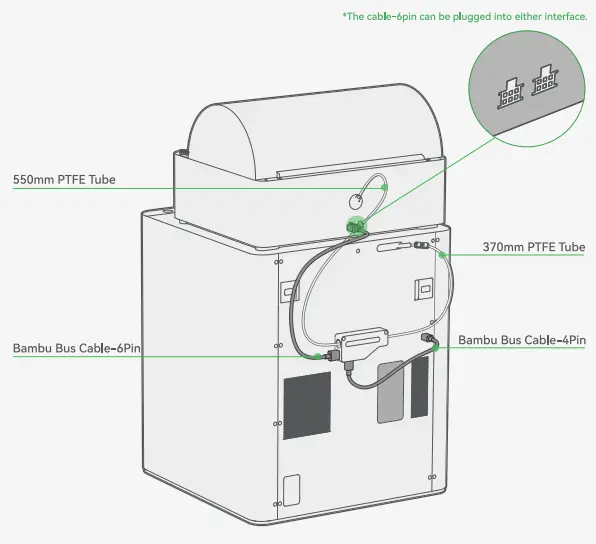
- Fjern al emballagefolie fra AMS, og placer den oven på printeren.
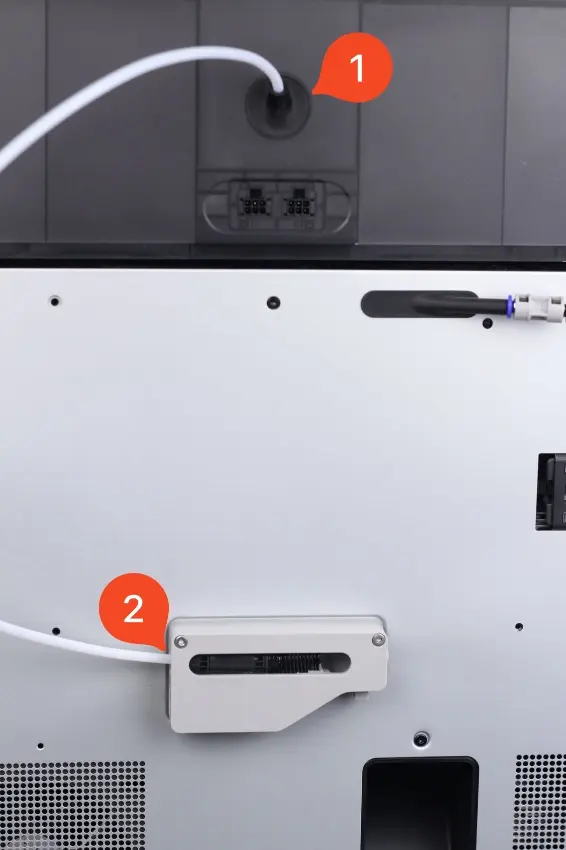
- Sæt PTFE-slangen fra AMS i filamentbufferen bag på printeren - i det venstre PTFE-stik.
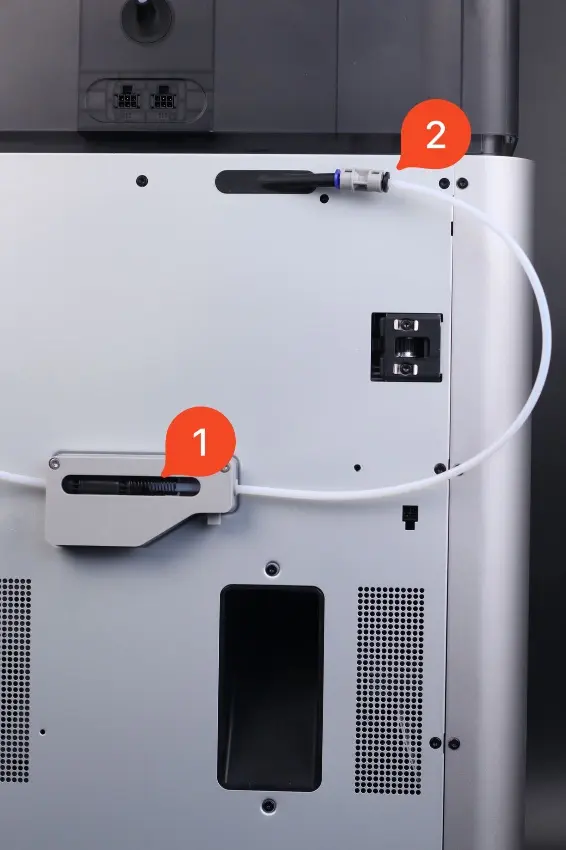
- Tilslut den anden PTFE-slange til højre side af filamentbufferen, og forbind den derefter til det bageste PTFE-kobling, som leder filamentet frem til ekstruderen.
- Sæt den ene ende af 6-pin-kablet i venstre side af filamentbufferen og den anden ende i en af bundportene bag på AMS.
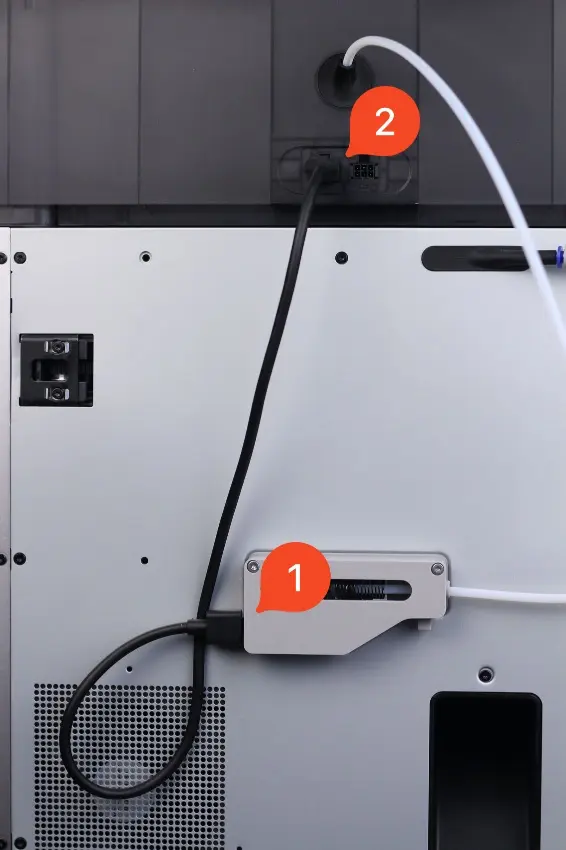
- Sæt den ene ende af 4-pin-kablet i bunden af filamentbufferen, og stik den L-formede ende ind i 4-pin-porten bag på printeren.
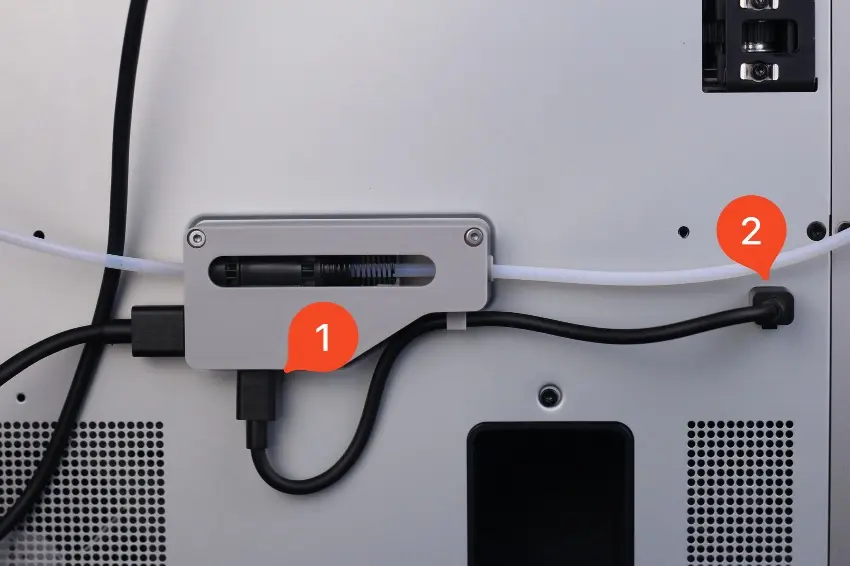
Det samlede tilslutningsresultat fremgår af figuren nedenfor.
Trin 2 - Ilaeg filament i AMS
Når AMS er tilsluttet printeren, kan du ilaegge filament.
-
Abn laaget på AMS, og placer den første filamentrulle i slot 1.
-
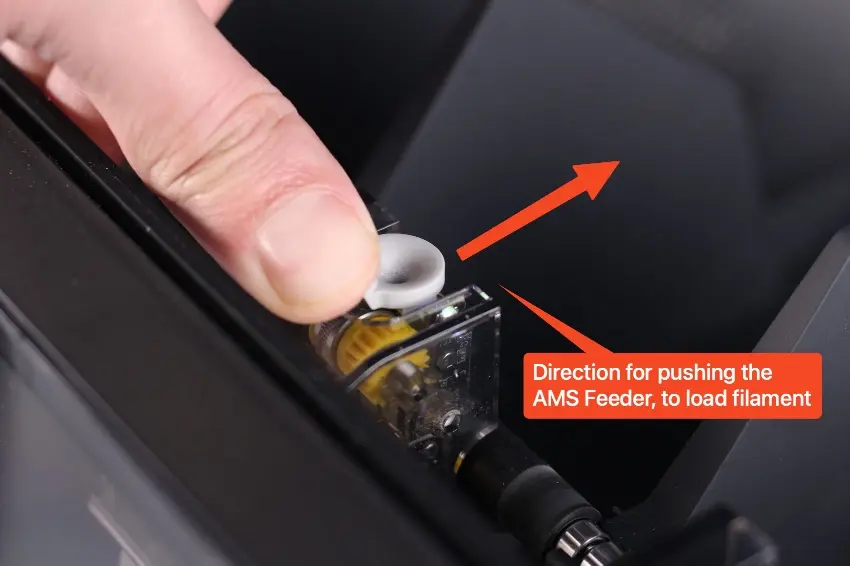
Tryk forsigtigt på den grå tap foran feederen, og skub filamentet ca. 2 cm ind. AMS registrerer filamentet og starter ilaegningsproceduren automatisk.
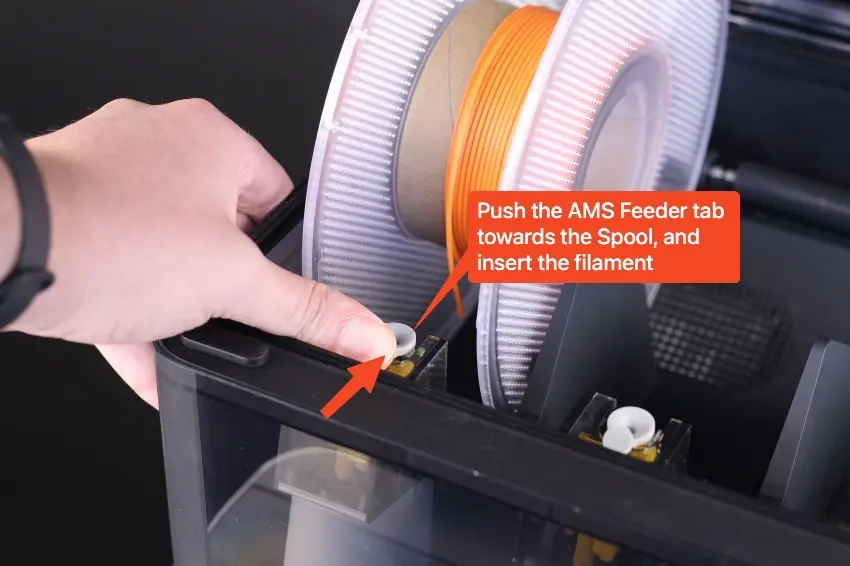
Her ses AMS-feederens tap fra en anden vinkel. For at ilaegge filamentet skal det skydes mod bagsiden af AMS. Der er en smule modstand fra feeder-tappen, men du kan roligt trykke, da den er konstrueret til at taale denne belastning.
Trin 3 - Konfigurer filamentoplysninger
Hvis du bruger en officiel Bambu Lab-filamentrulle, identificerer AMS automatisk filamenttype og farve via RFID. Du kan trykke på det identificerede slots ikon på skærmen for at se de specifikke oplysninger, men du kan ikke redigere dem manuelt.
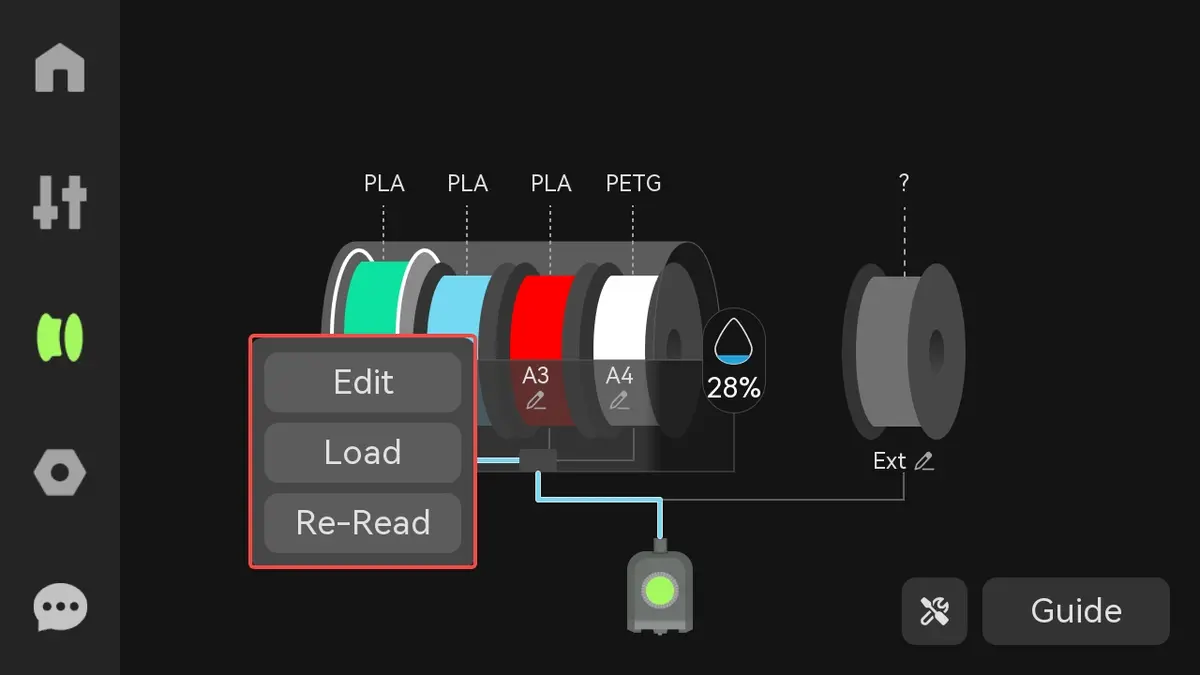
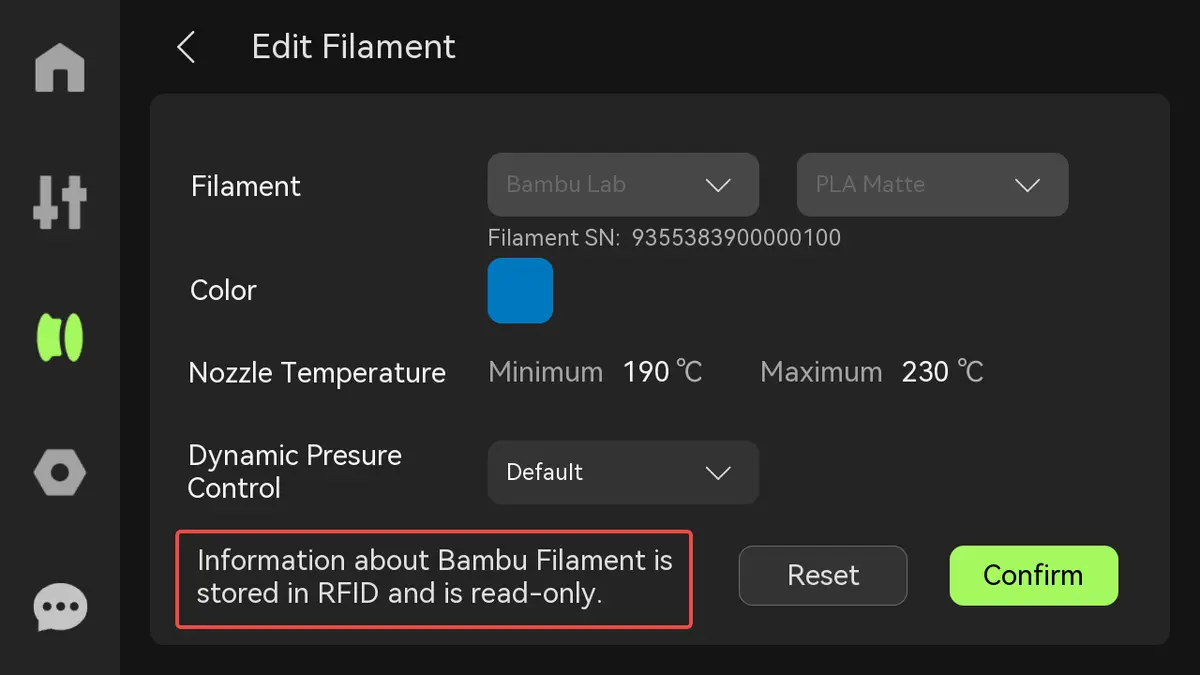
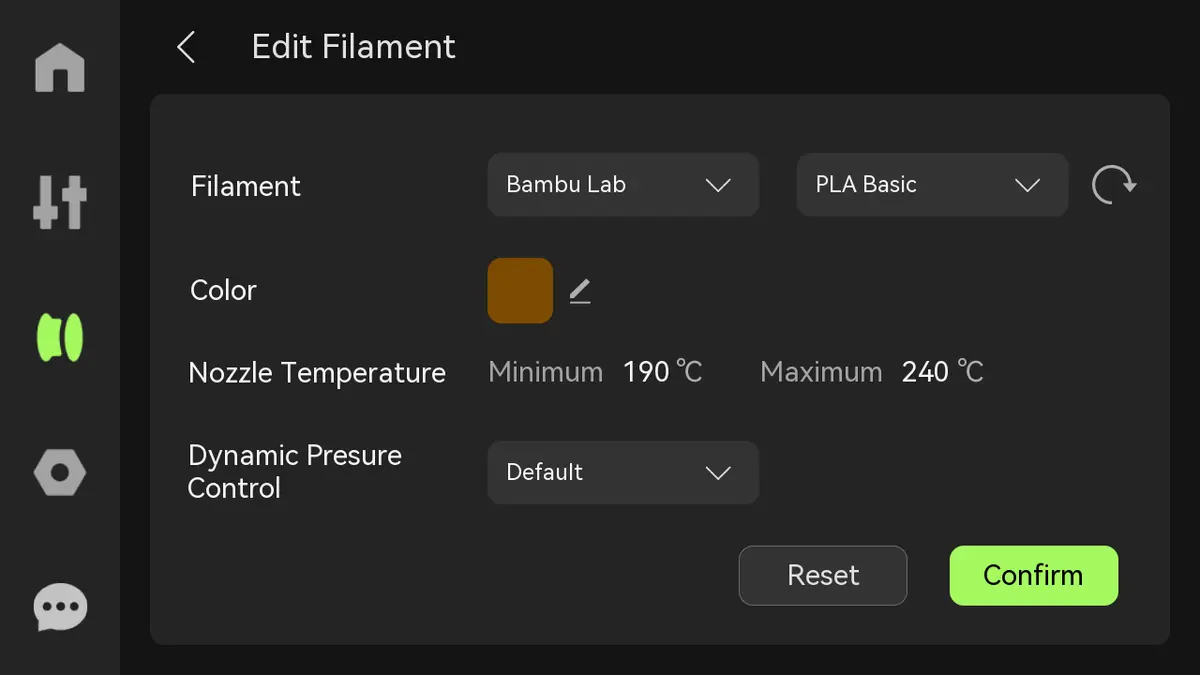
Hvis du bruger en uofficiel filamentrulle, skal du manuelt konfigurere filamentoplysningerne på skærmen. Når et slot er konfigureret, vises forrige filaments oplysninger igen næste gang du indsætter en ny uofficiel rulle - du kan trykke for at rekonfigurere dem.
Du kan naturligvis også konfigurere filamentoplysninger i Bambu Studio.
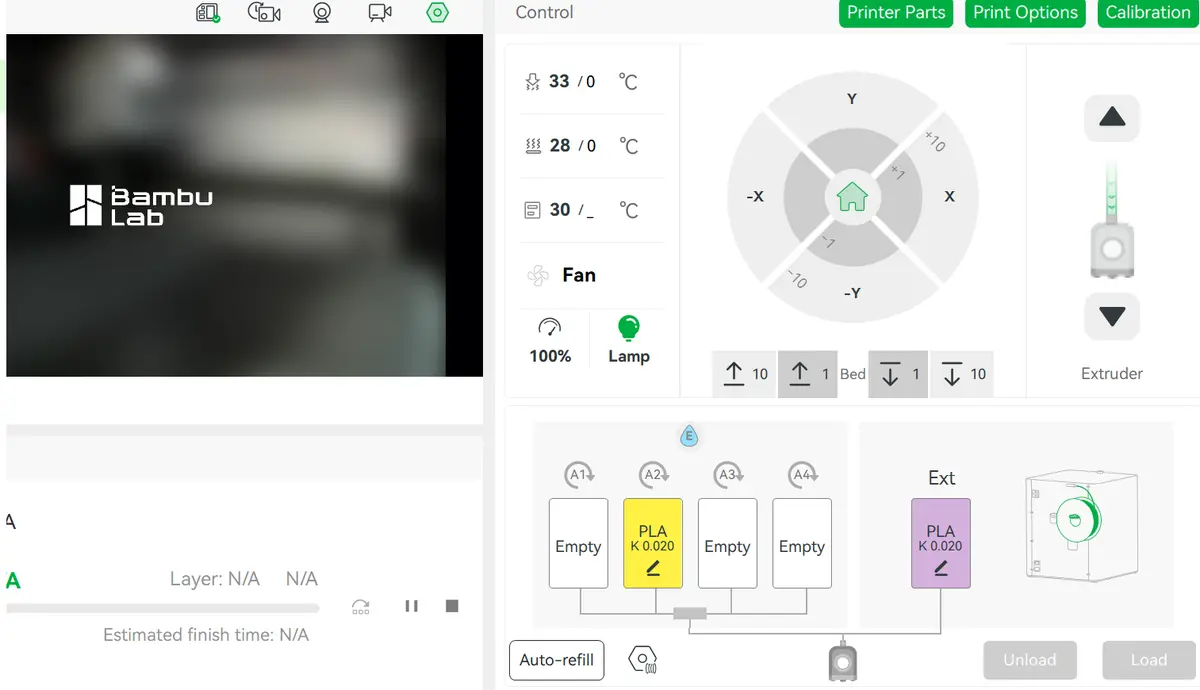
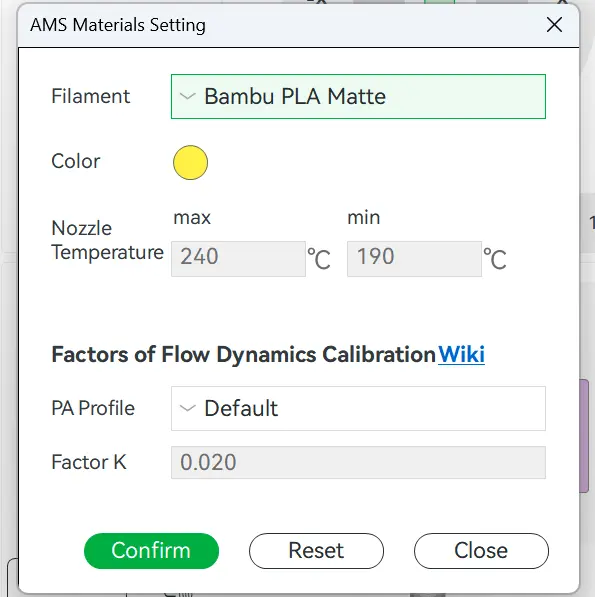
📌 Bemærk: Du kan ikke redigere filamentoplysninger under udskrivning.
Trin 4 - Fjern filament
For at fjerne filamentet skal du først trykke på "Aflad" på skærmen for at trække filamentet tilbage fra ekstruderen til AMS.
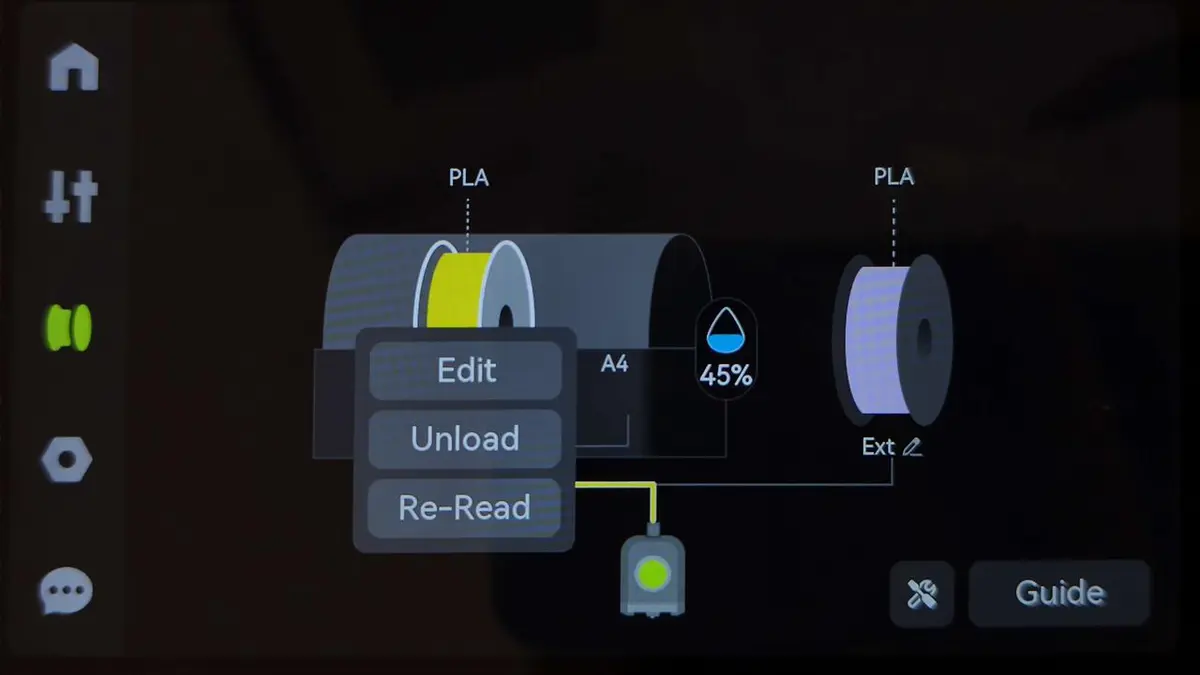
Skub derefter feeder-tappen fremad med hånden, og træk filamentet ud manuelt.
Ind imellem kan AMS-rullerne sætte sig fast (typisk ved strømsvigt eller andre fejl), så de er i indgreb med drivtandhjulet. Hvis dette sker, vil du mærke modstand, når du trækker filamentet ud og forsøger at rulle det tilbage på spolen. Se nedenfor.
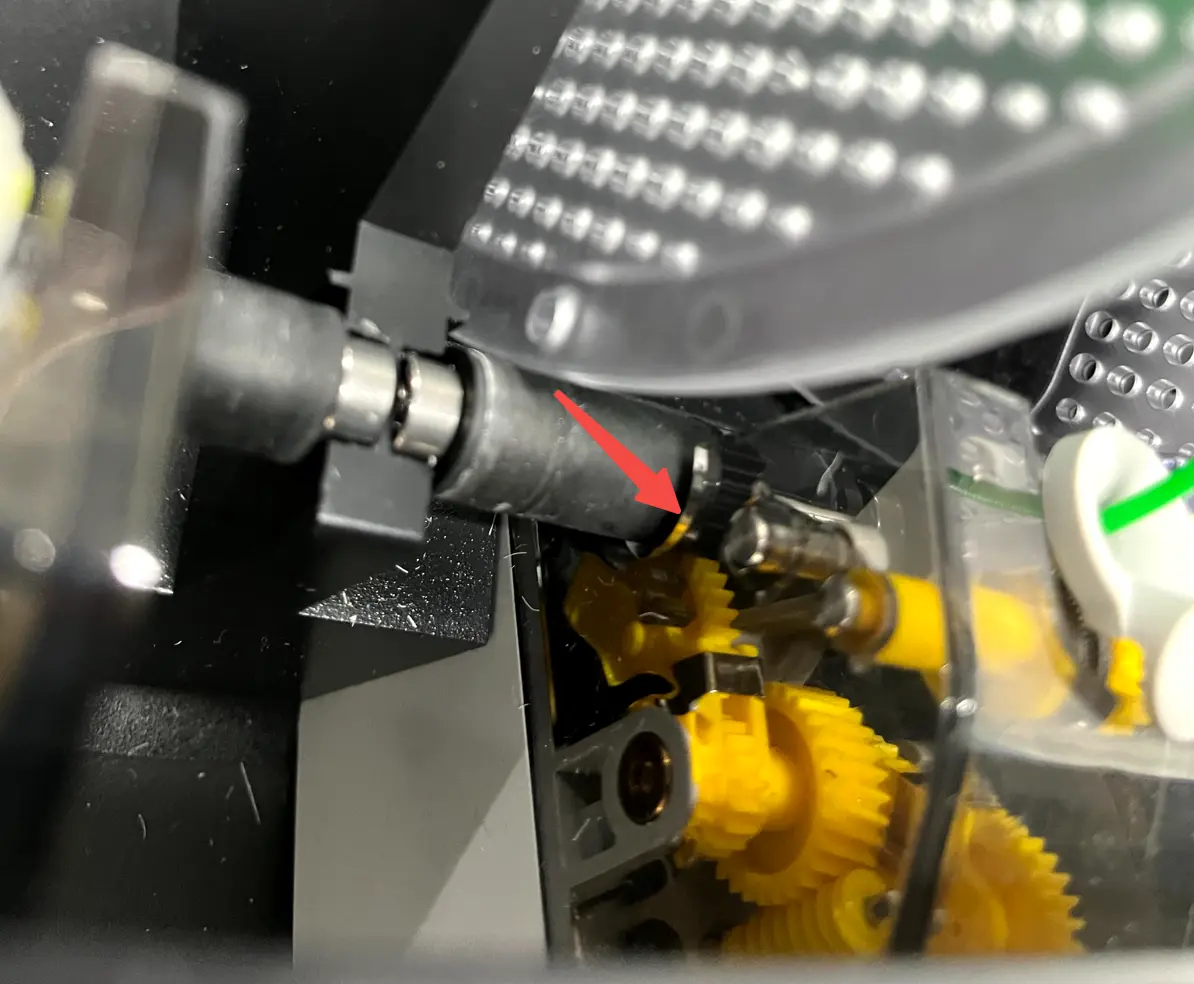
Hvis dette sker, skal du blot skubbe filamentrullen forsigtigt mod fronten af AMS og derefter tilbage igen - det gule tandhjul bør frigøres fra det sorte tandhjul på rullen.
Du kan nu rulle det resterende filament tilbage på spolen.
Afsluttende bemærkninger
Vi håber, denne vejledning var nyttig. Hvis den ikke løser dit problem, kan du oprette en supportsag direkte hos Bambu Lab, så hjælper de dig videre.
Denne guide er oversat og bearbejdet til dansk fra Bambu Labs officielle vejledning. Se den originale guide hos Bambu Lab →
← Tilbage til X1-guides