Bambu Lab P3C: Udskiftning af venstre og højre sidepanel
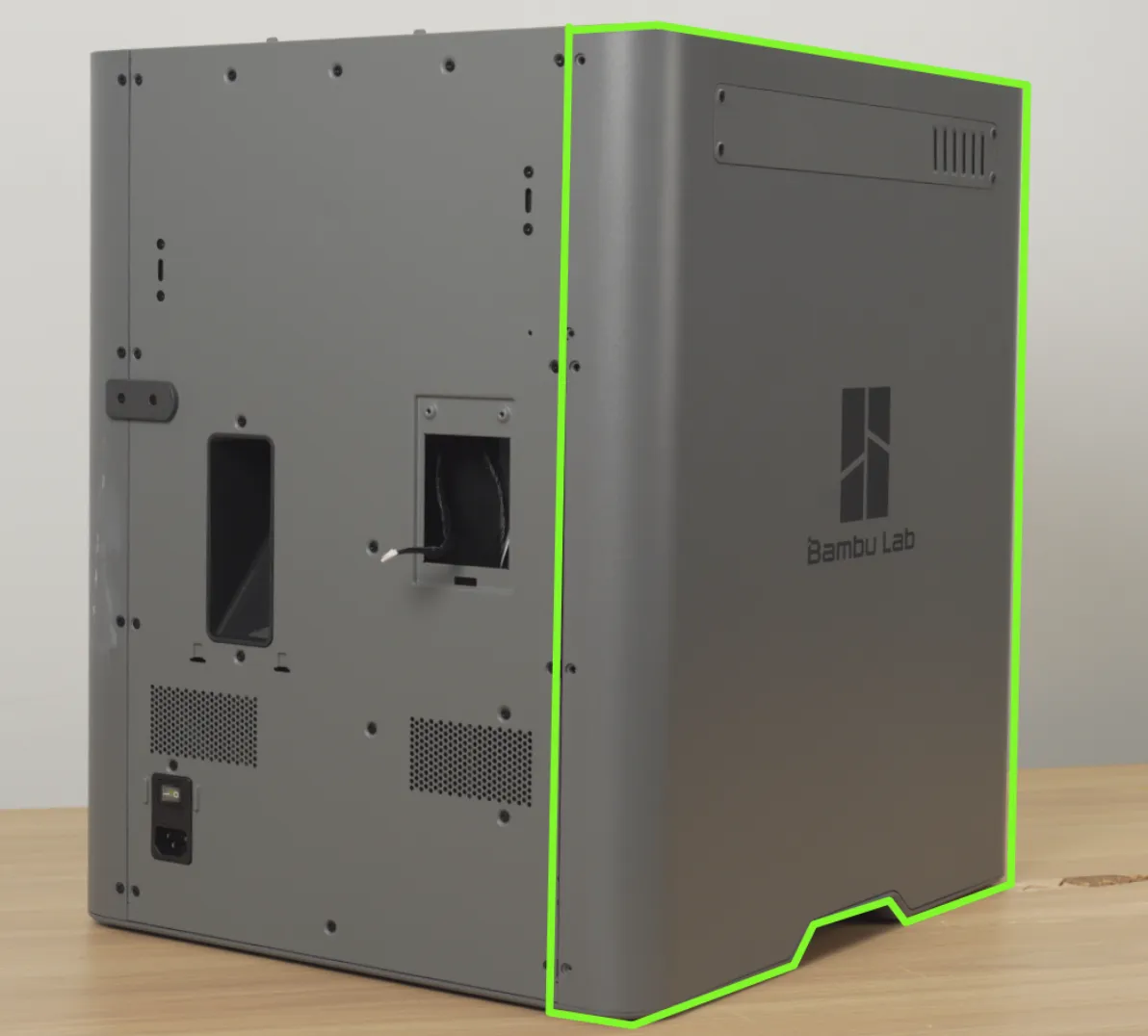
Venstre sidepanel
Kort fortalt: Plastpanelet, der sidder på printerens venstre side, når du står foran glasfrontdøren. Det lukker printeren af.
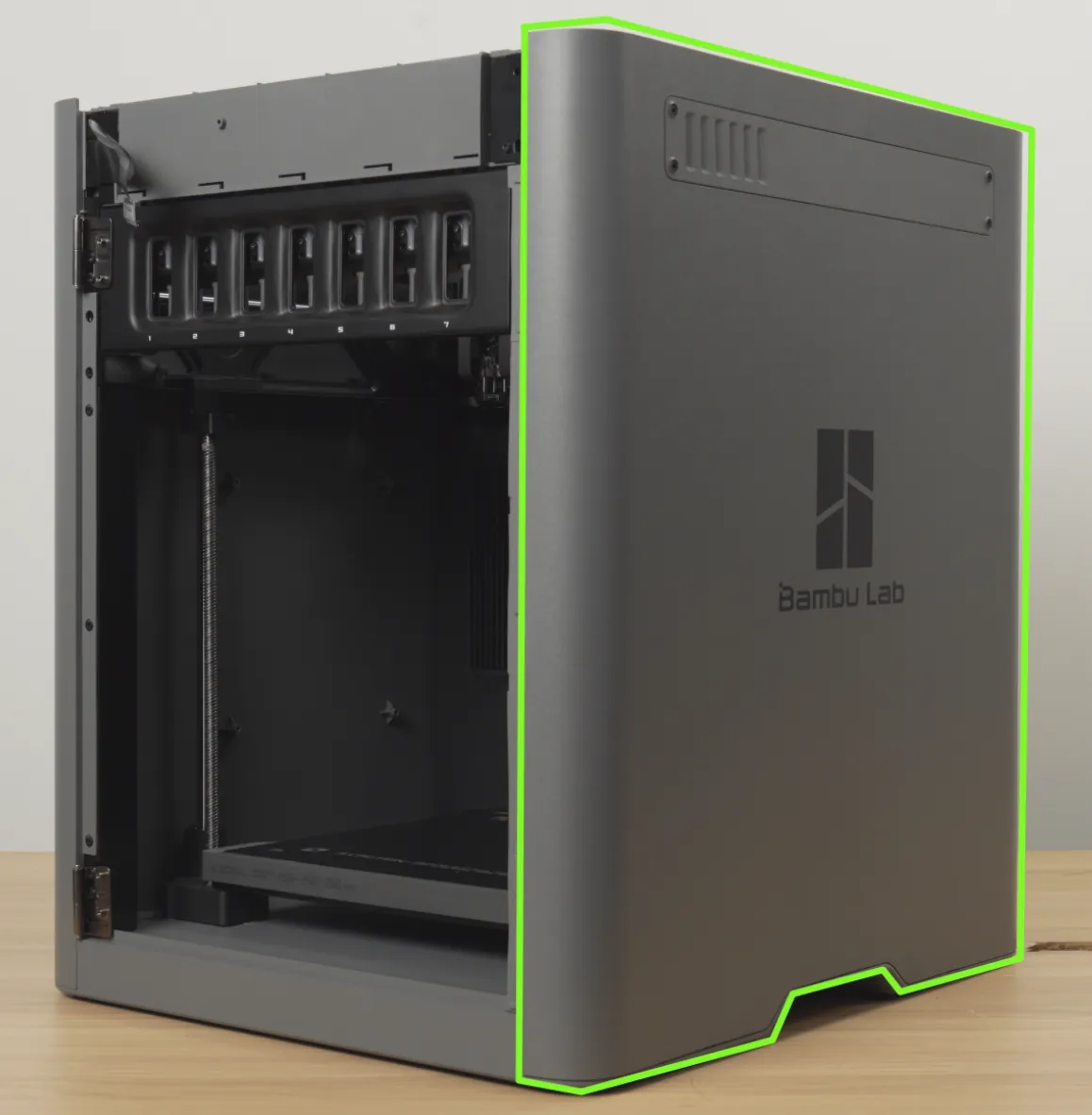
Højre sidepanel
Kort fortalt: Plastpanelet, der sidder på printerens højre side, når du står foran glasfrontdøren. Det lukker printeren af.
Hvornår skal det udskiftes
Udskift sidepanelet, når det har buler eller er beskadiget.
Værktøj og materialer
-
Venstre/højre sidepanel
-
H1.5 unbrakonøgle
-
H2.0 unbrakonøgle
Sikkerhed
Før du udfører vedligeholdelse på printeren og dens elektroniske komponenter (herunder kablet til værktøjshovedet), skal du slukke printeren og afbryde strømforsyningen. Så undgår du utilsigtede tryk på skærmen og kortslutninger, der kan give yderligere skader på elektronikken og udgøre en sikkerhedsrisiko.
Når du udfører vedligeholdelse eller fejlfinding på printeren, skal du først kontrollere temperaturen på hotend og varmeplade. Undgå at arbejde ved høje temperaturer. Hvis du er nødt til at arbejde ved høje temperaturer, skal du bruge varmeisolerende handsker, så vedligeholdelsen kan udføres sikkert og effektivt.
Tips til afmontering og montering
Denne vejledning er udført med AMS afmonteret. Se wikien: Vejledning til afmontering og montering af AMS 3P (integreret kammer og beslag) for at afmontere og montere AMS på printeren.
Afmonter venstre sidepanel
Venstre sidepanel er fastgjort med 27 skruer i alt (ekstra emnekøleblæser ikke medregnet).
Da der er mange skruer af forskellige typer, anbefaler vi, at du på forhånd printer en skrueholder fra MakerWorld, så du kan sortere skruerne efter type og placering.
Trin 1. Fjern skruen i frontdækslet
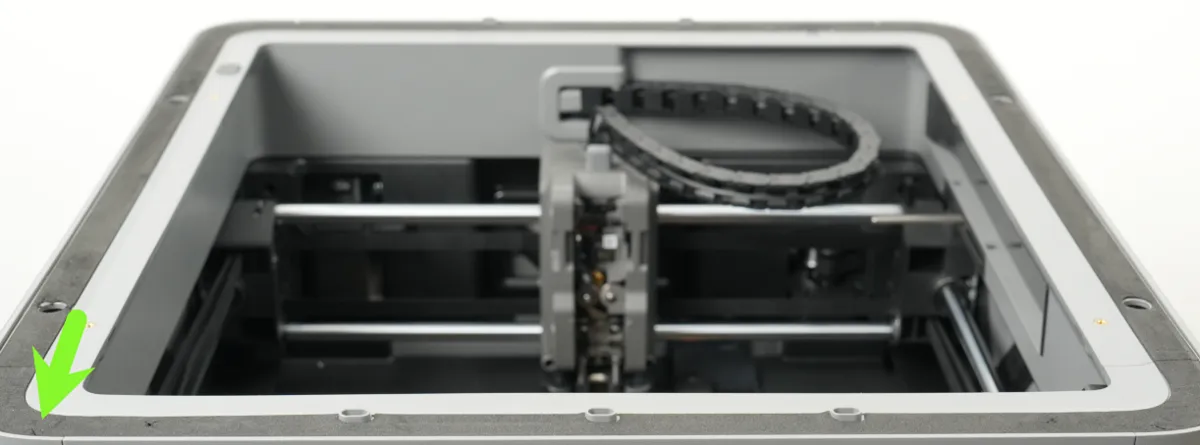
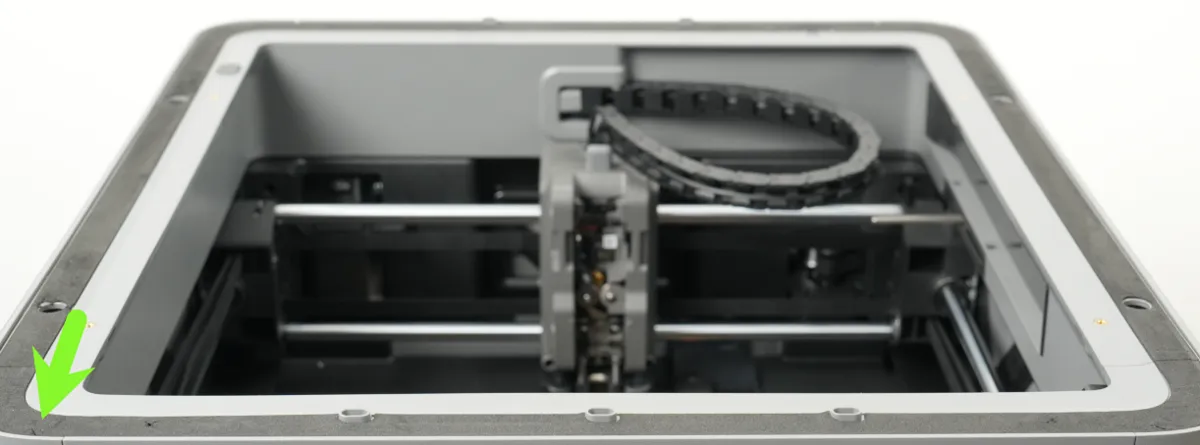
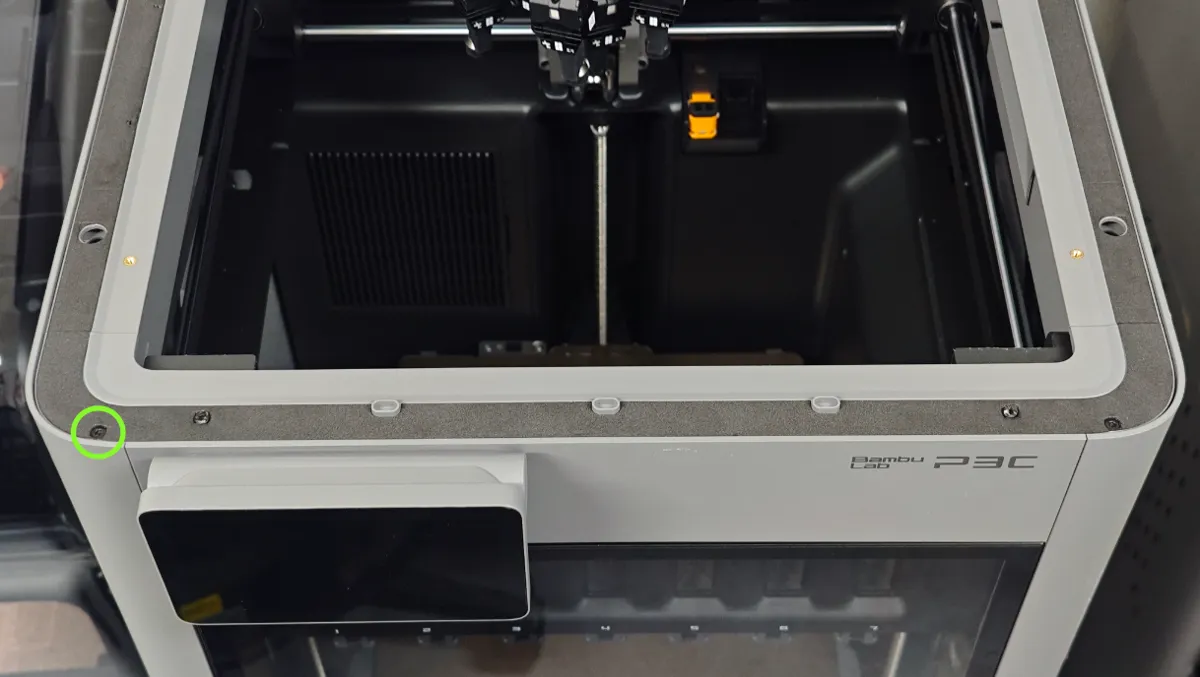
Fjern 1 skrue på toppen af frontdækslet, som deles med venstre sidepanel.
 |
 |
Trin 2. Afmonter glasfrontdøren
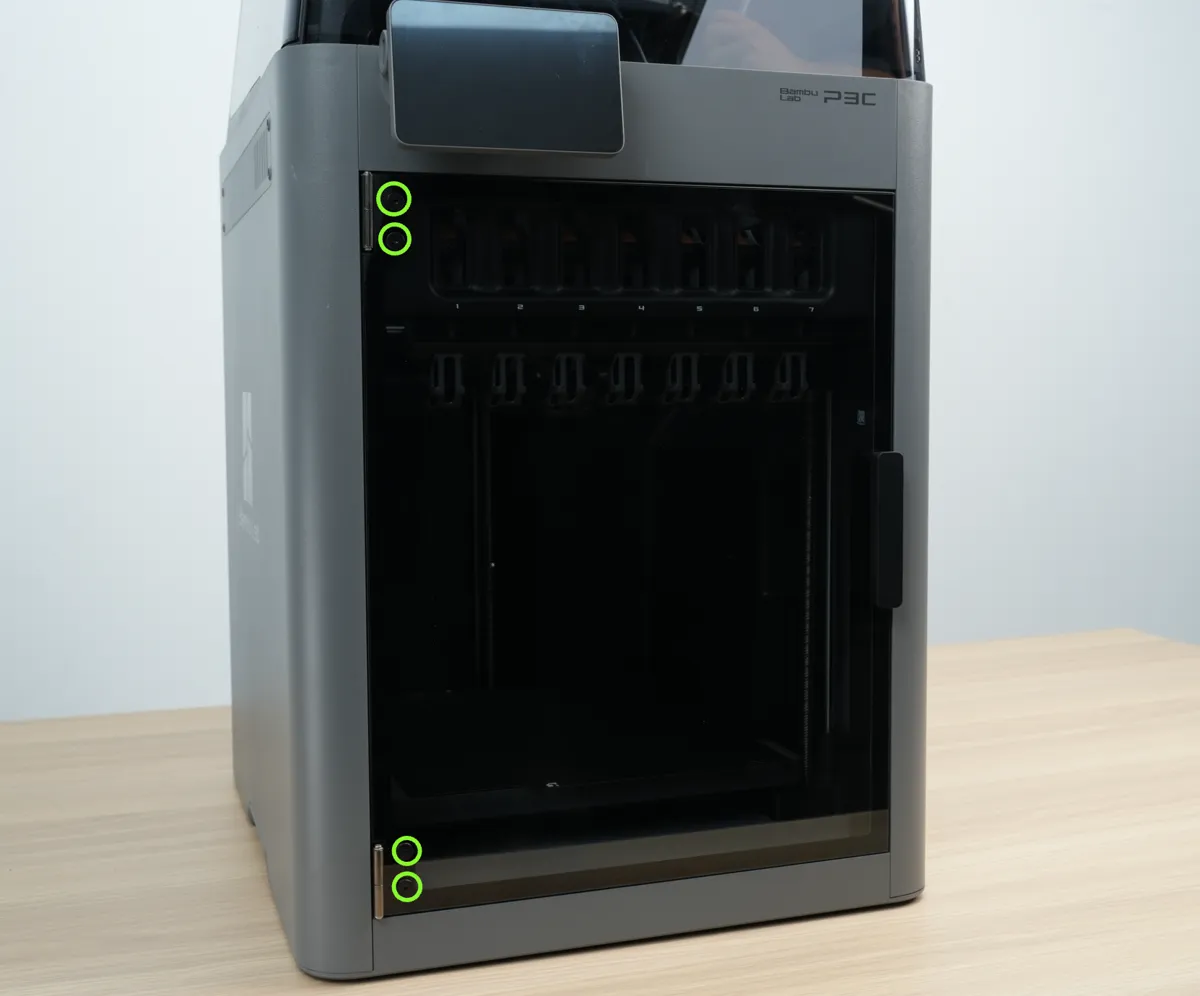
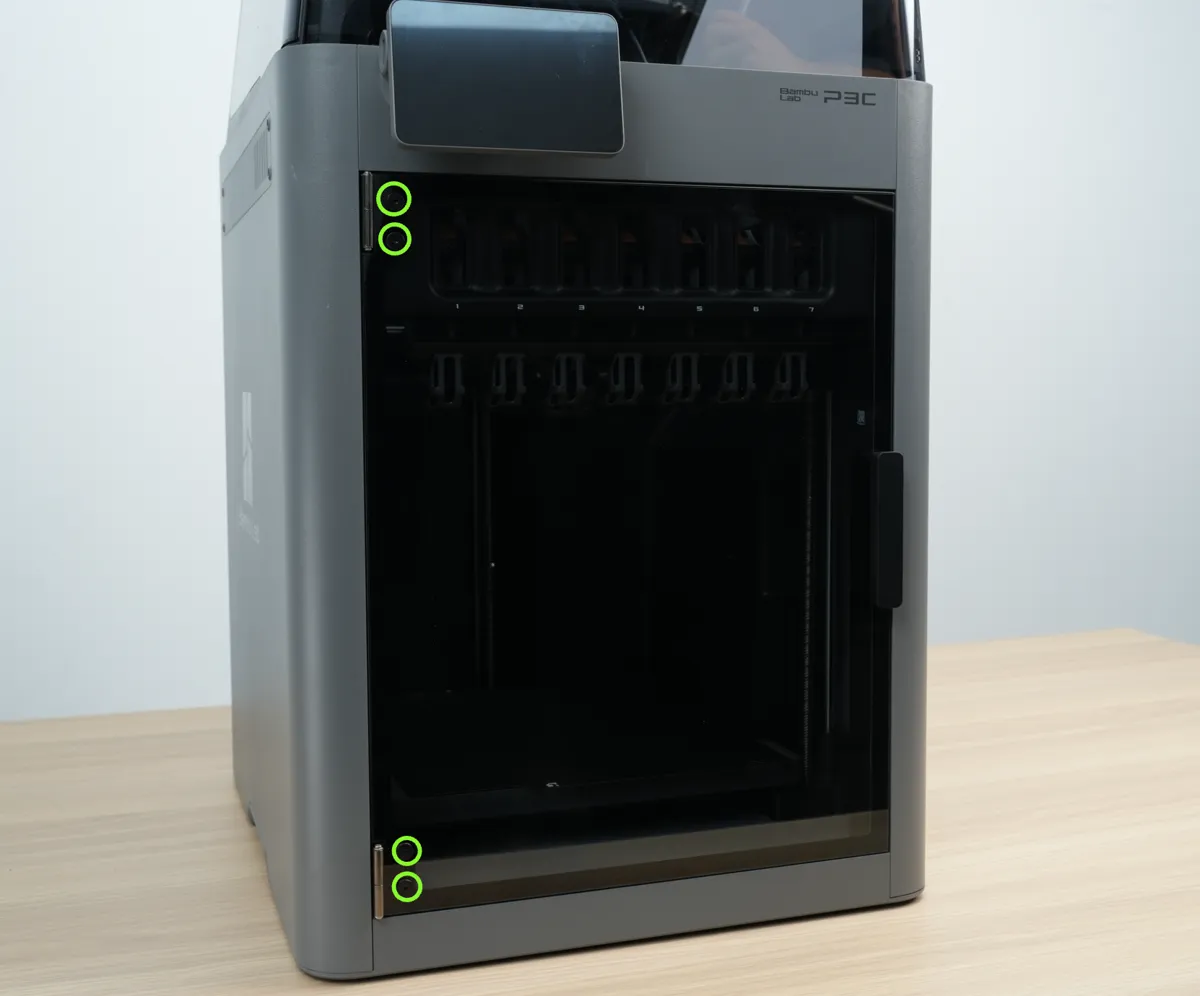
Hold glasfrontdøren lukket, og brug en H2.0 unbrakonøgle til at fjerne de 4 skruer, der holder frontdøren. Tag derefter glasfrontdøren af.
Trin 3. Afmonter venstre ekstra emnekøleblæser
Bemærk: Venstre ekstra emnekøleblæser er et valgfrit sæt. Hvis din printer ikke har den ekstra emnekøleblæser, kan du springe dette trin over.
Se wikien: Vejledning til udskiftning af venstre ekstra emnekøleblæser på P3C for at afmontere den ekstra emnekøleblæser.
Trin 4. Fjern skruerne i venstre sidepanel
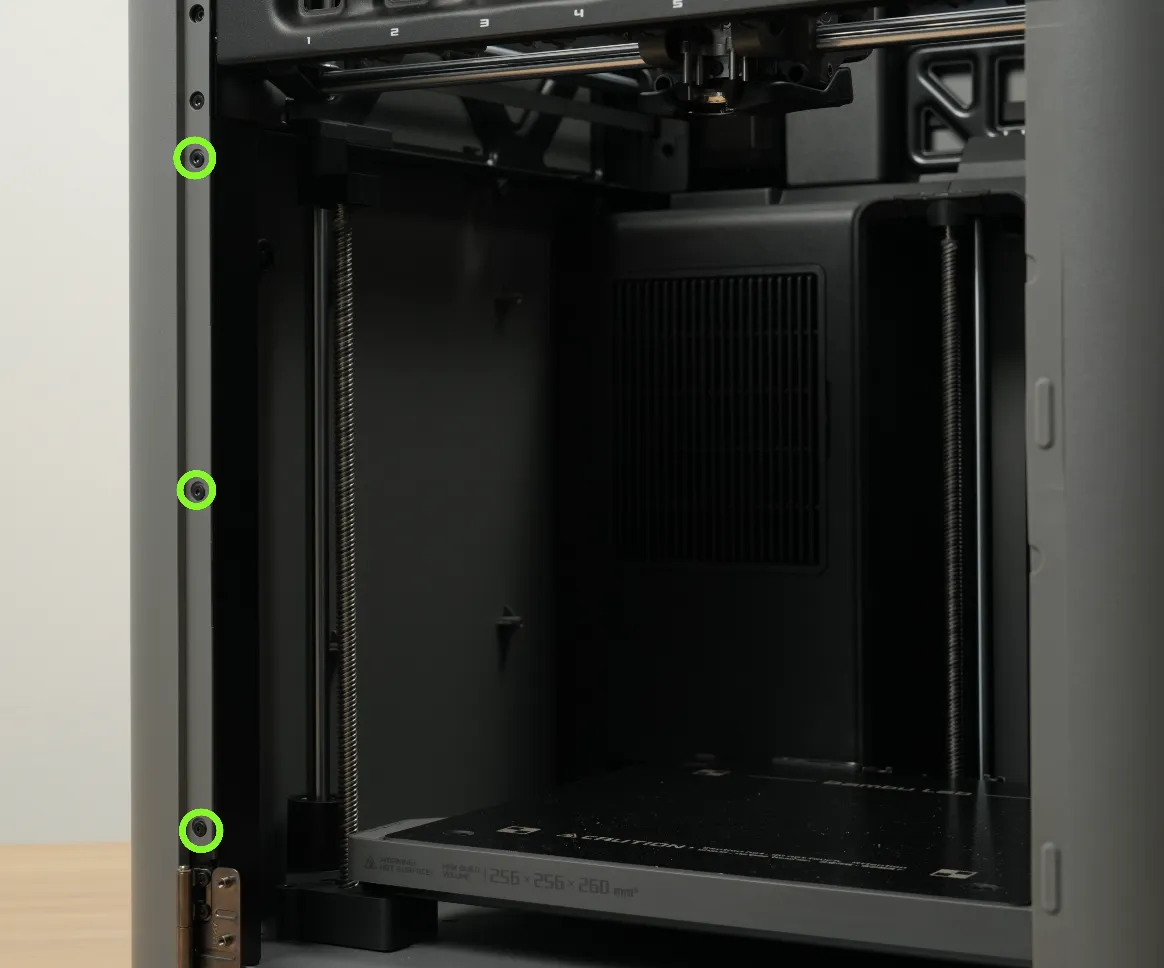
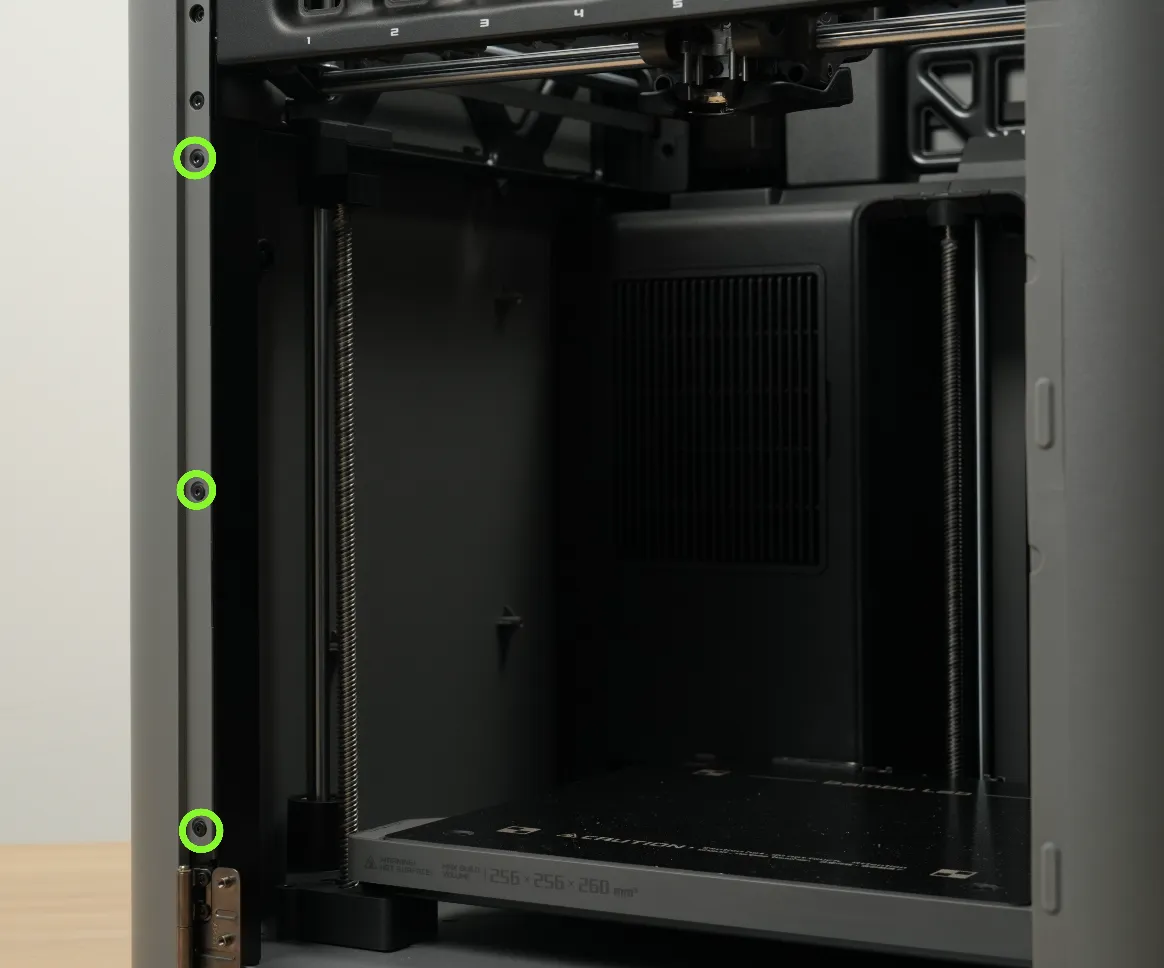
Brug en H2.0 unbrakonøgle til at fjerne de 3 skruer i venstre sidepanel ved frontdøren.
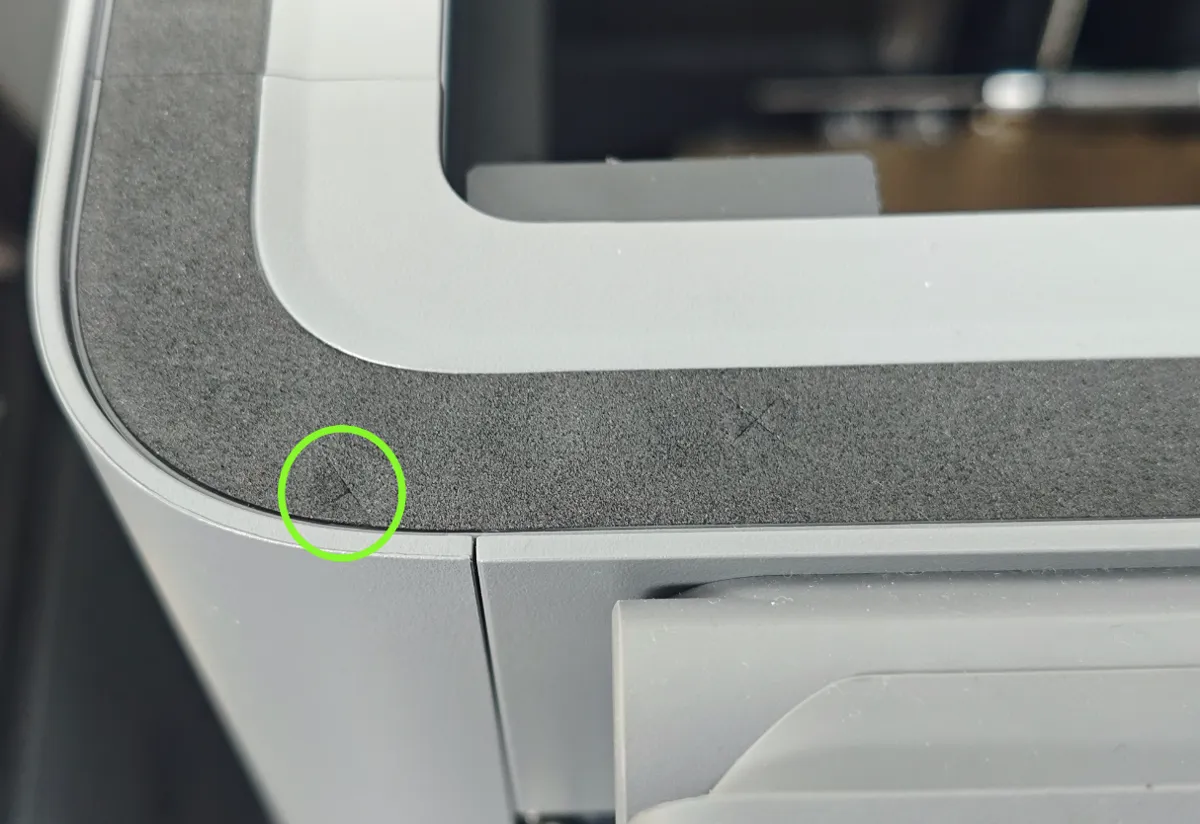
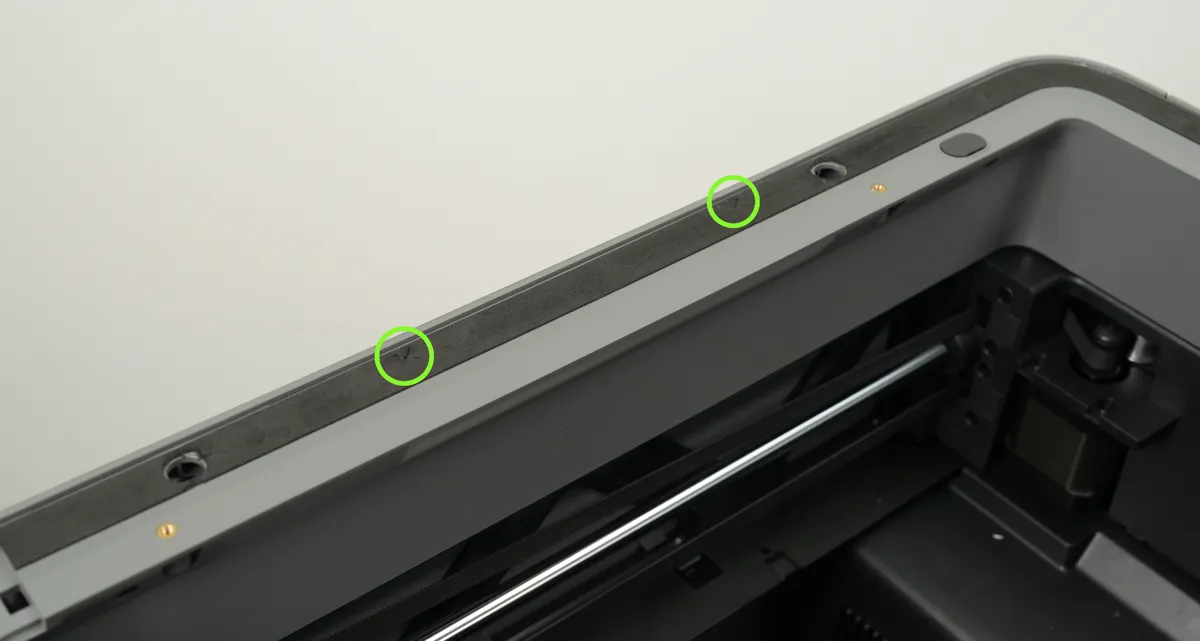
Find krydsmærket på skummet øverst på venstre sidepanel, og brug en H2.0 unbrakonøgle til at fjerne de 2 skruer under det.
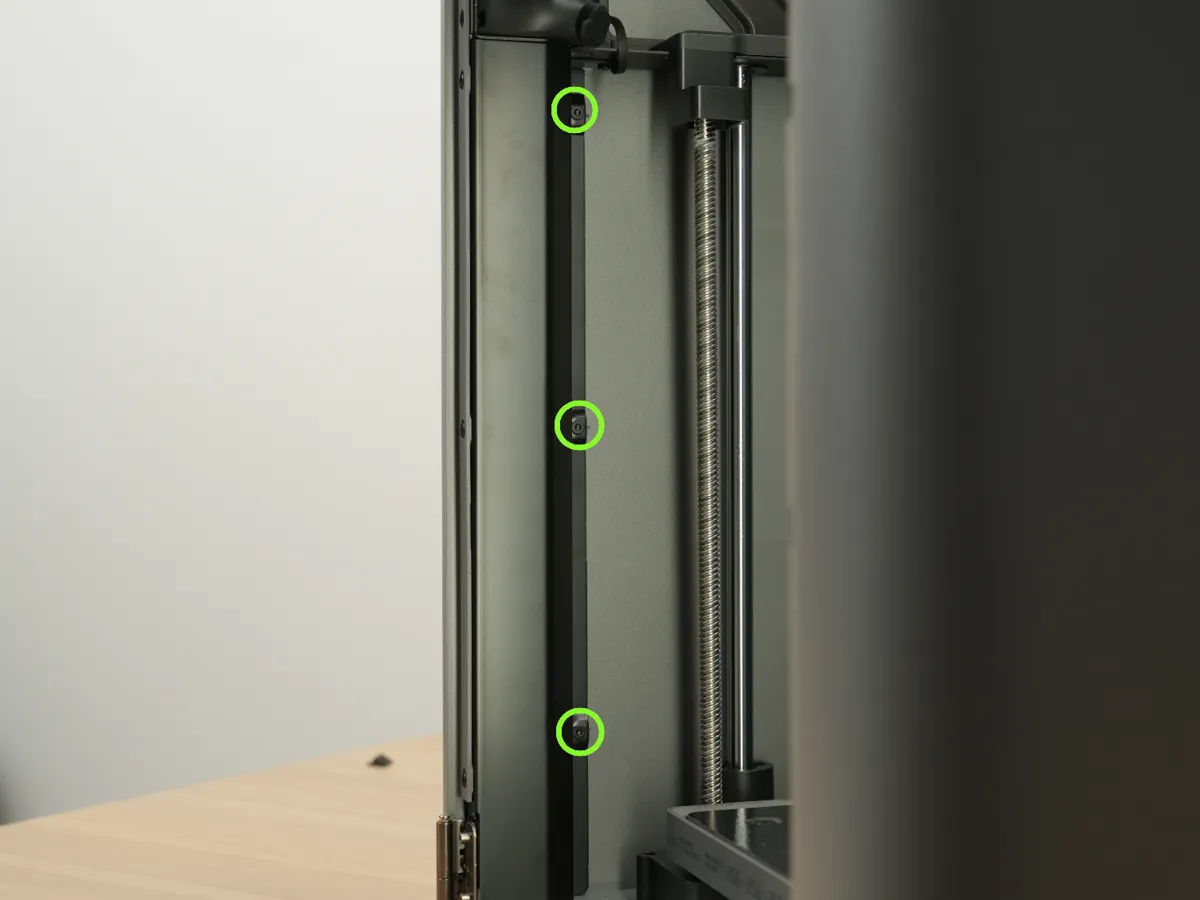
Brug en H2.0 unbrakonøgle til at fjerne de 3 skruer på indersiden af sidepanelet som vist.
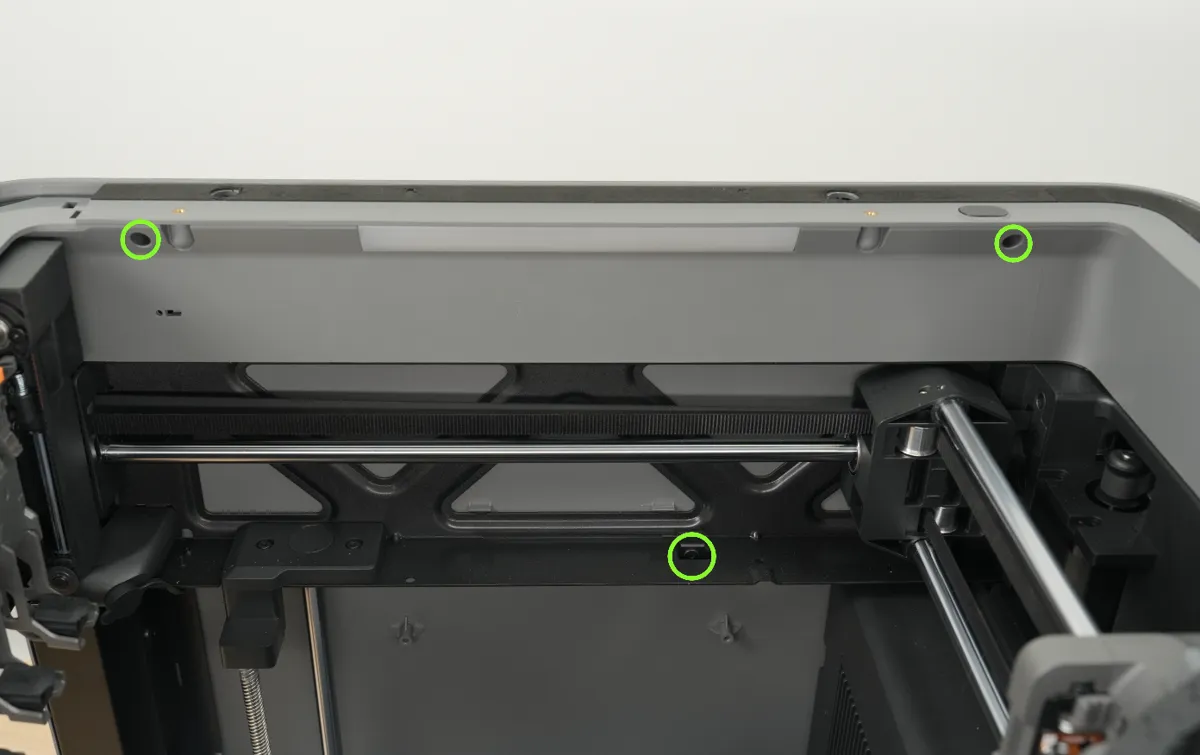
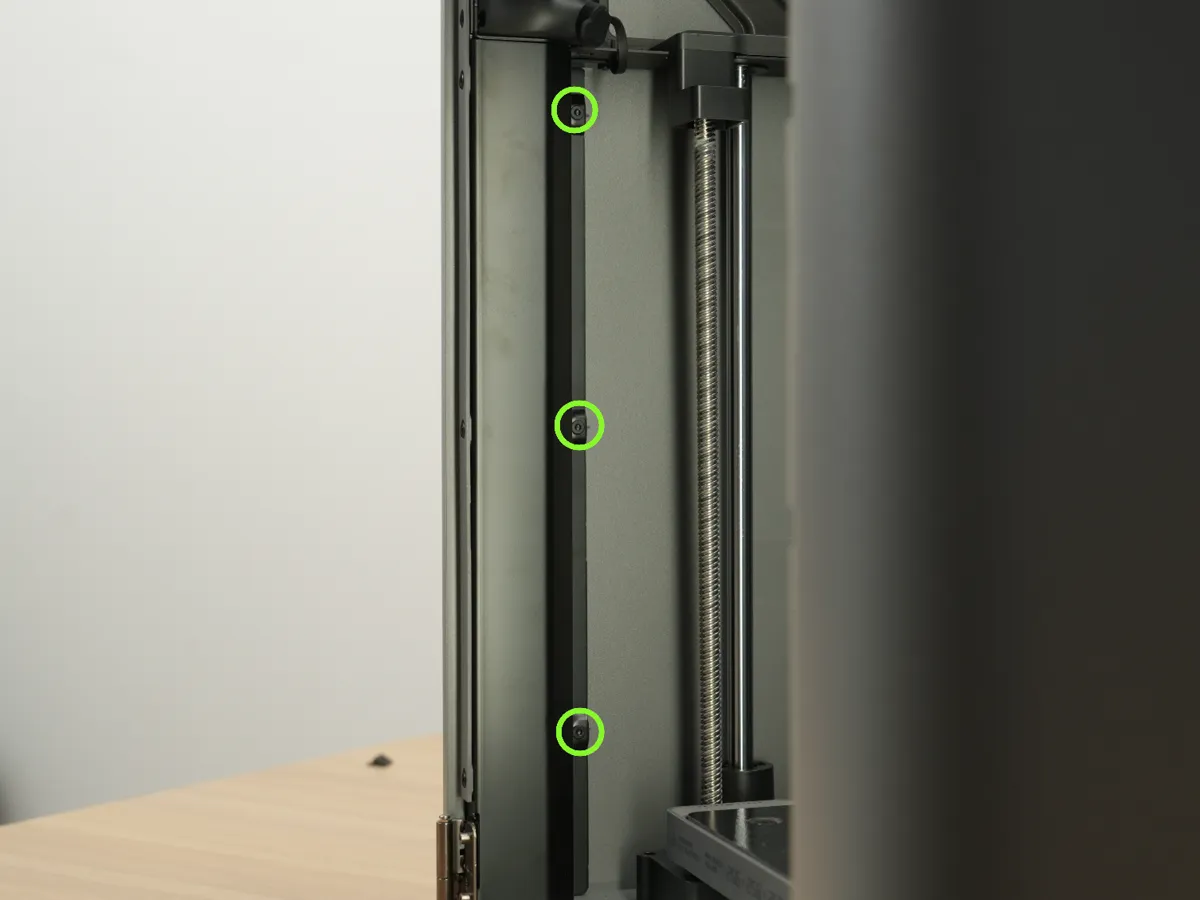
Brug en H2.0 unbrakonøgle til at fjerne de 3 skruer på den forreste stolpe.
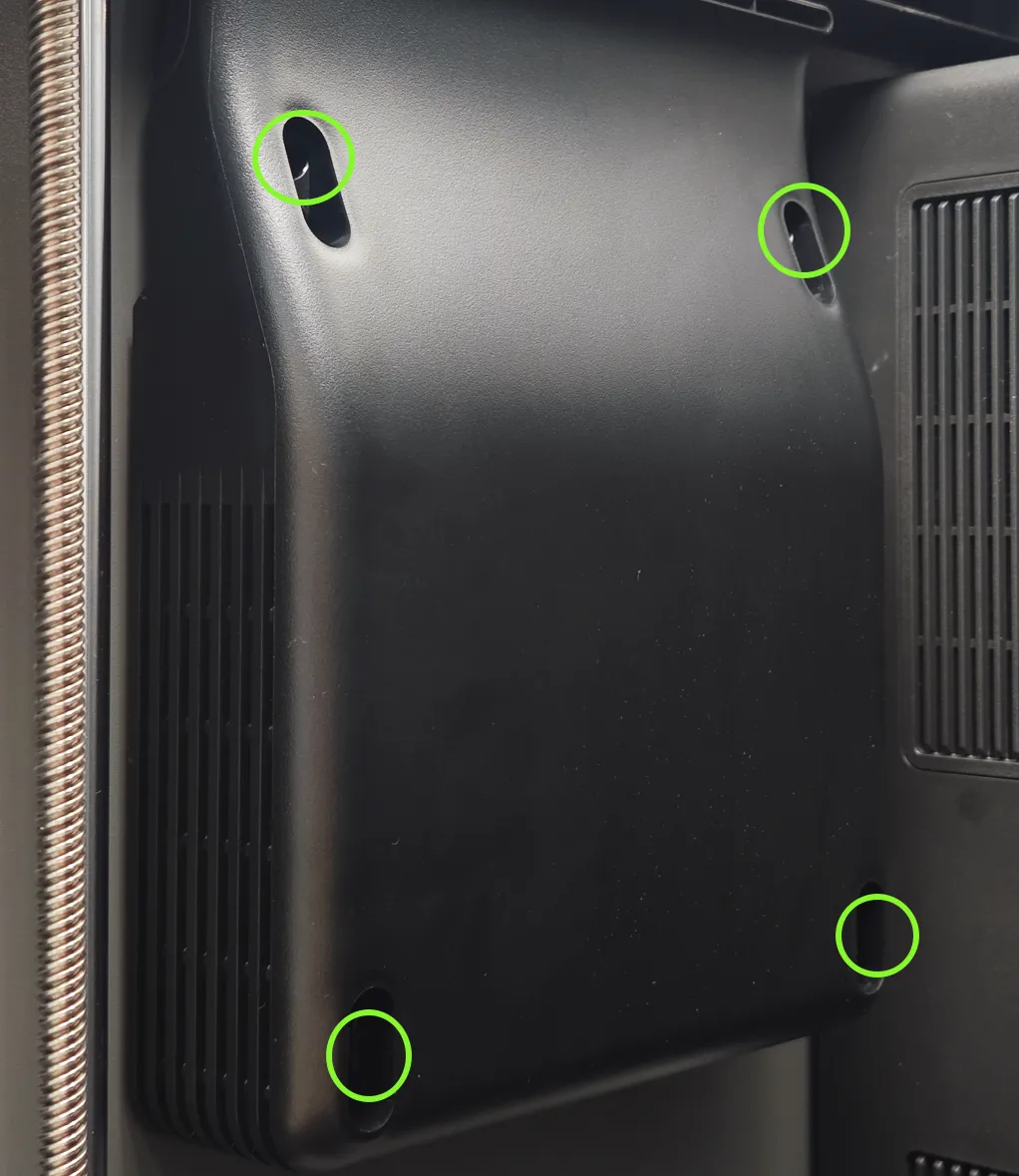
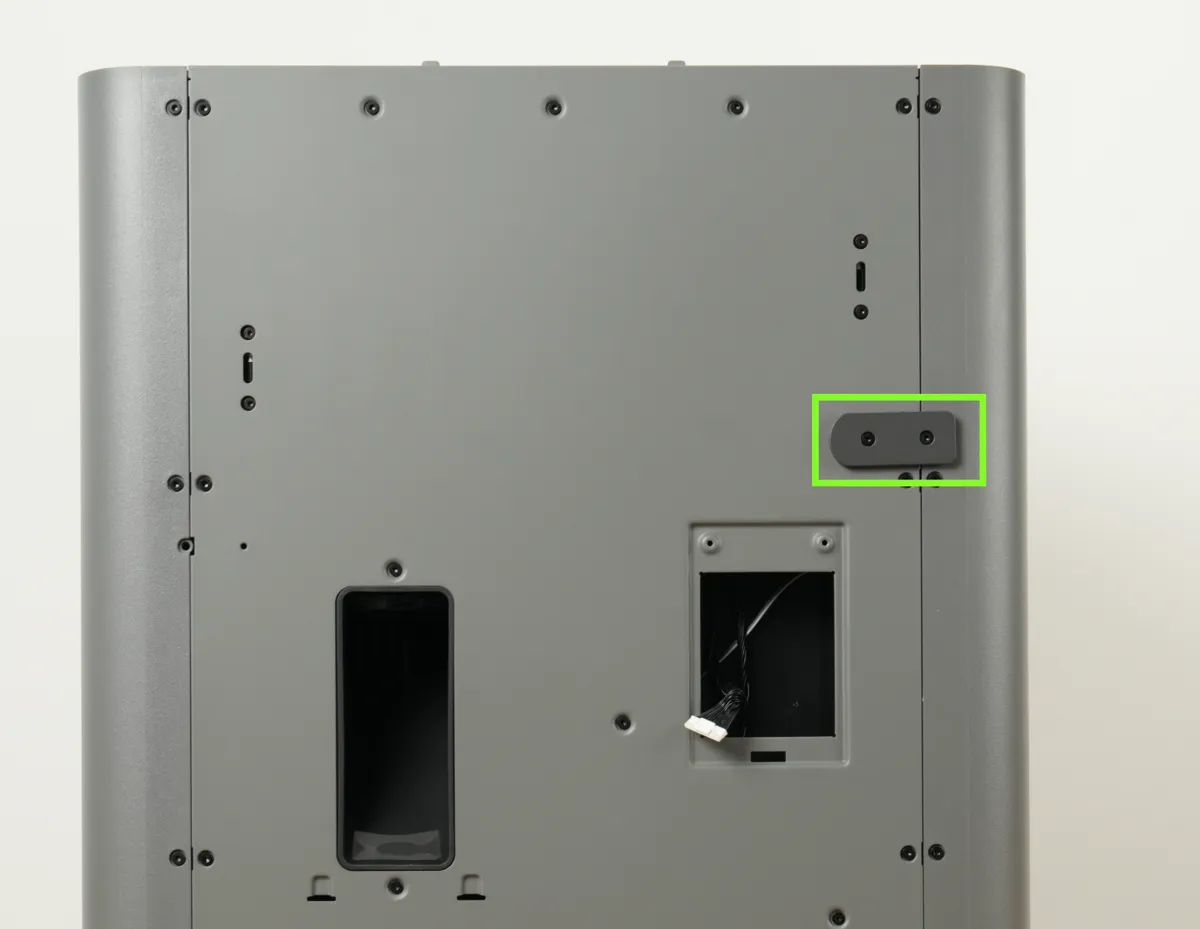
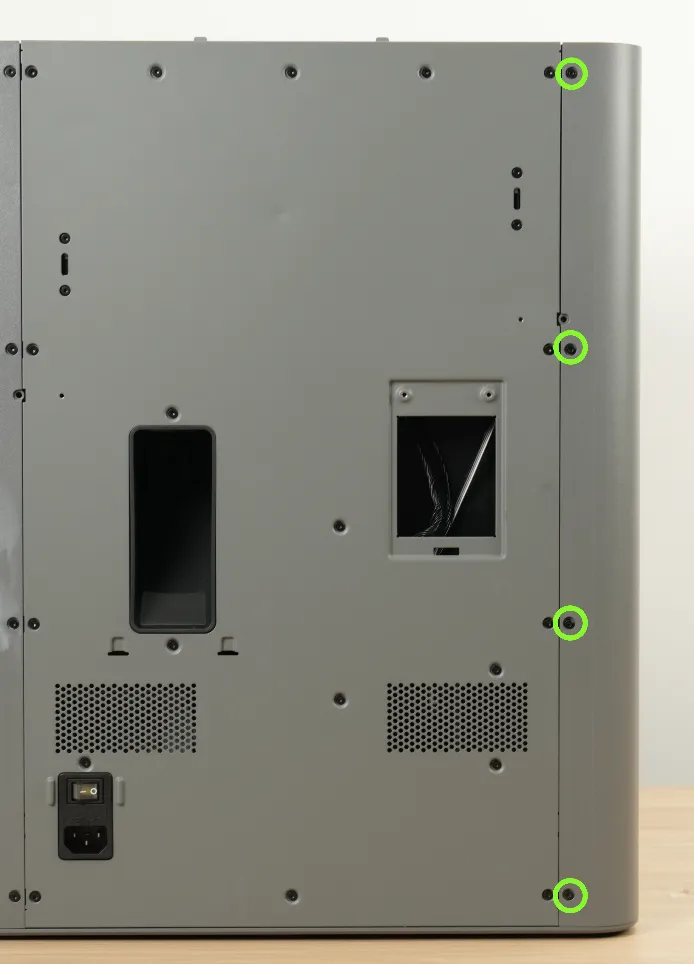
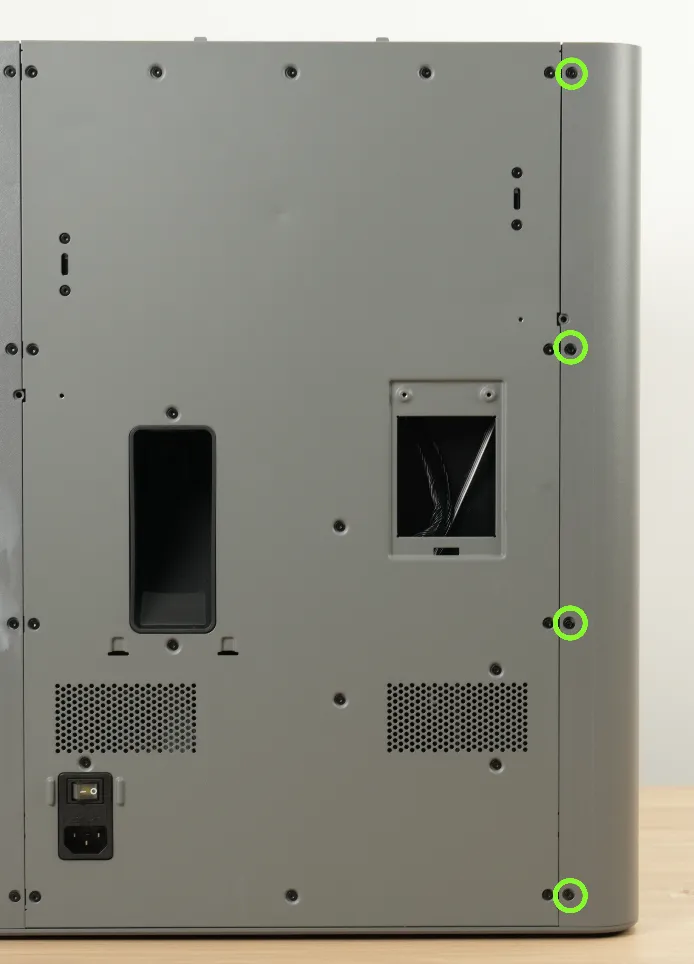
Brug en H2.0 unbrakonøgle til at fjerne de 2 skruer i spoleholderens fod på bagsiden af printeren, tag spoleholderens fod af, og fjern derefter de 4 skruer bagest på venstre sidepanel som vist.
 |
 |
Læg langsomt printeren ned på siden som vist (printeren er tung, så læg den forsigtigt ned), og brug en H2.0 unbrakonøgle til at fjerne de 5 skruer i bunden af printeren.
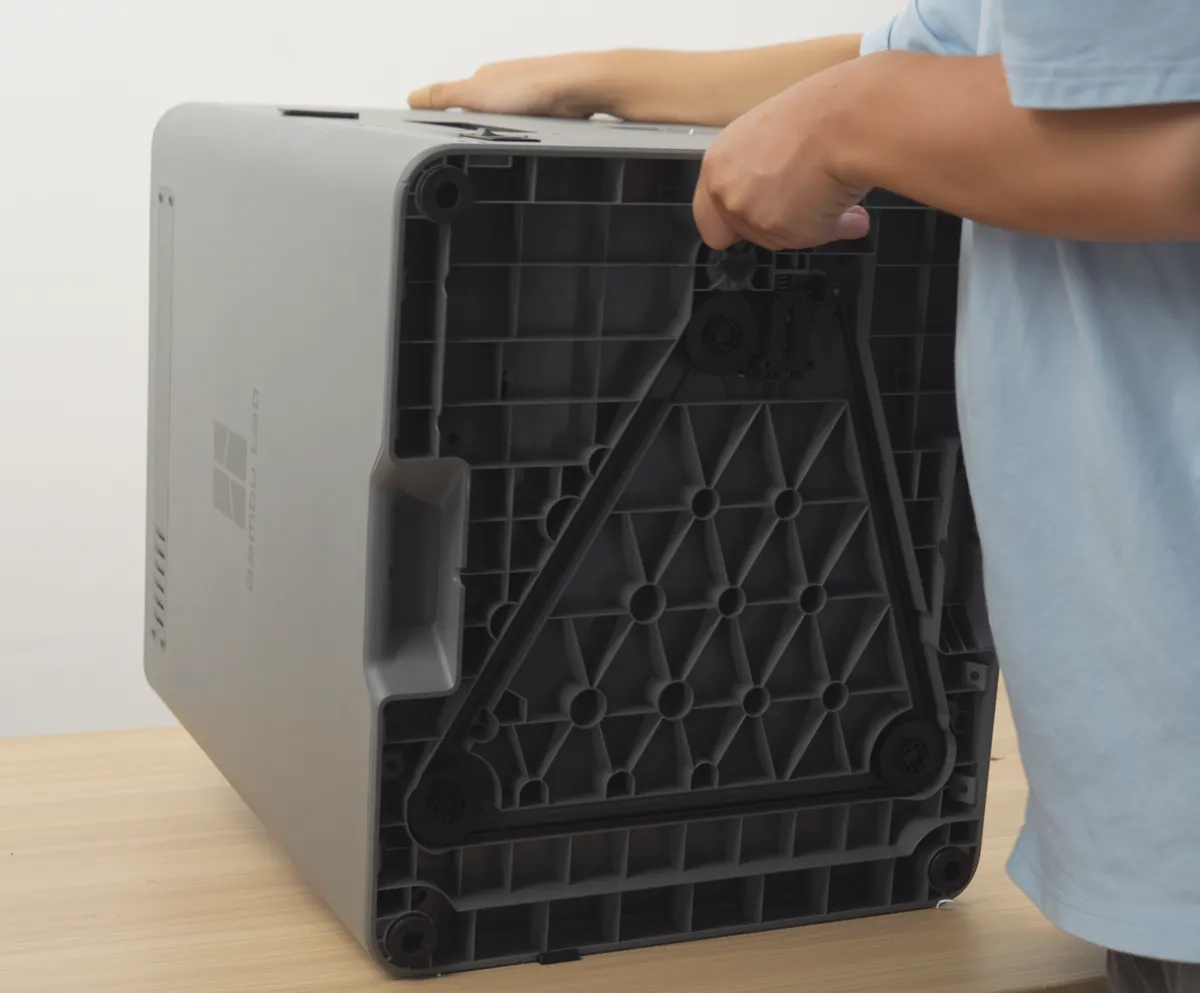 |
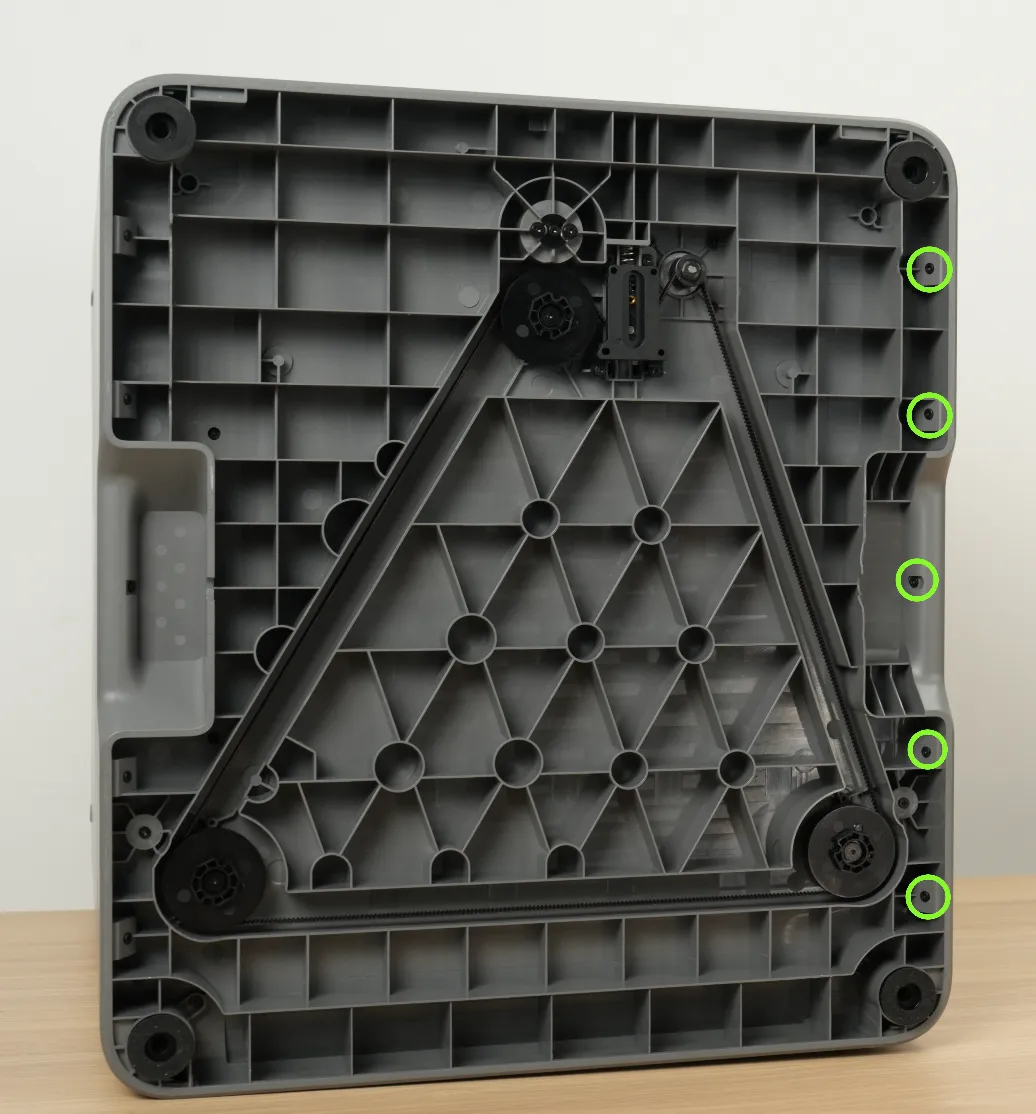 |
Trin 5. Tag venstre sidepanel af
Ud over skruerne holdes sidepanelet også på plads af låsetapper, der positionerer og fastgør det. Når du tager sidepanelet af, skal du være opmærksom på, hvor og hvordan du lægger kraft på, så du ikke beskadiger tapperne.
Rejs printeren op, og tryk på den forreste del af sidepanelet som vist, så panelet løsner sig en smule fra printeren. Brug derefter et lirkeværktøj eller en nøgle til at lirke fra den øverste del af det løsnede sidepanel, indtil de øverste tapper er helt fri af printeren.
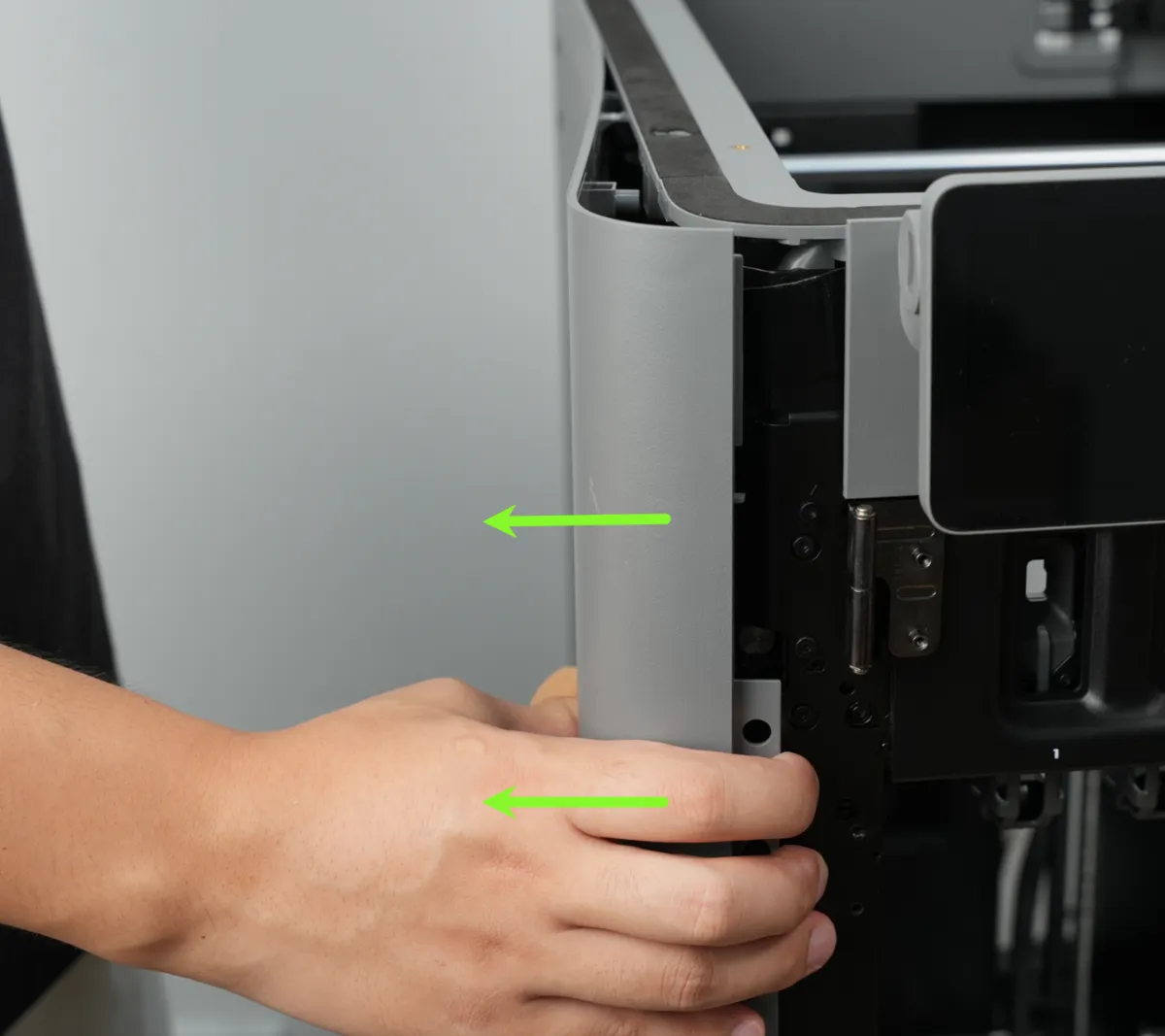 |
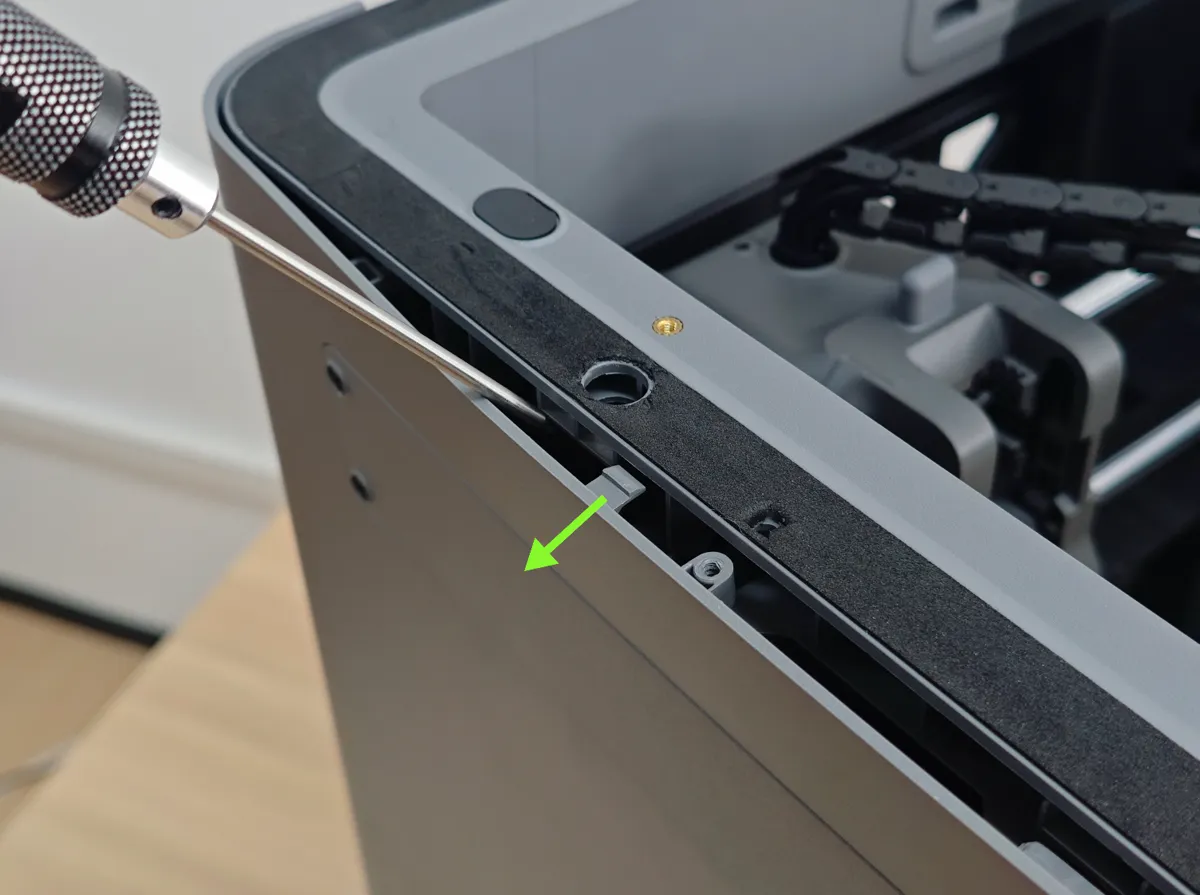 |
Tag til sidst venstre sidepanel af i en skrå vinkel opad.
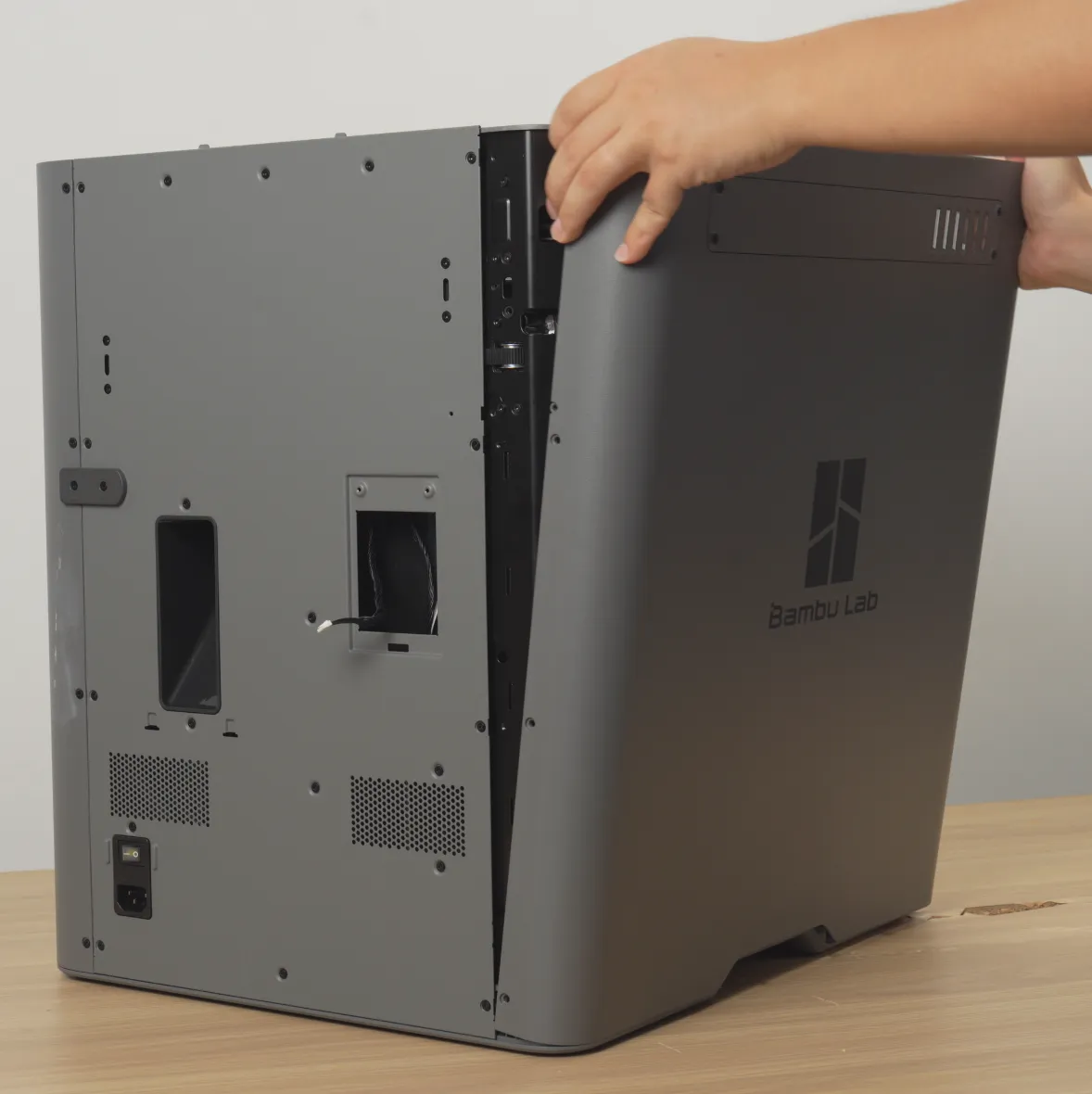 |
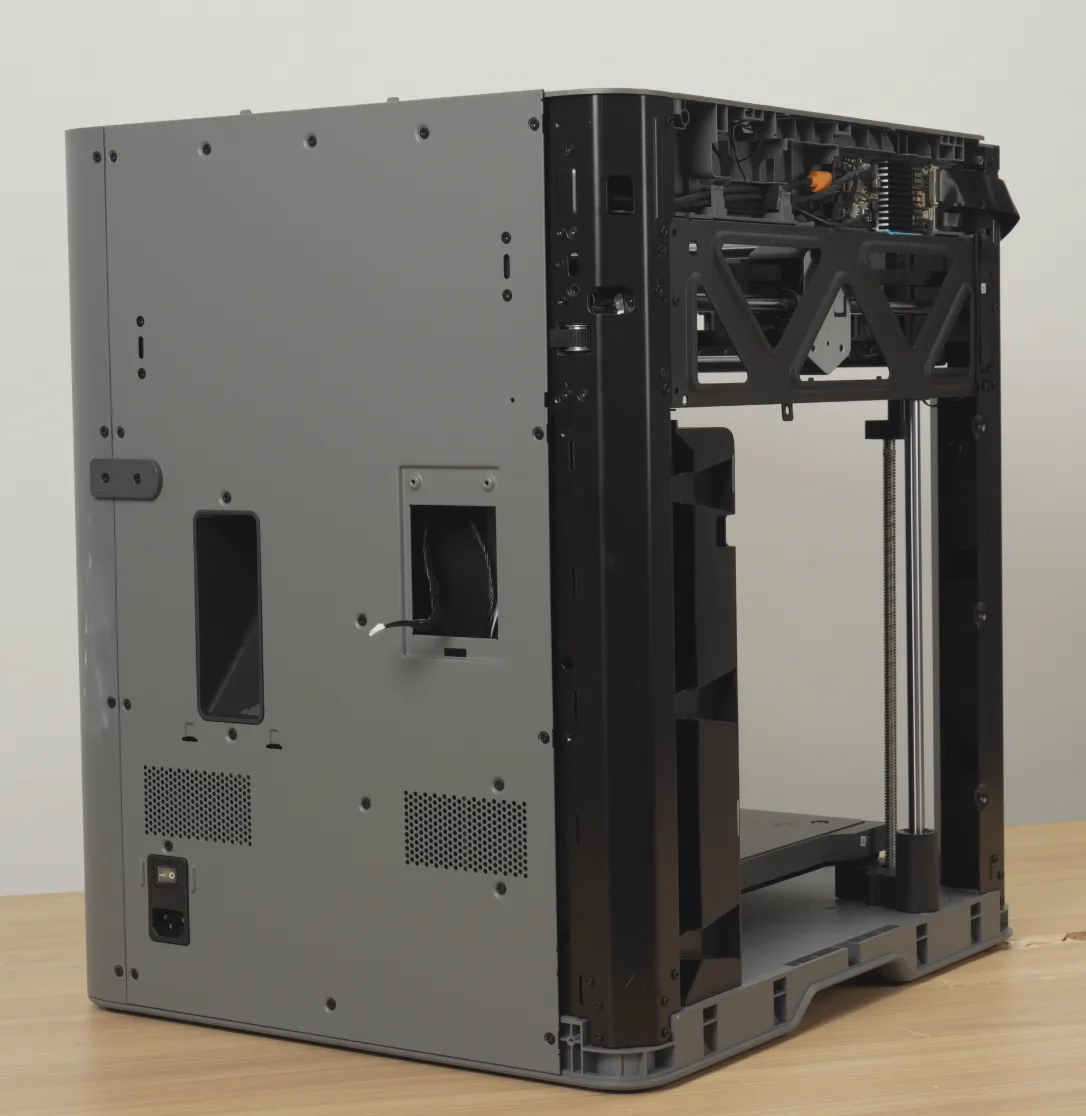 |
Monter venstre sidepanel
Trin 1. Sæt venstre sidepanel på
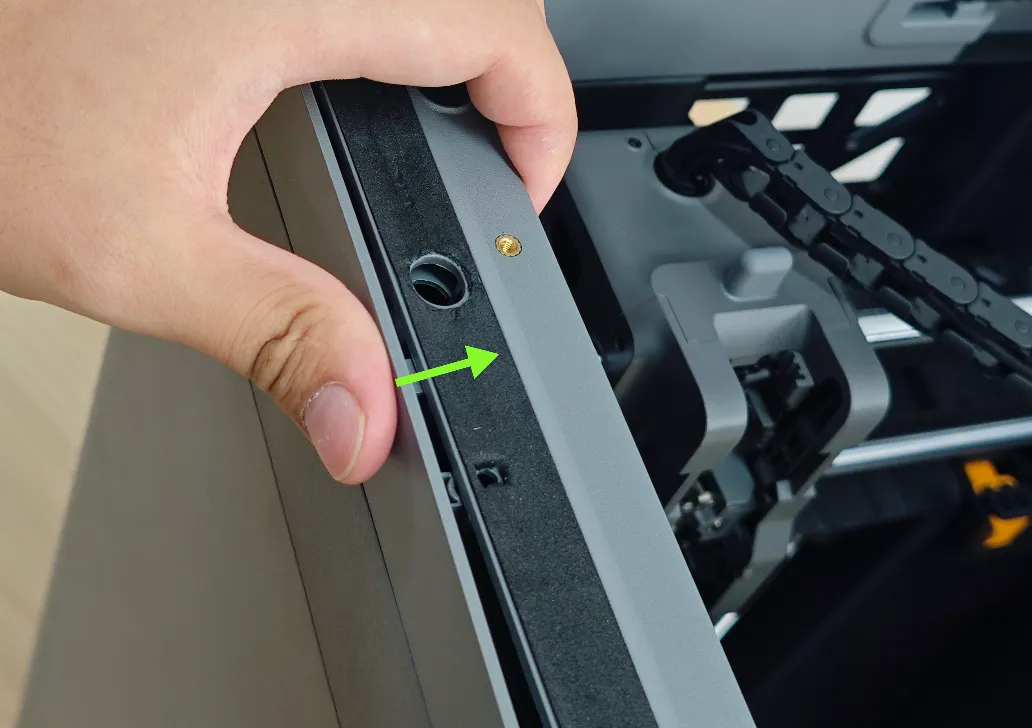
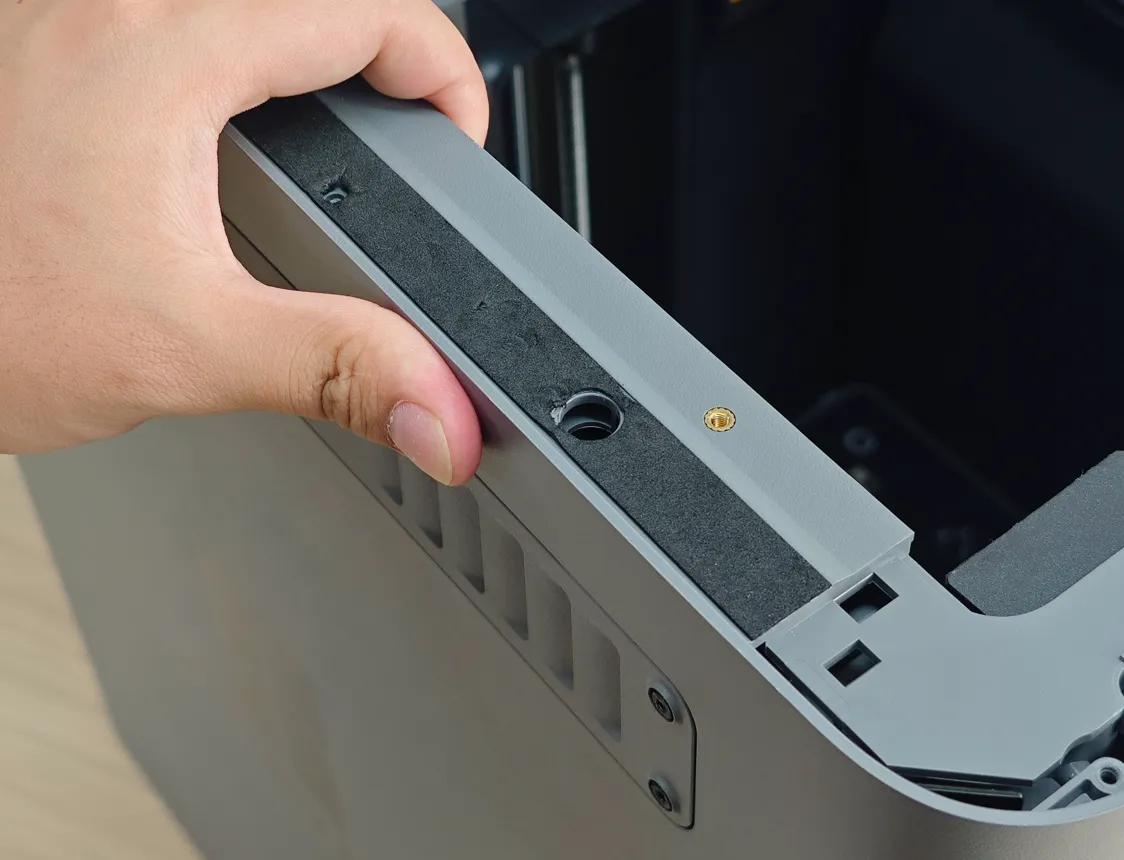
Ret de 5 skruetårne i bunden af venstre sidepanel ind efter monteringsåbningerne på printeren, og klik dem i. Skub derefter venstre sidepanel på plads.
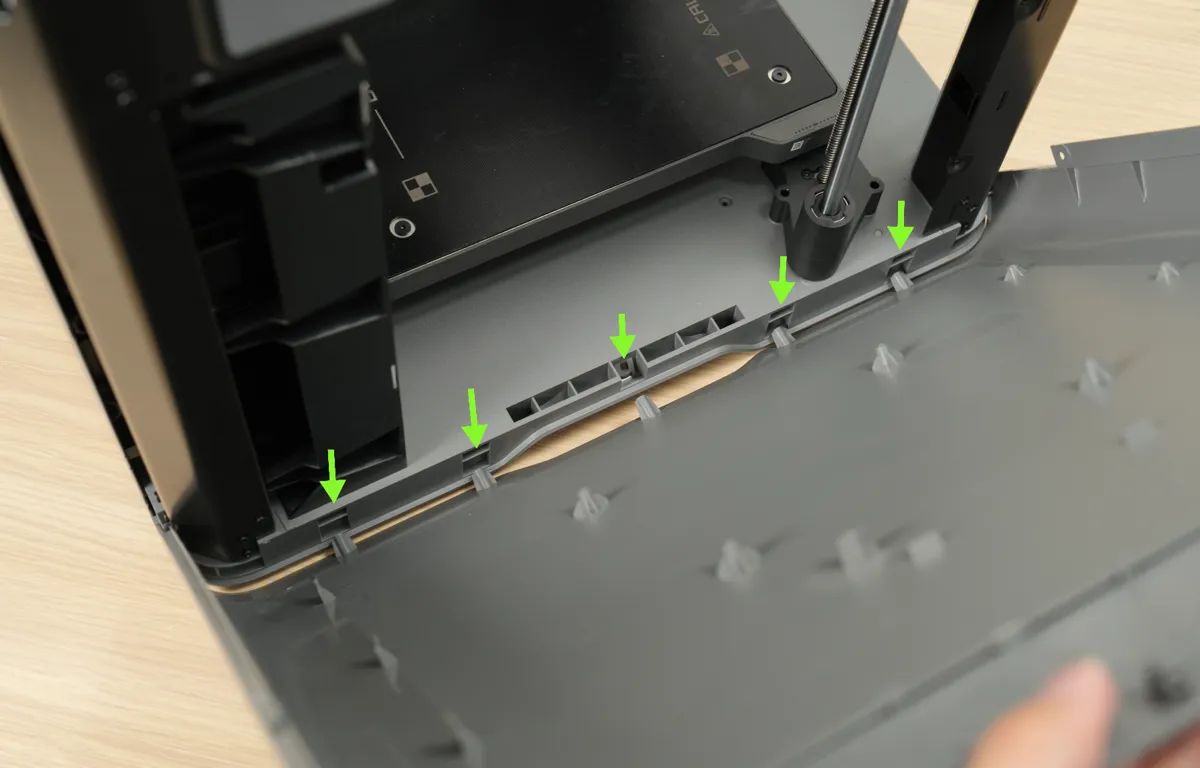 |
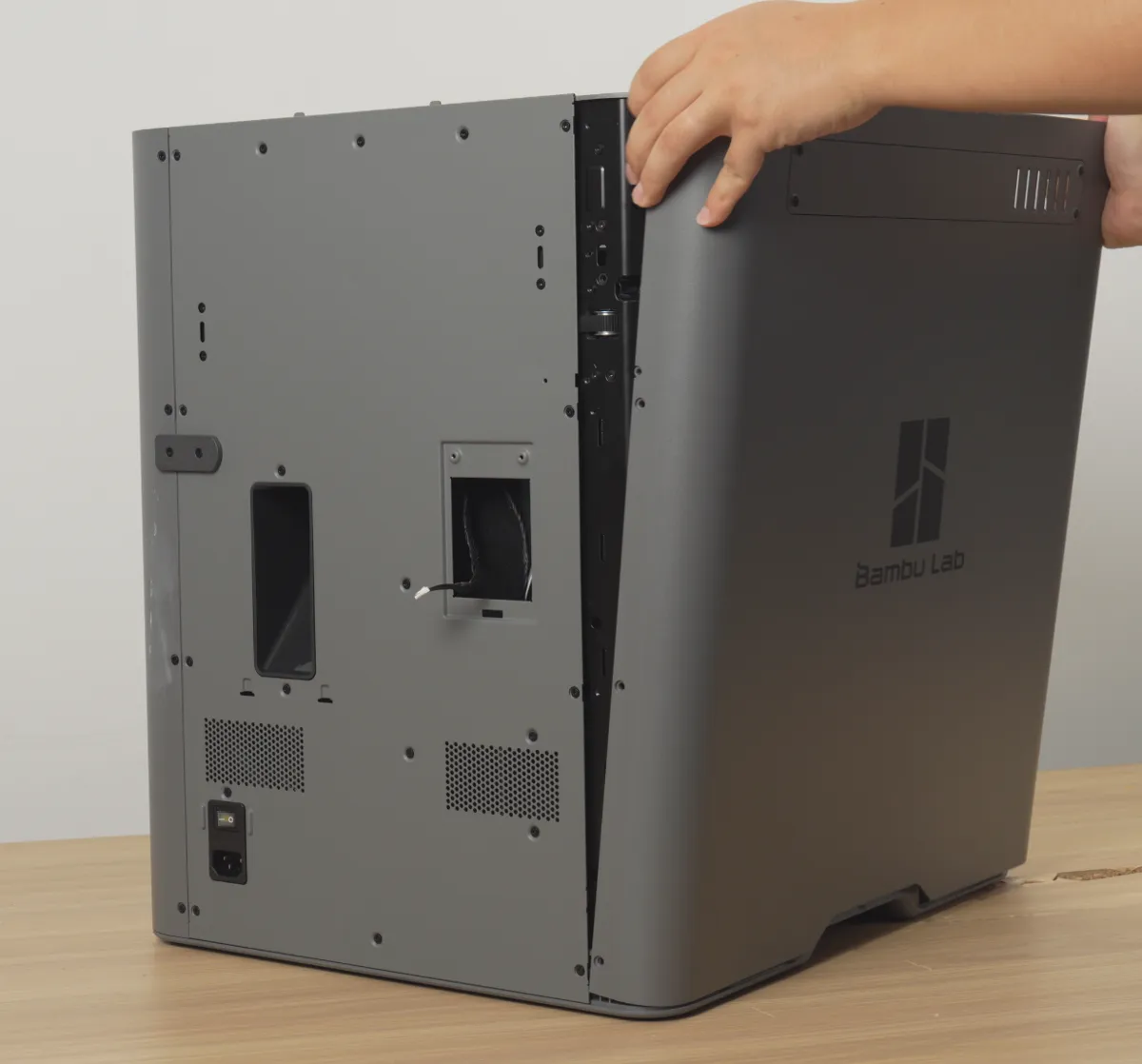 |
Tryk derefter på den øverste del af sidepanelet. Når du hører tapperne klikke på plads, sidder de korrekt. Kontrollér, at sidepanelet slutter tæt til printerens ramme.
 |
 |
Trin 2. Monter skruerne i venstre sidepanel
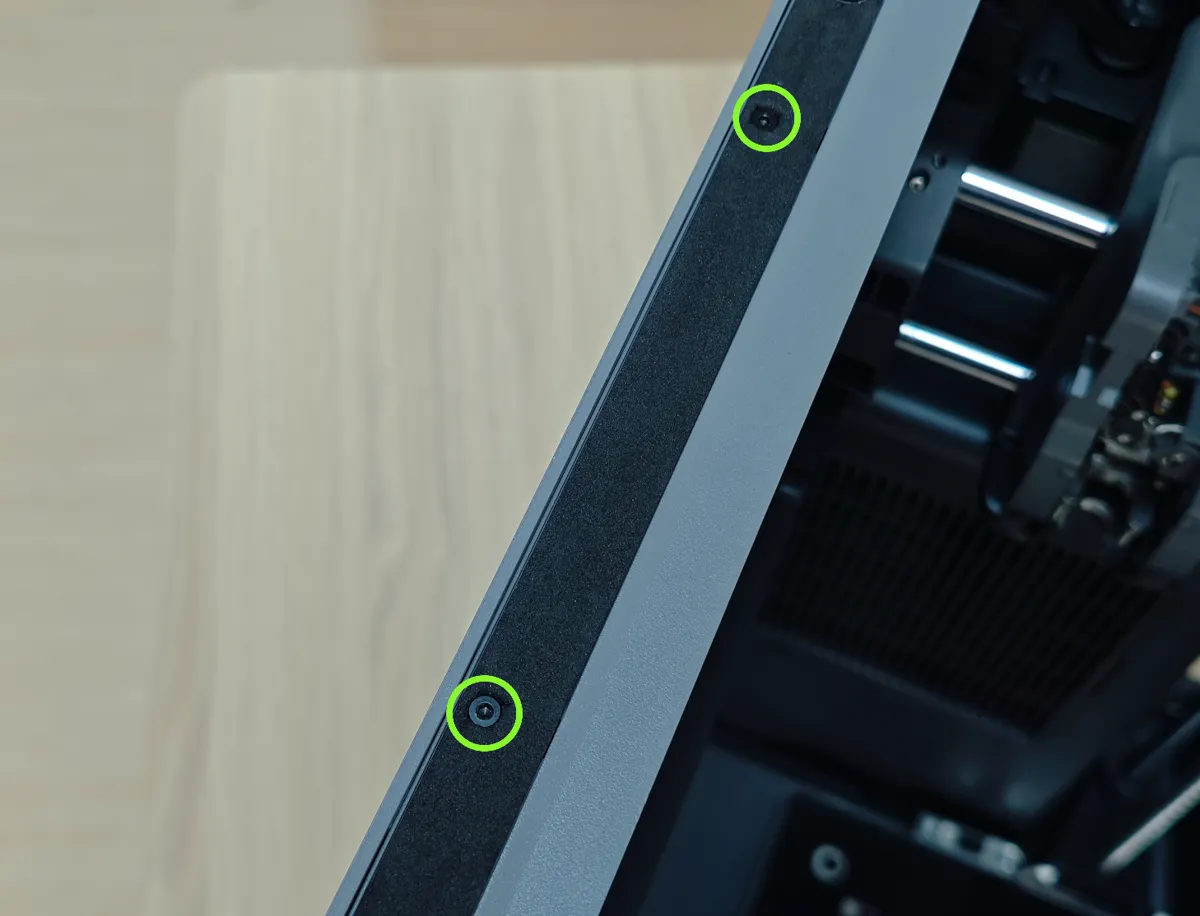
Brug en H2.0 unbrakonøgle til at spænde de 2 fastgørelsesskruer øverst på venstre sidepanel.
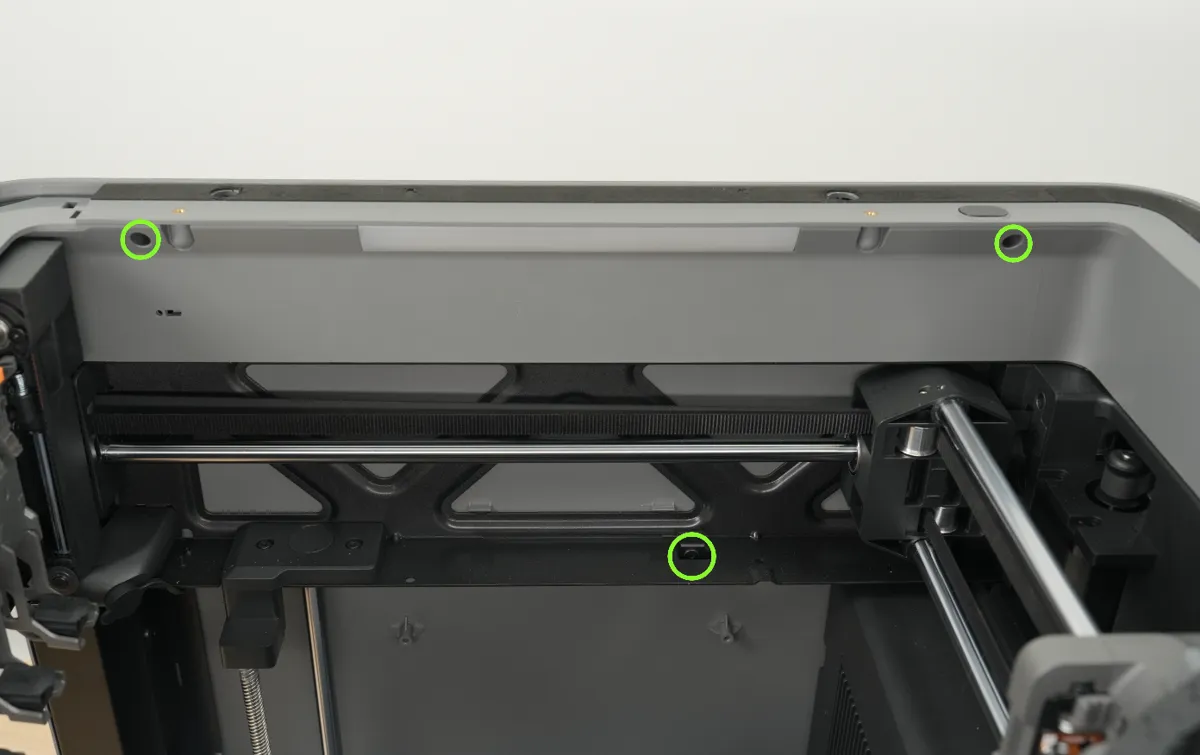
Brug en H2.0 unbrakonøgle til at spænde de 3 skruer på indersiden af venstre sidepanel og derefter de 3 skruer på den forreste stolpe.
 |
 |
Brug en H2.0 unbrakonøgle til at spænde de 3 skruer forrest på sidepanelet.
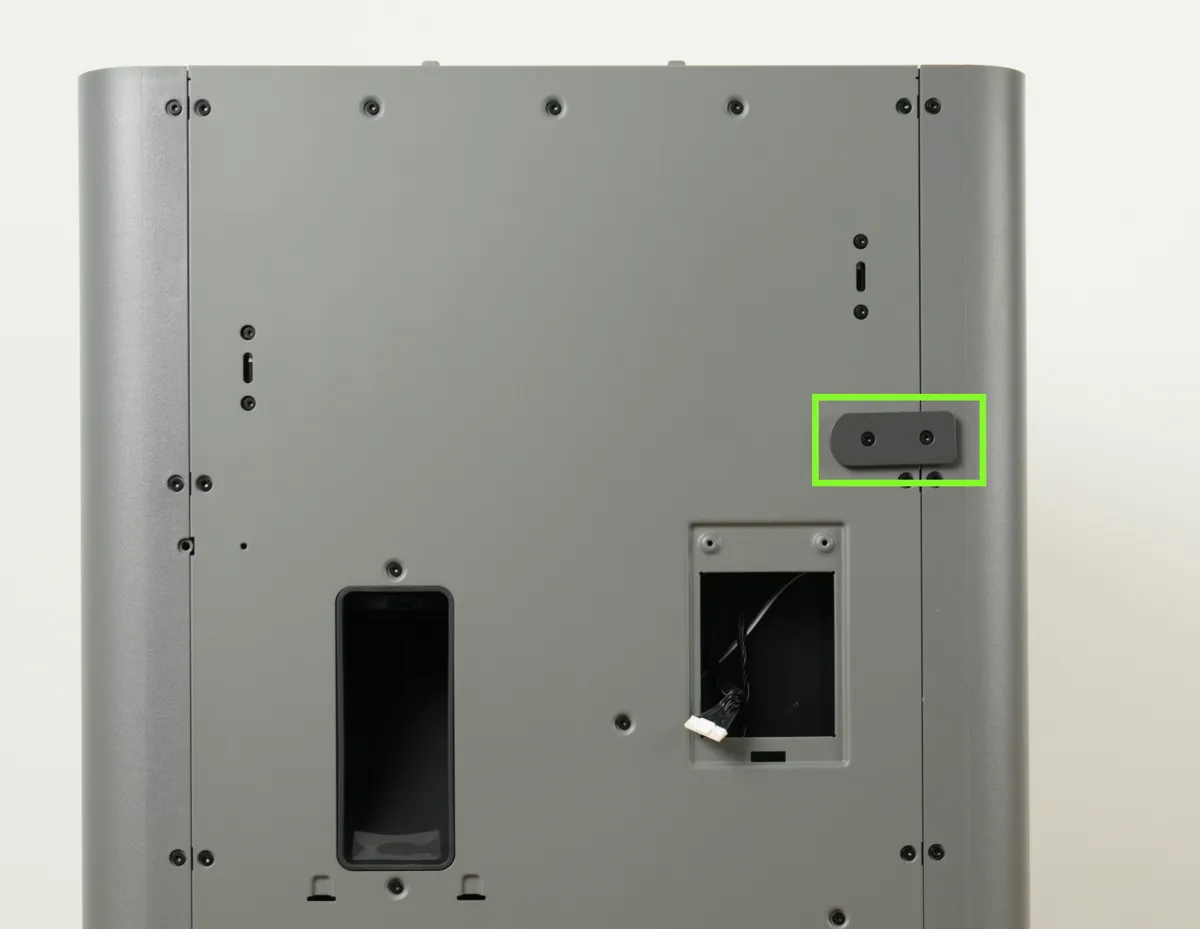
Brug en H2.0 unbrakonøgle til at spænde de 4 skruer bagest på sidepanelet (printerens bagside). Monter derefter spoleholderens fod, og spænd de 2 fastgørelsesskruer i beslaget.
 |
 |
Trin 3. Fastgør venstre ekstra emnekøleblæser
Bemærk: Venstre ekstra emnekøleblæser er et valgfrit sæt. Hvis din printer ikke har den ekstra emnekøleblæser, kan du springe dette trin over.
Se wikien: Vejledning til udskiftning af venstre ekstra emnekøleblæser på P3C for at montere den ekstra emnekøleblæser.
Trin 4. Monter glasfrontdøren
Sæt glasfrontdøren på igen, og brug en H2.0 unbrakonøgle til at spænde de 4 skruer, der holder frontdøren.
Trin 5. Spænd skruen i frontdækslet
Brug en H2.0 unbrakonøgle til at spænde den 1 skrue på toppen af frontdækslet, som deles med sidepanelet.
 |
 |
Afmonter højre sidepanel
Højre sidepanel er fastgjort med 27 skruer i alt.
Da der er mange skruer af forskellige typer, anbefaler vi, at du på forhånd printer en skrueholder fra MakerWorld, så du kan sortere skruerne efter type og placering.
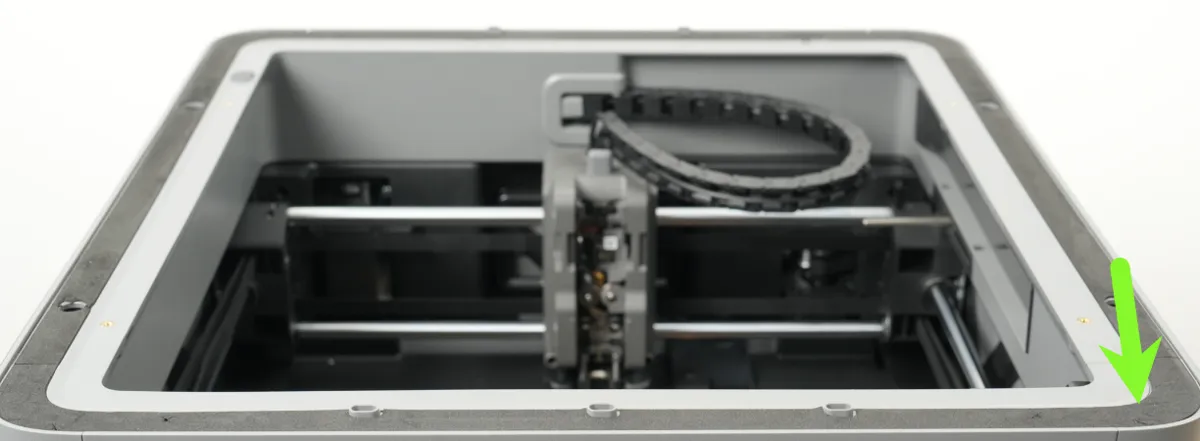
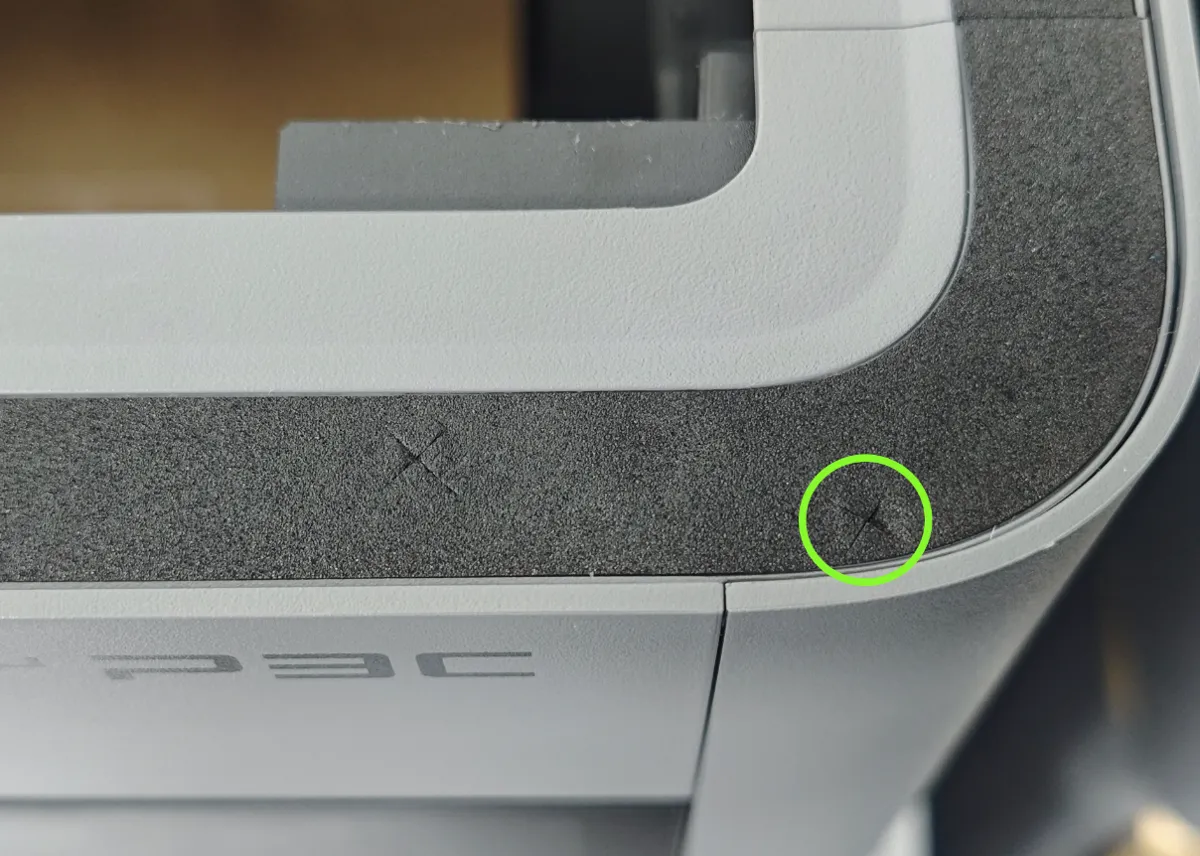
Trin 1. Fjern skruen i frontdækslet
Fjern 1 skrue på toppen af frontdækslet, som deles med højre sidepanel.
 |
 |
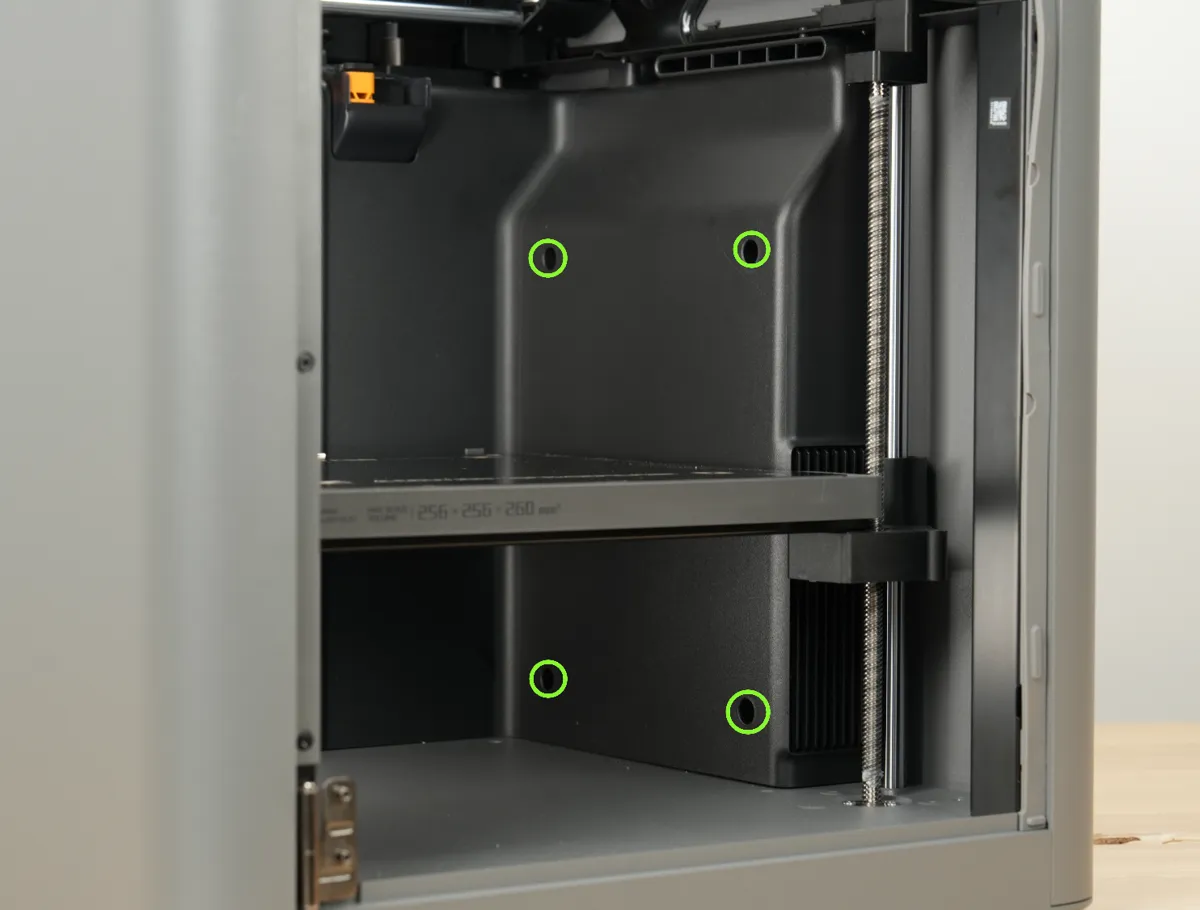
Trin 2. Fjern skruerne til højre ekstra emnekøleblæser
Træk i Z-aksens rem for at flytte varmepladen til midterhøjde, så der er plads til at fjerne de nederste skruer til højre ekstra emnekøleblæser. Brug derefter en H2.0 unbrakonøgle til at fjerne de 4 viste skruer.
Trin 3. Fjern skruerne i højre sidepanel
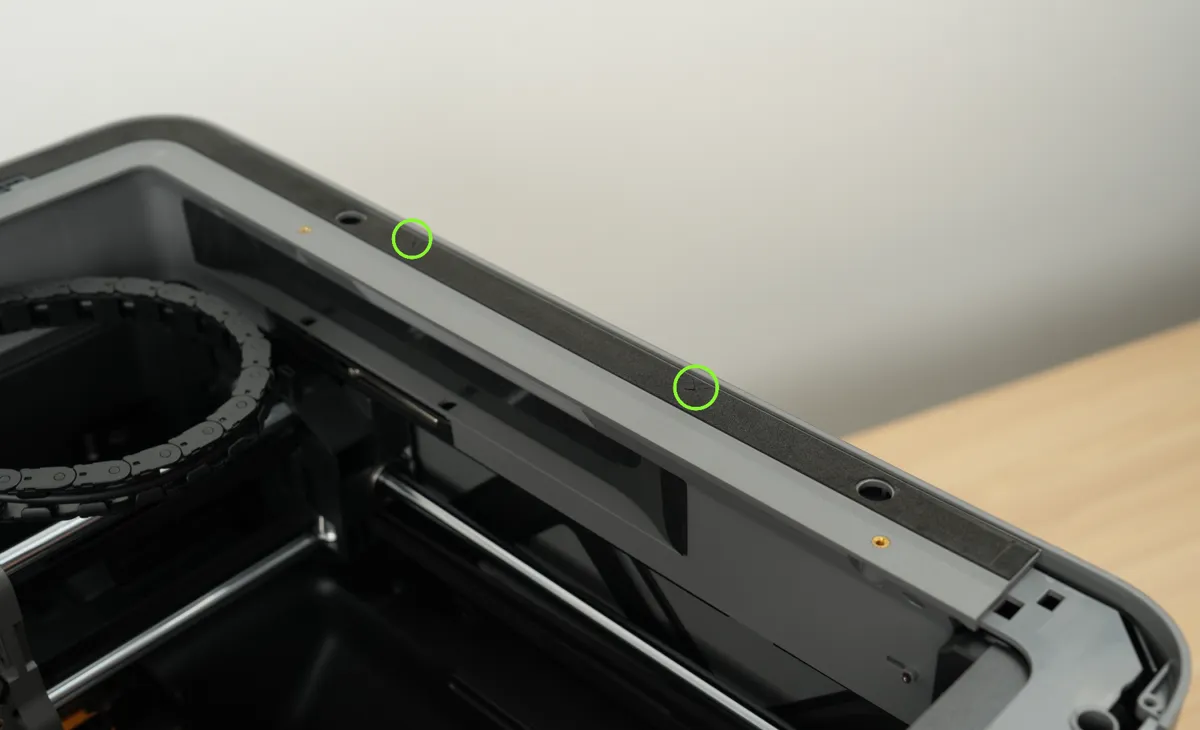
Find krydsmærket på skummet øverst på højre sidepanel, og brug en H2.0 unbrakonøgle til at fjerne de 2 skruer under det.
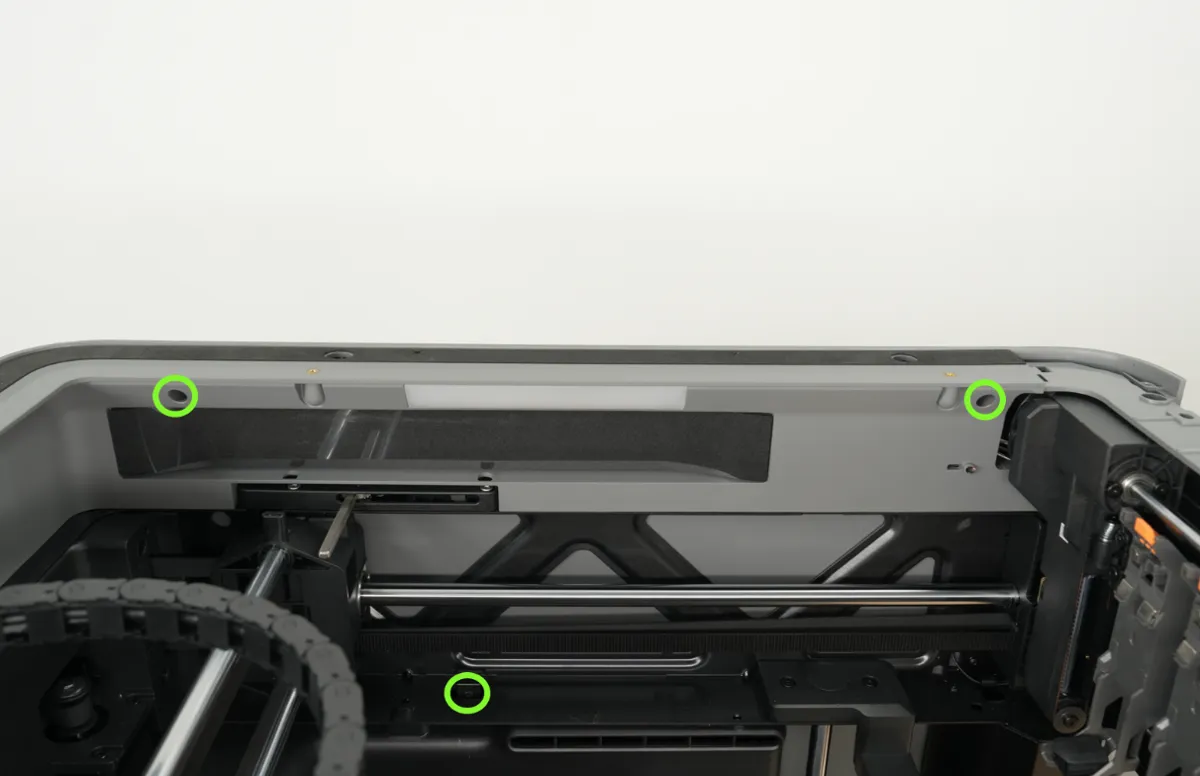
Brug en H2.0 unbrakonøgle til at fjerne de 3 fastgørelsesskruer på indersiden af sidepanelet.
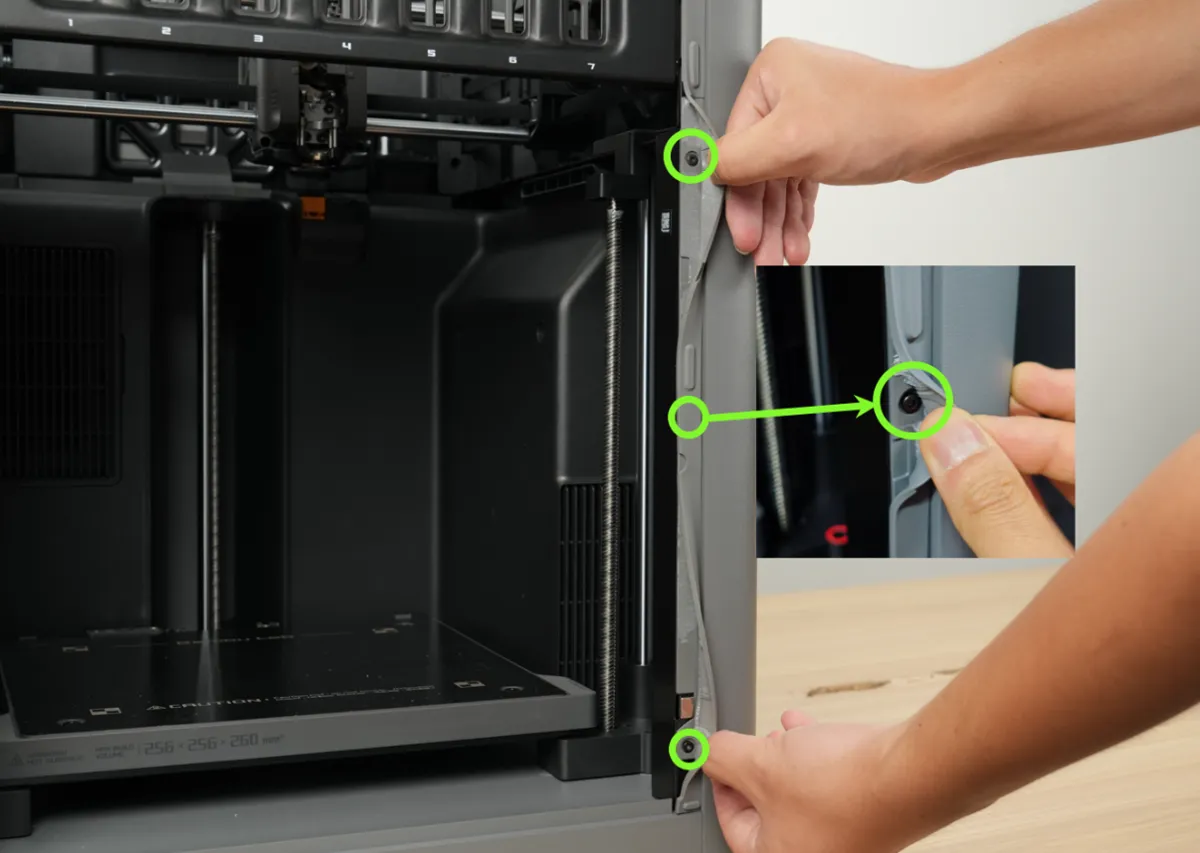
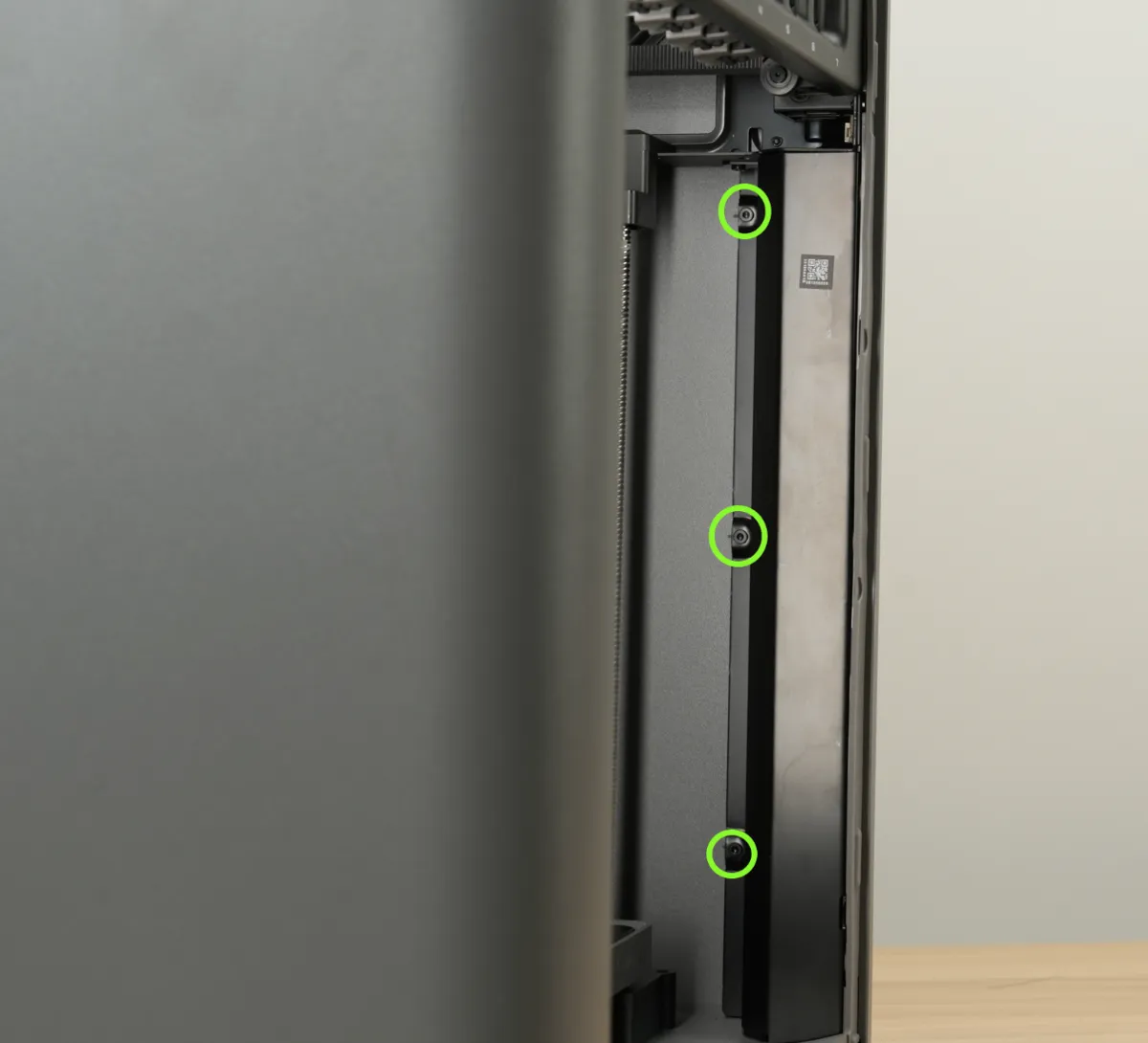
Træk silikonelisten ved frontdøren på højre sidepanel til side, brug en H2.0 unbrakonøgle til at fjerne de 3 viste skruer, og fjern derefter de 3 skruer på den forreste stolpe.
 |
 |
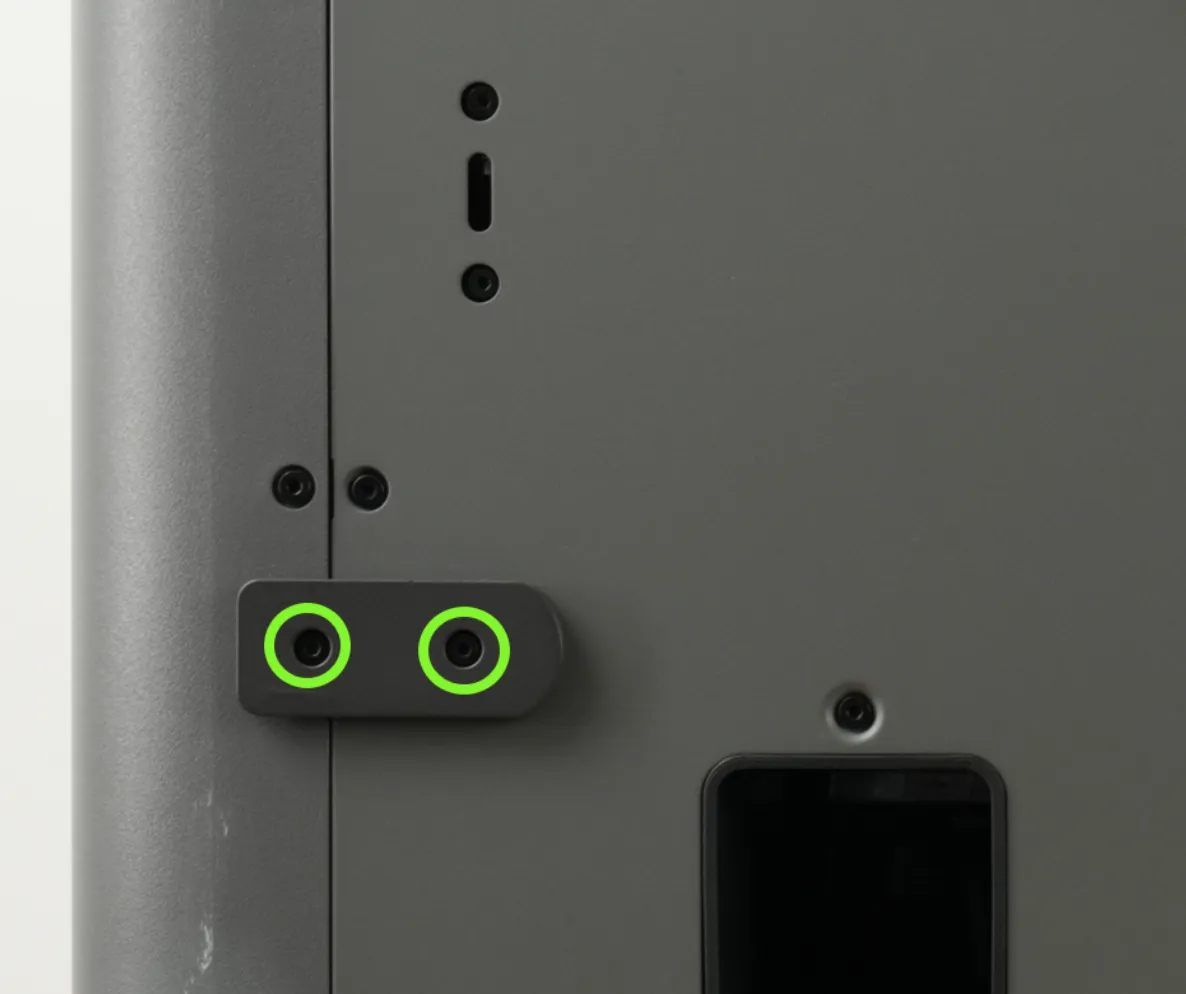
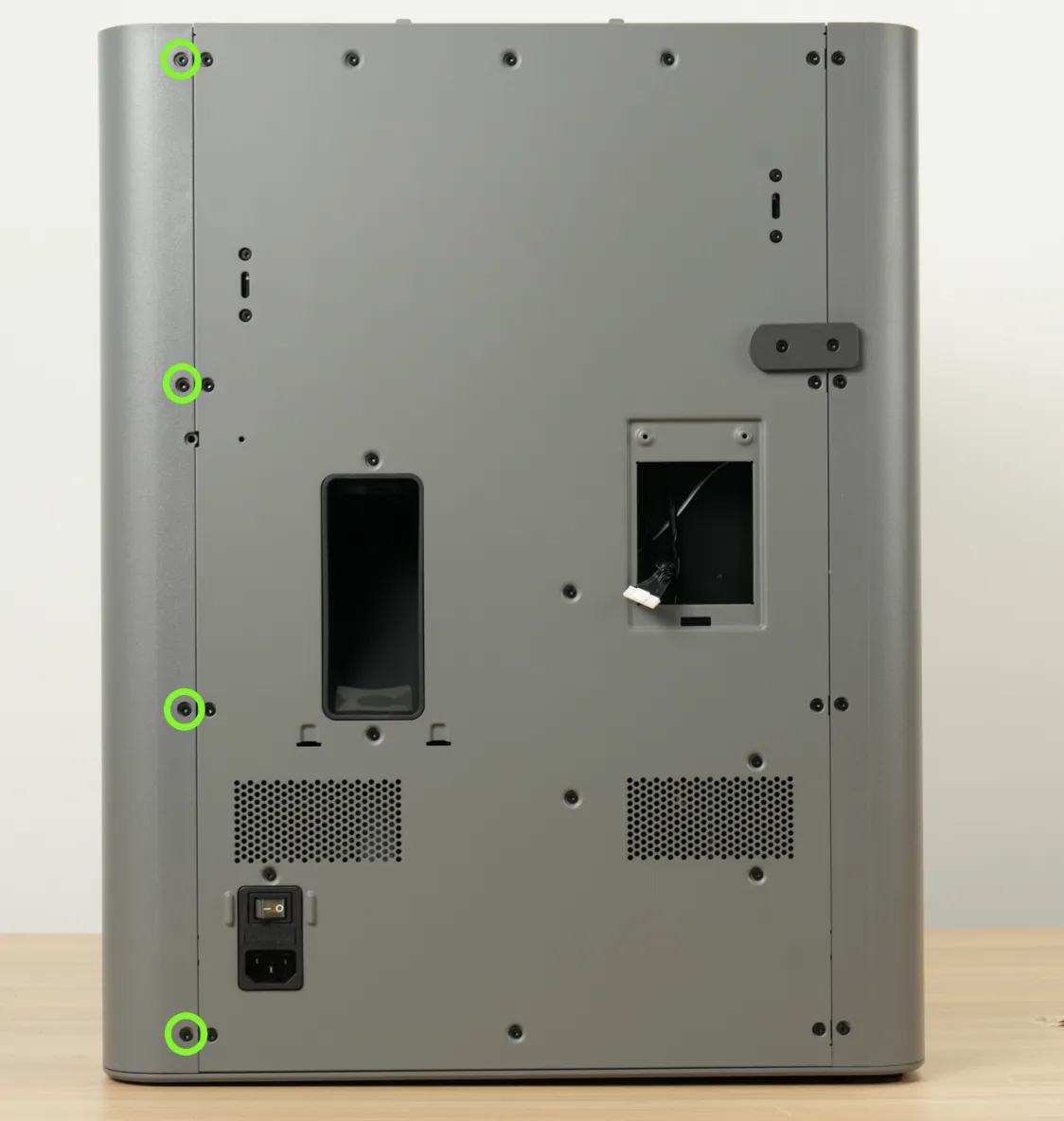
Brug en H2.0 unbrakonøgle til at fjerne de 2 skruer i spoleholderens fod, tag spoleholderens fod af, og fjern derefter de 4 skruer bagest på sidepanelet.
 |
 |
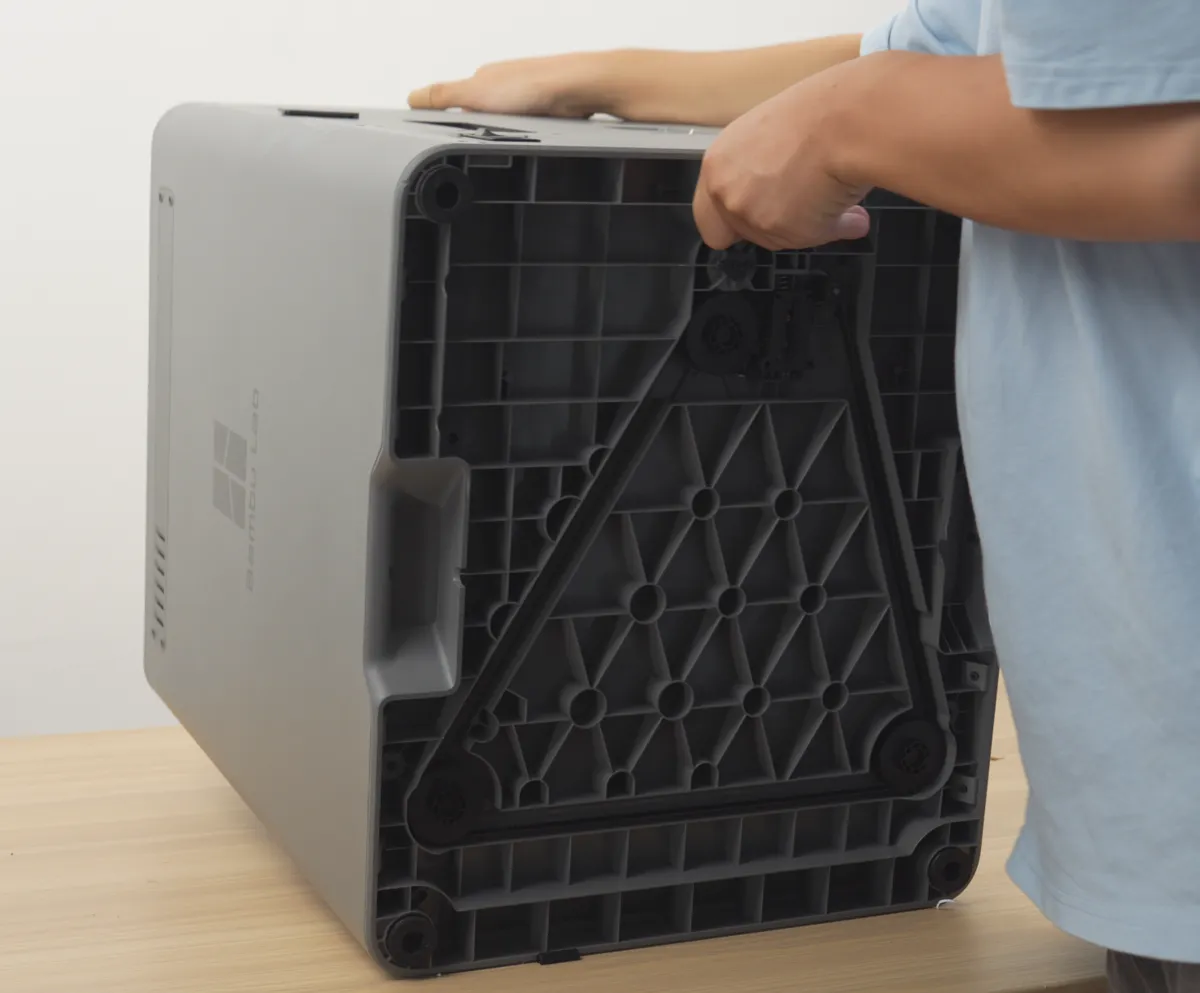
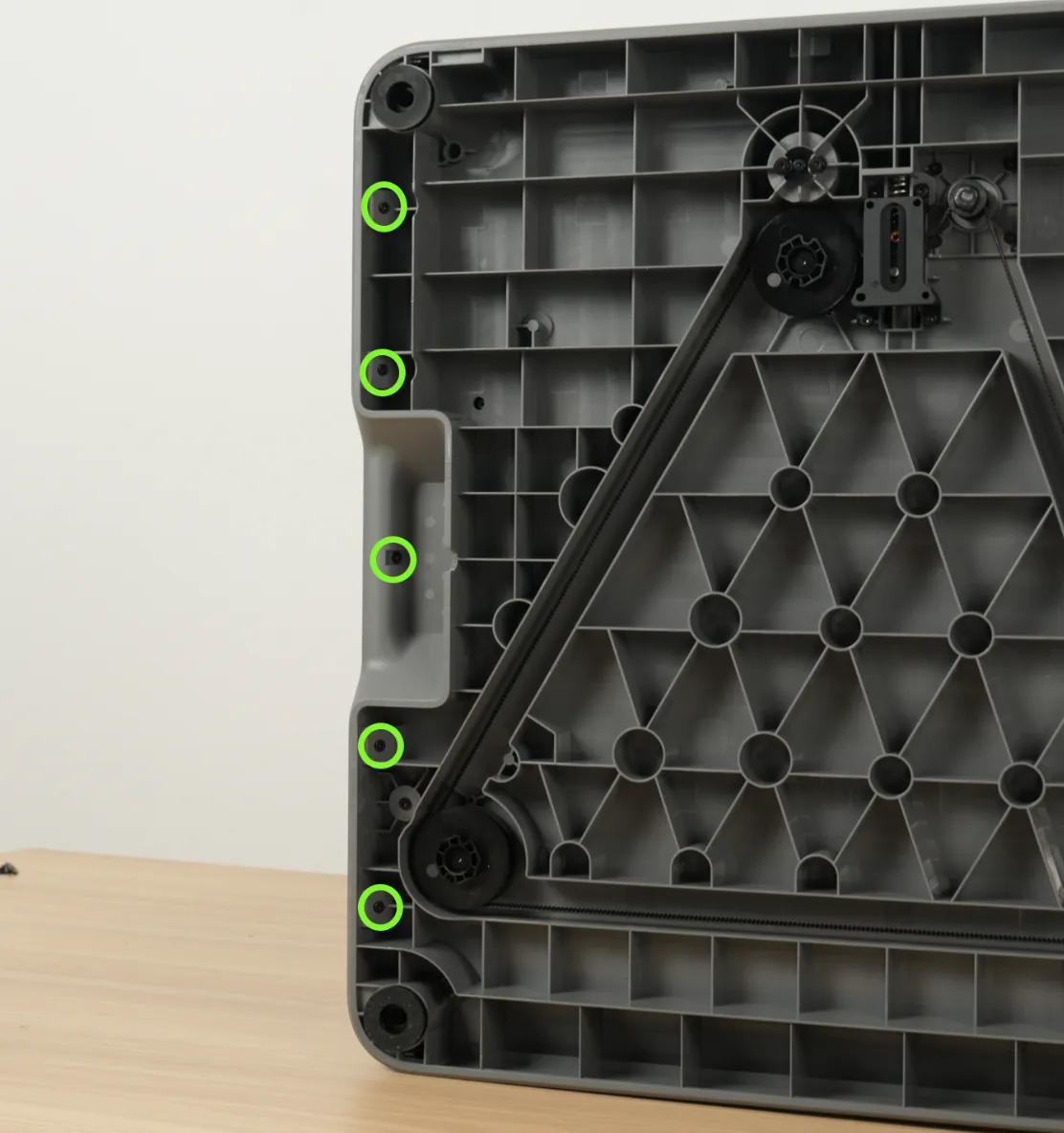
Læg langsomt printeren ned på siden som vist (printeren er tung, så læg den forsigtigt ned), og brug en H2.0 unbrakonøgle til at fjerne de 5 skruer i bunden af printeren.
 |
 |
Trin 4. Tag højre sidepanel af
Ud over skruerne holdes sidepanelet også på plads af låsetapper, der positionerer og fastgør det. Når du tager sidepanelet af, skal du være opmærksom på, hvor og hvordan du lægger kraft på, så du ikke beskadiger tapperne.
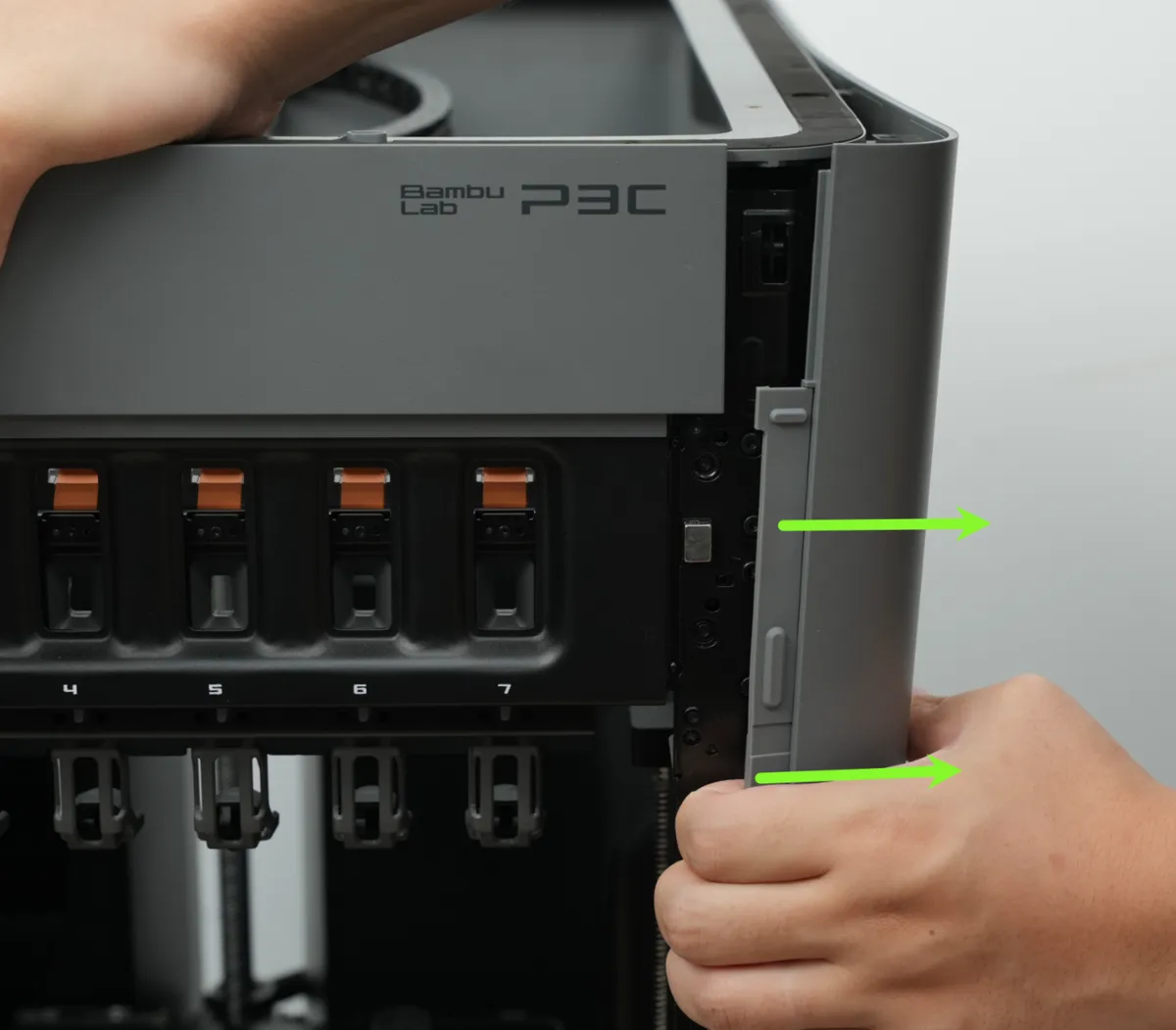
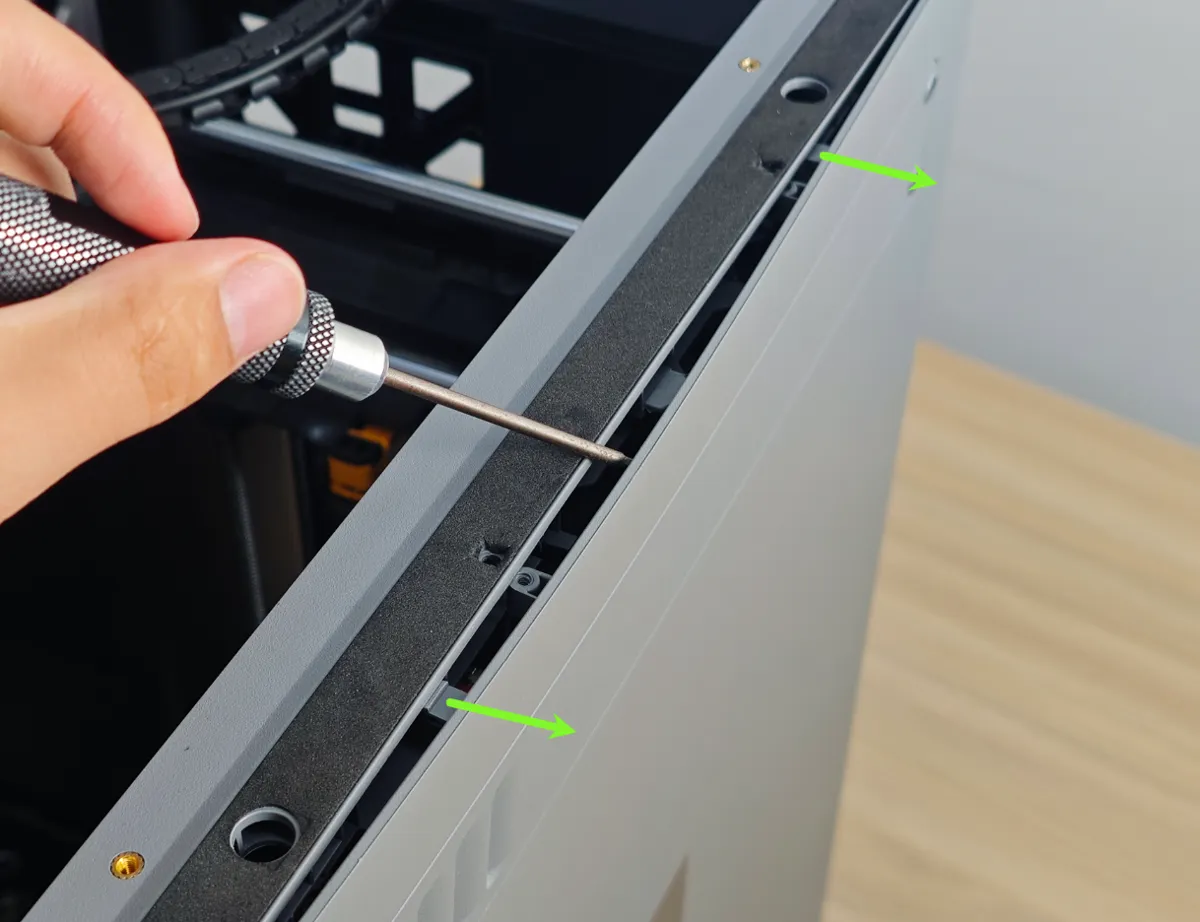
Rejs printeren op, og tryk på den forreste del af sidepanelet som vist, så panelet løsner sig en smule fra printeren. Brug derefter et lirkeværktøj eller en nøgle til at lirke fra den øverste del af det løsnede sidepanel, indtil de øverste tapper er helt fri af printeren.
 |
 |
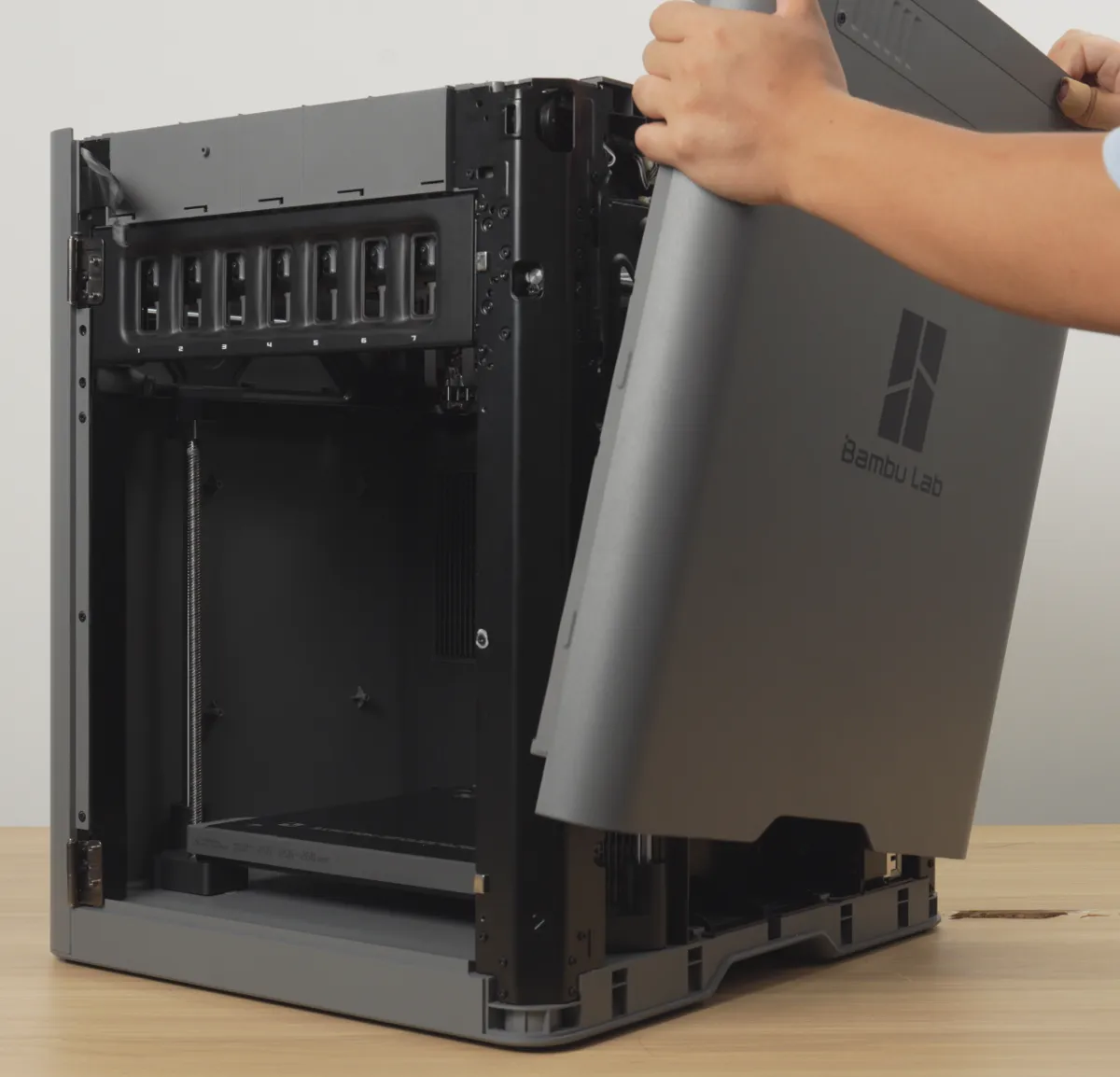
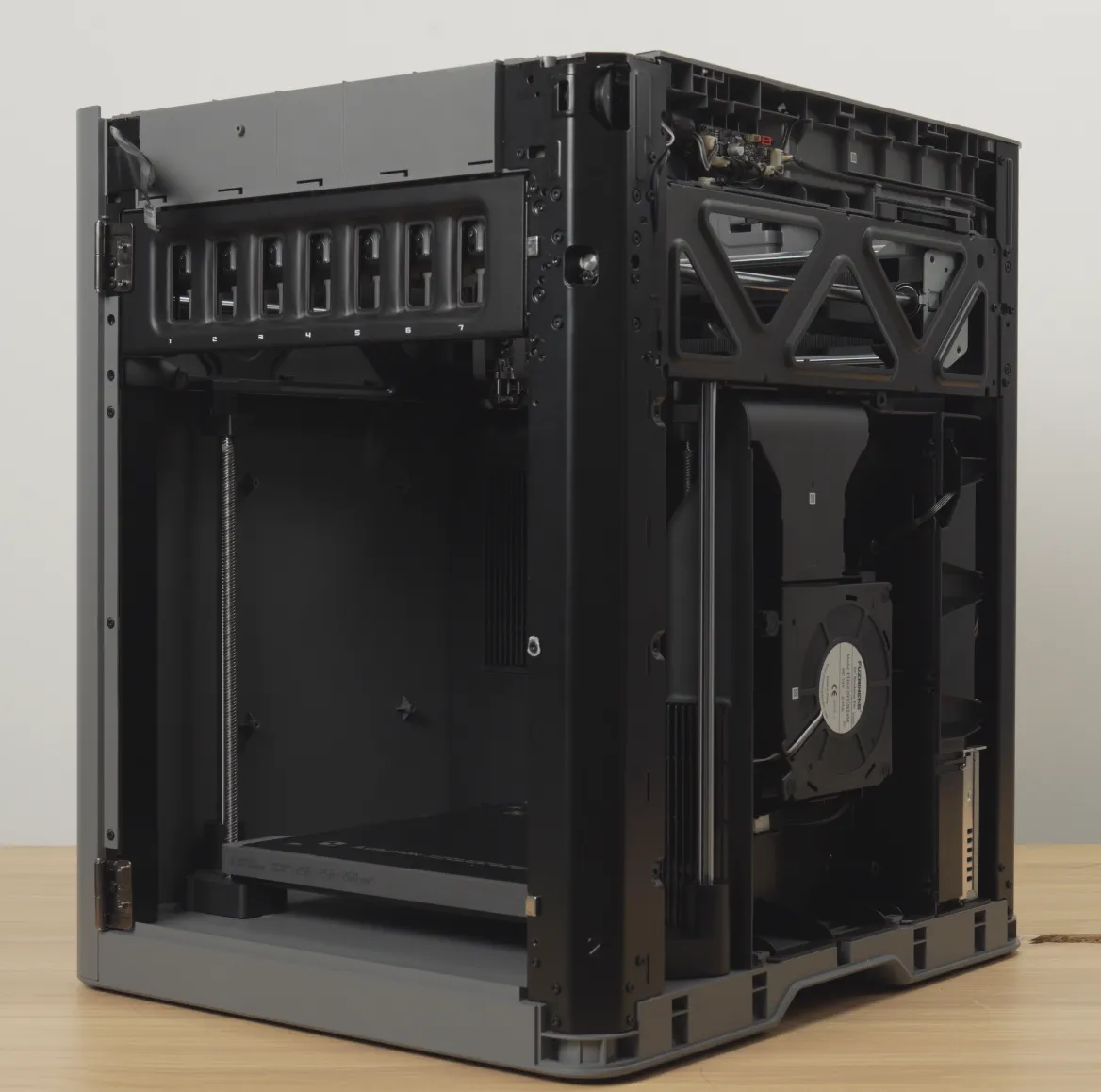
Tag til sidst højre sidepanel af i en skrå vinkel opad.
 |
 |
Monter højre sidepanel
Trin 1. Sæt højre sidepanel på
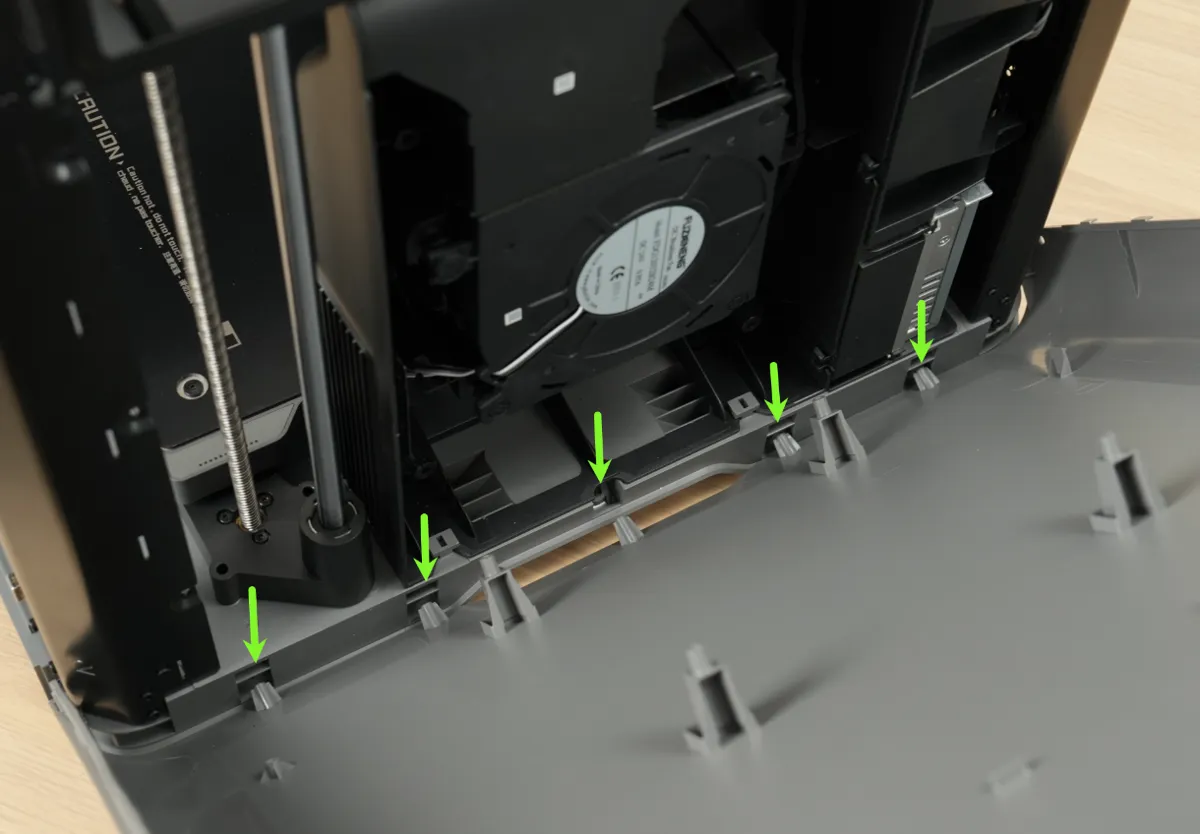
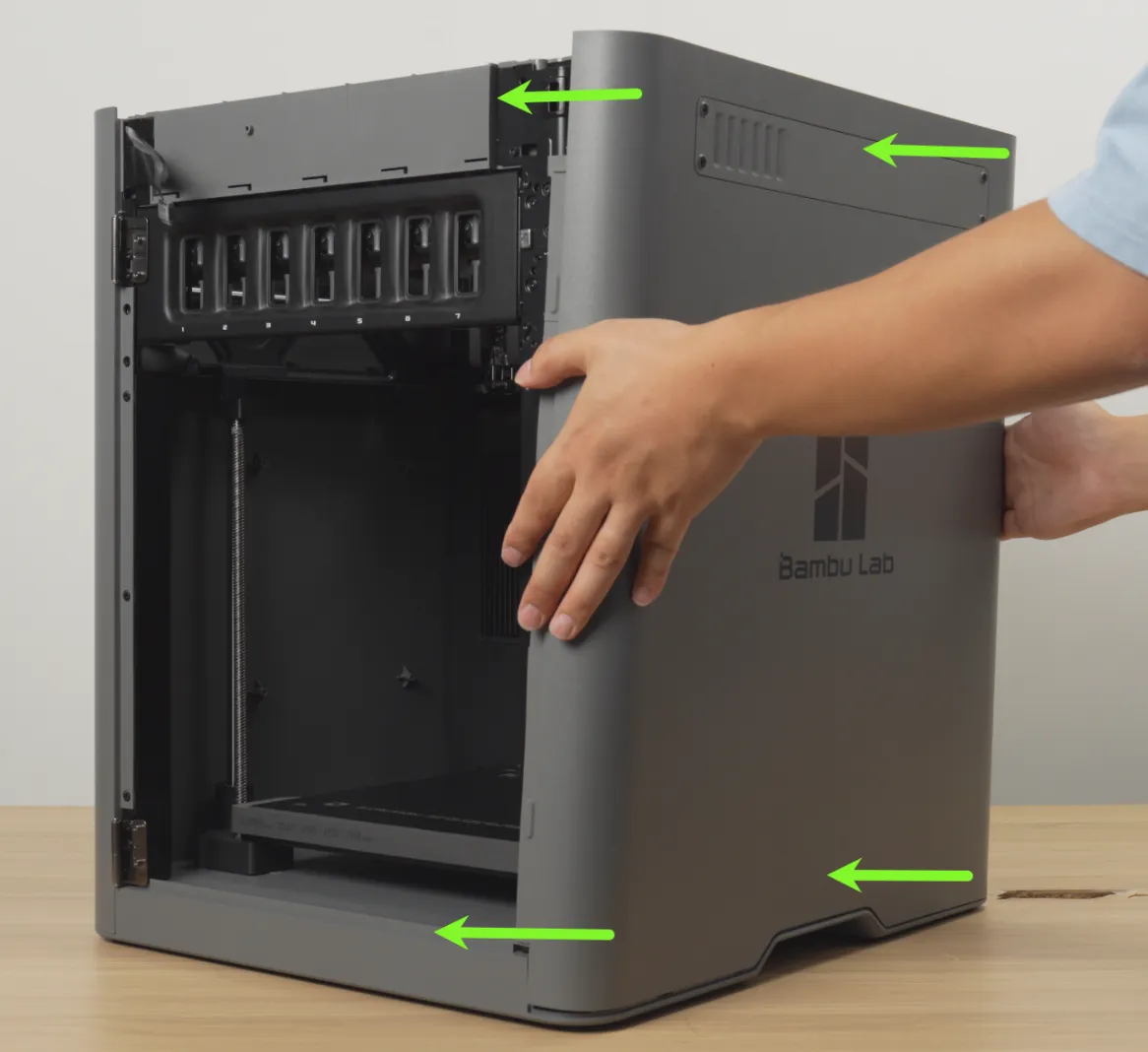
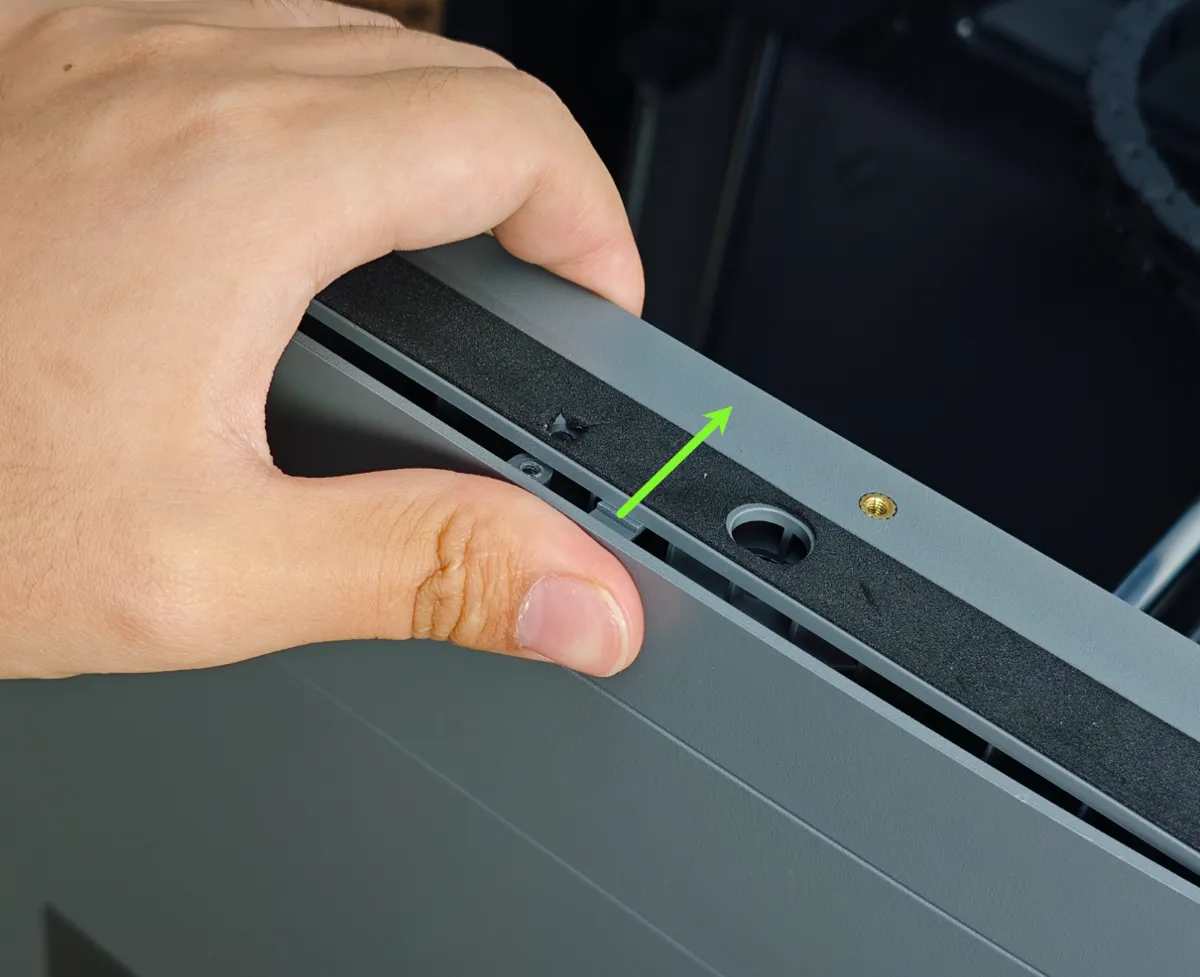
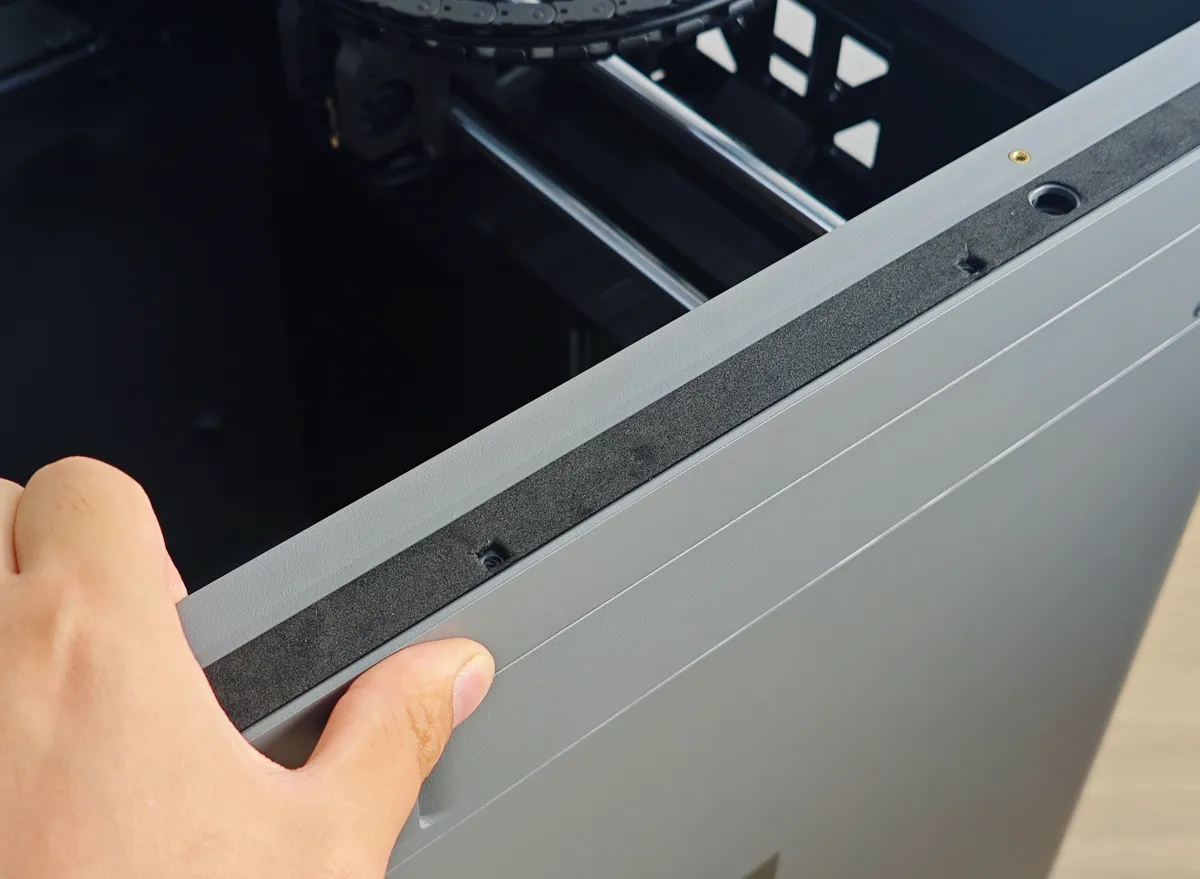
Ret de 5 skruetårne i bunden af højre sidepanel ind efter monteringsåbningerne på printeren, og klik dem i. Skub derefter højre sidepanel på plads.
 |
 |
Tryk derefter på den øverste del af sidepanelet. Når du hører tapperne klikke på plads, sidder de korrekt. Kontrollér, at sidepanelet slutter tæt til printerens ramme.
 |
 |
Trin 2. Monter skruerne i højre sidepanel
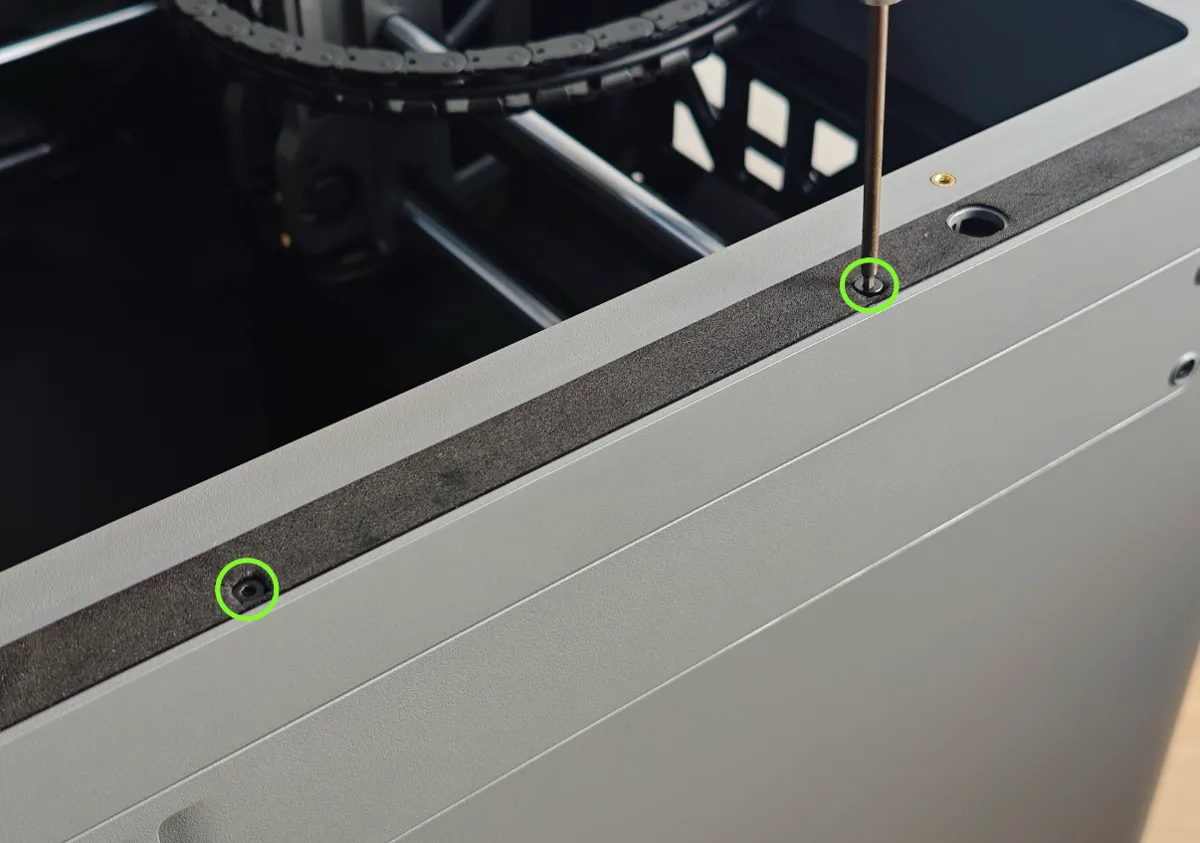
Brug en H2.0 unbrakonøgle til at spænde de 2 fastgørelsesskruer øverst på sidepanelet.
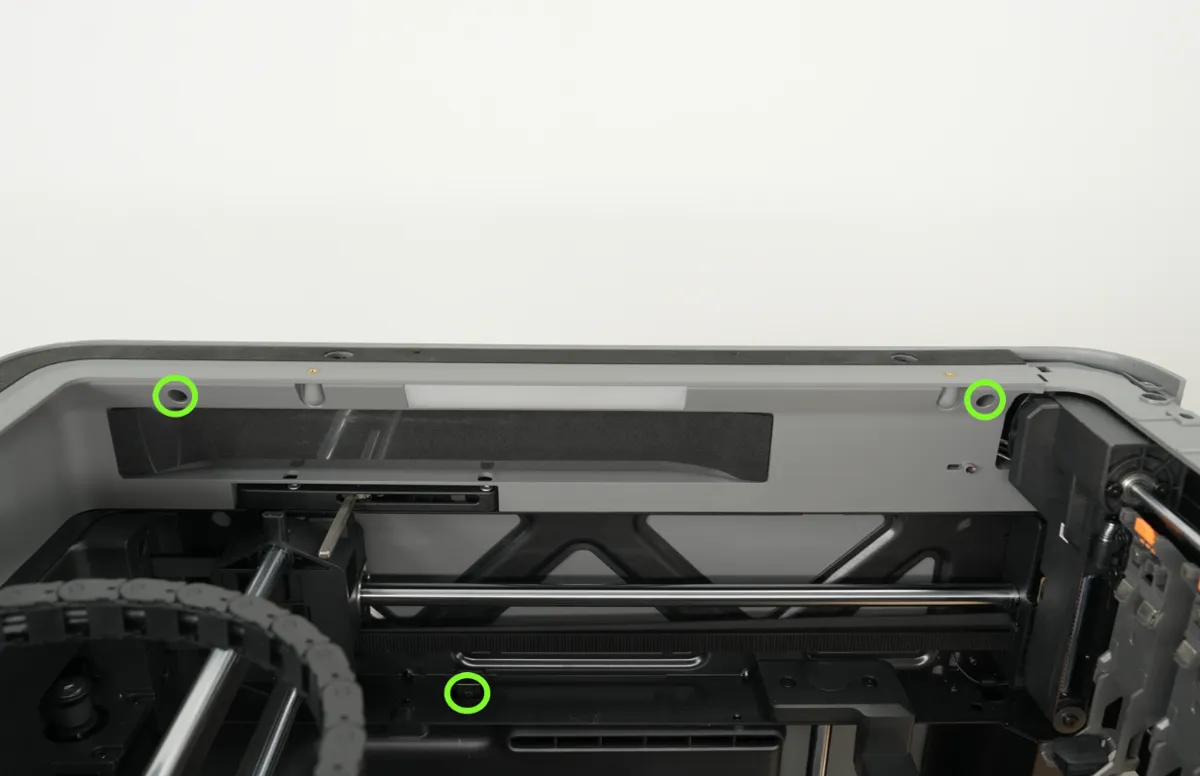
Brug en H2.0 unbrakonøgle til at spænde de 3 fastgørelsesskruer på indersiden af sidepanelet.
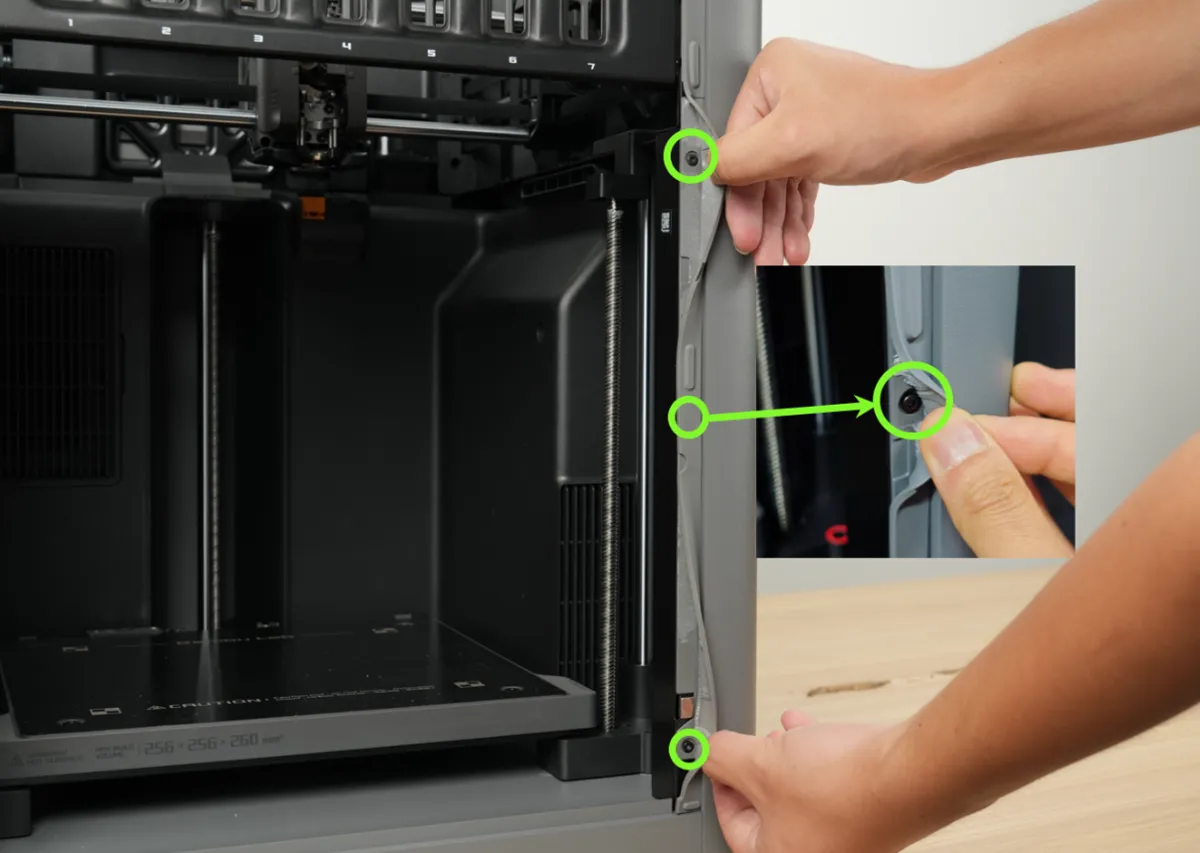
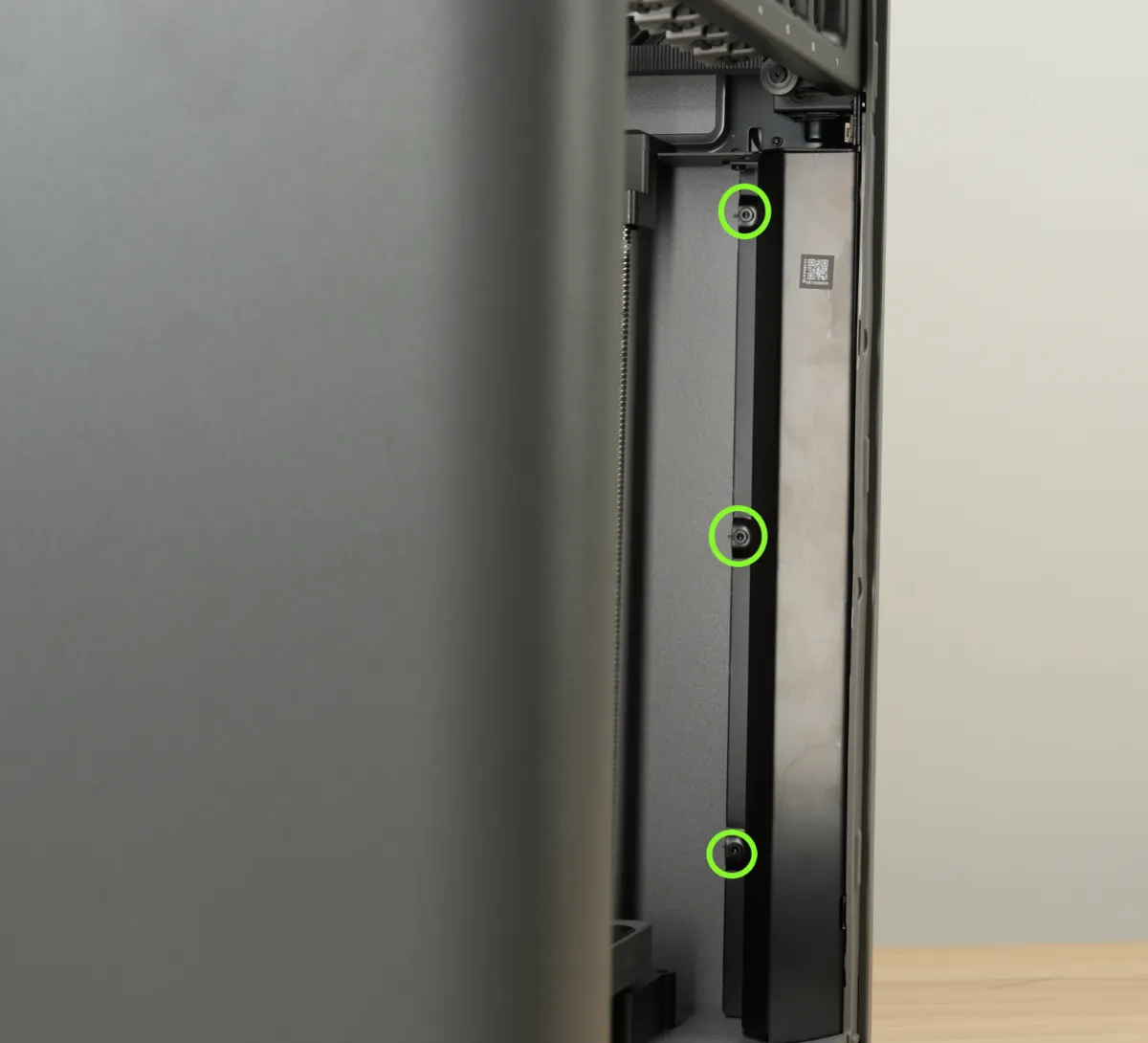
Træk silikonelisten ved frontdøren på højre sidepanel til side, brug en H2.0 unbrakonøgle til at spænde de 3 viste skruer, og spænd derefter de 3 skruer på den forreste stolpe.
 |
 |
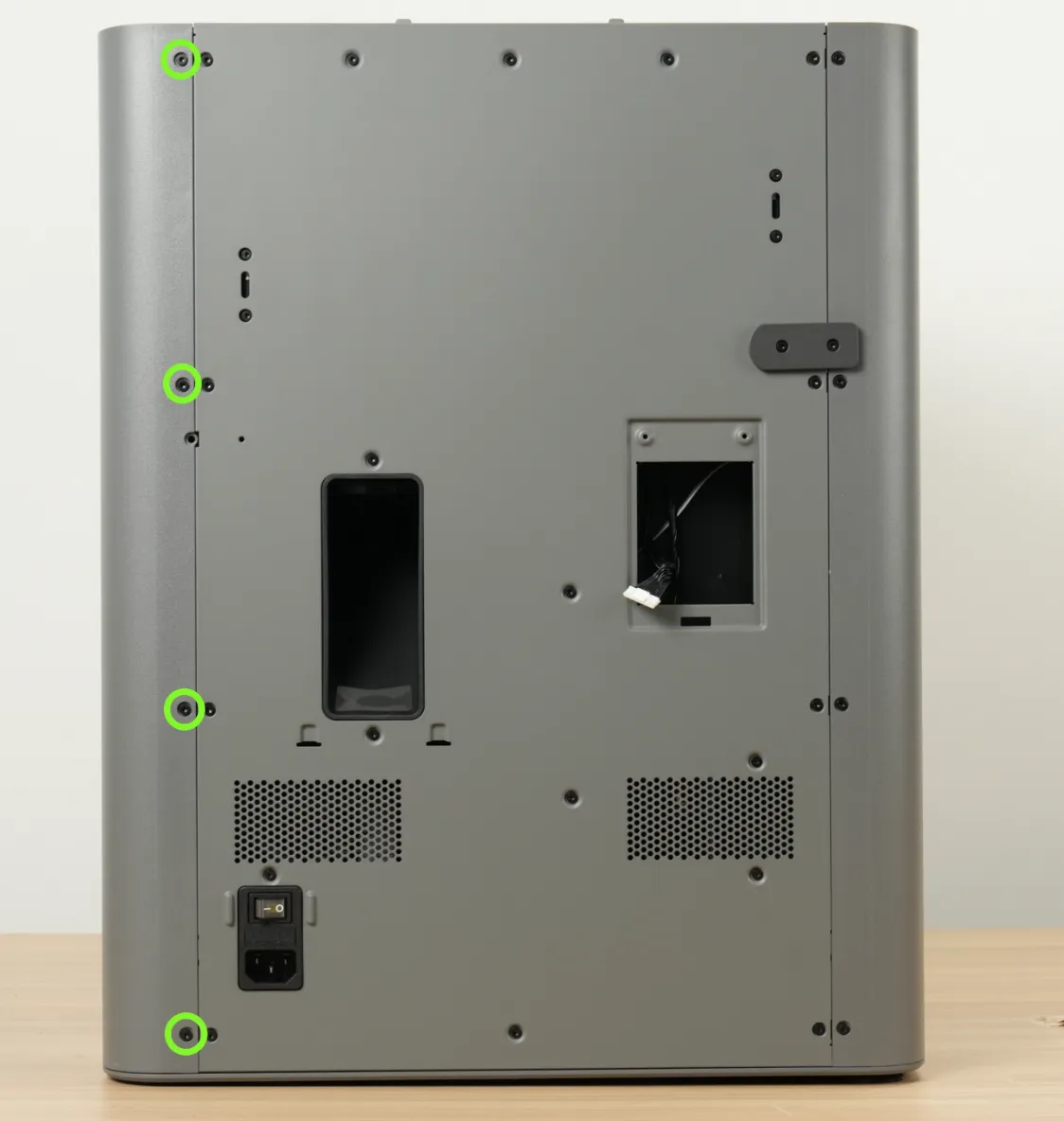
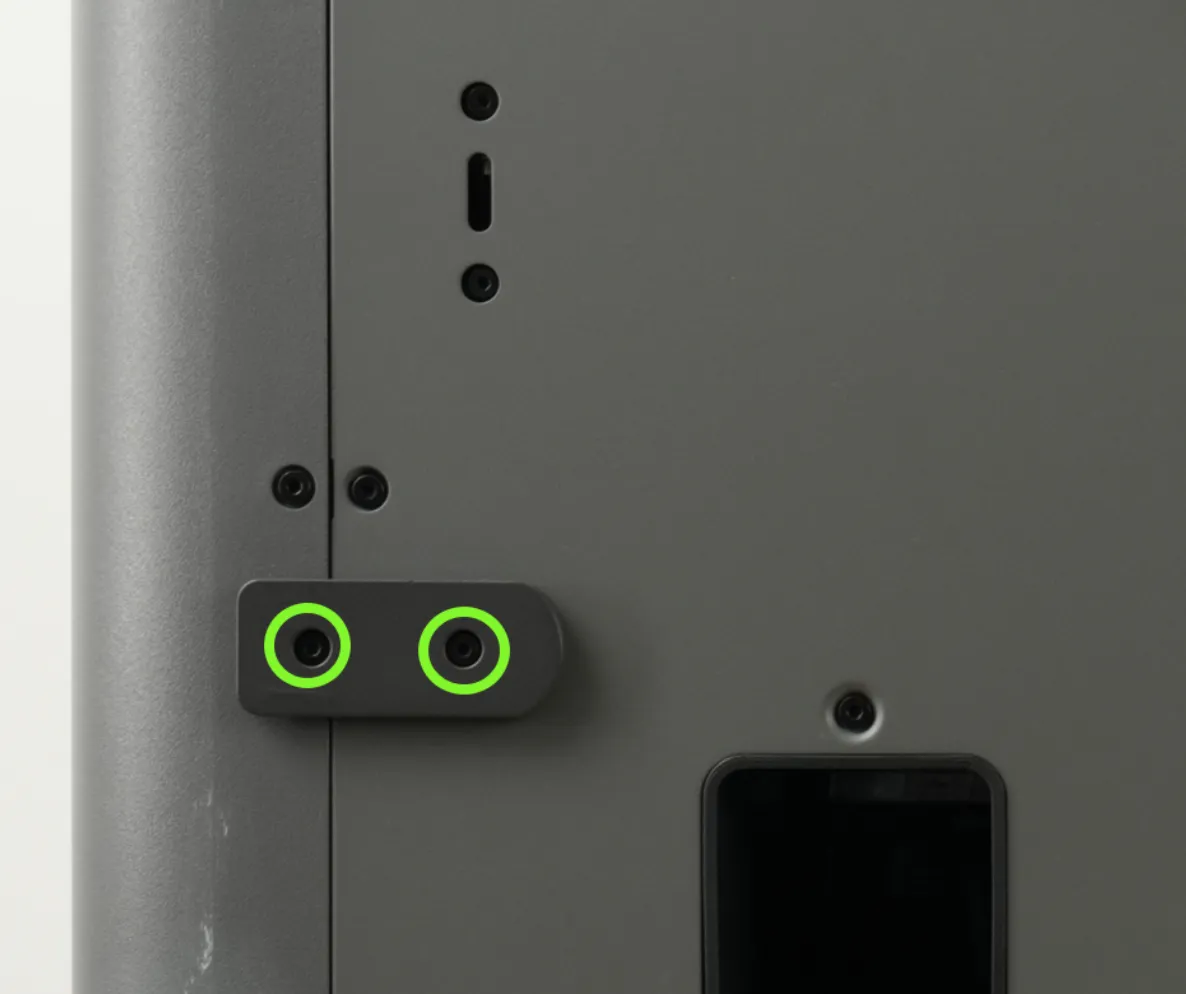
Brug en H2.0 unbrakonøgle til at spænde de 4 skruer bagest på sidepanelet, sæt spoleholderens fod på igen, og spænd de 2 fastgørelsesskruer i beslaget.
 |
 |
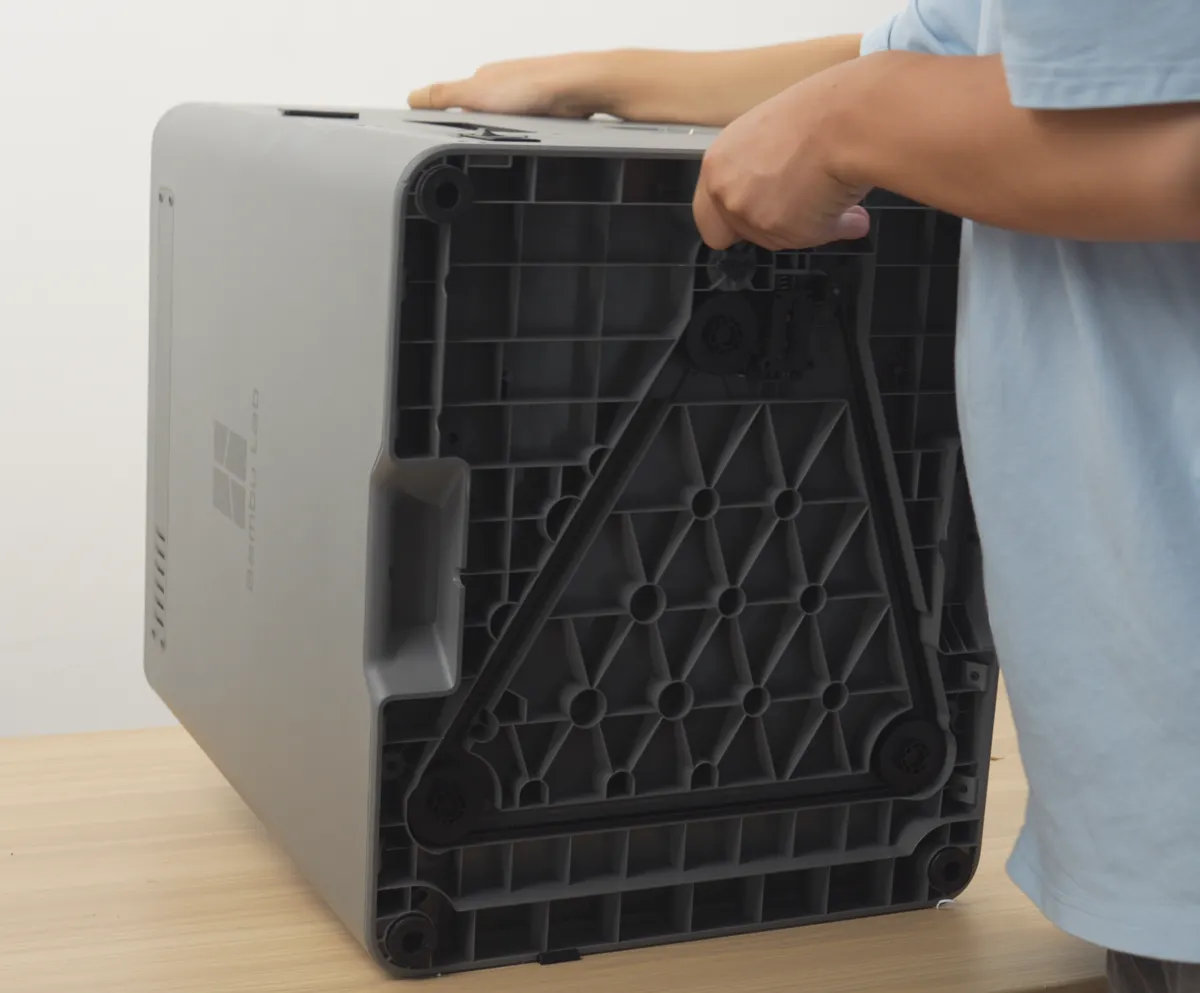
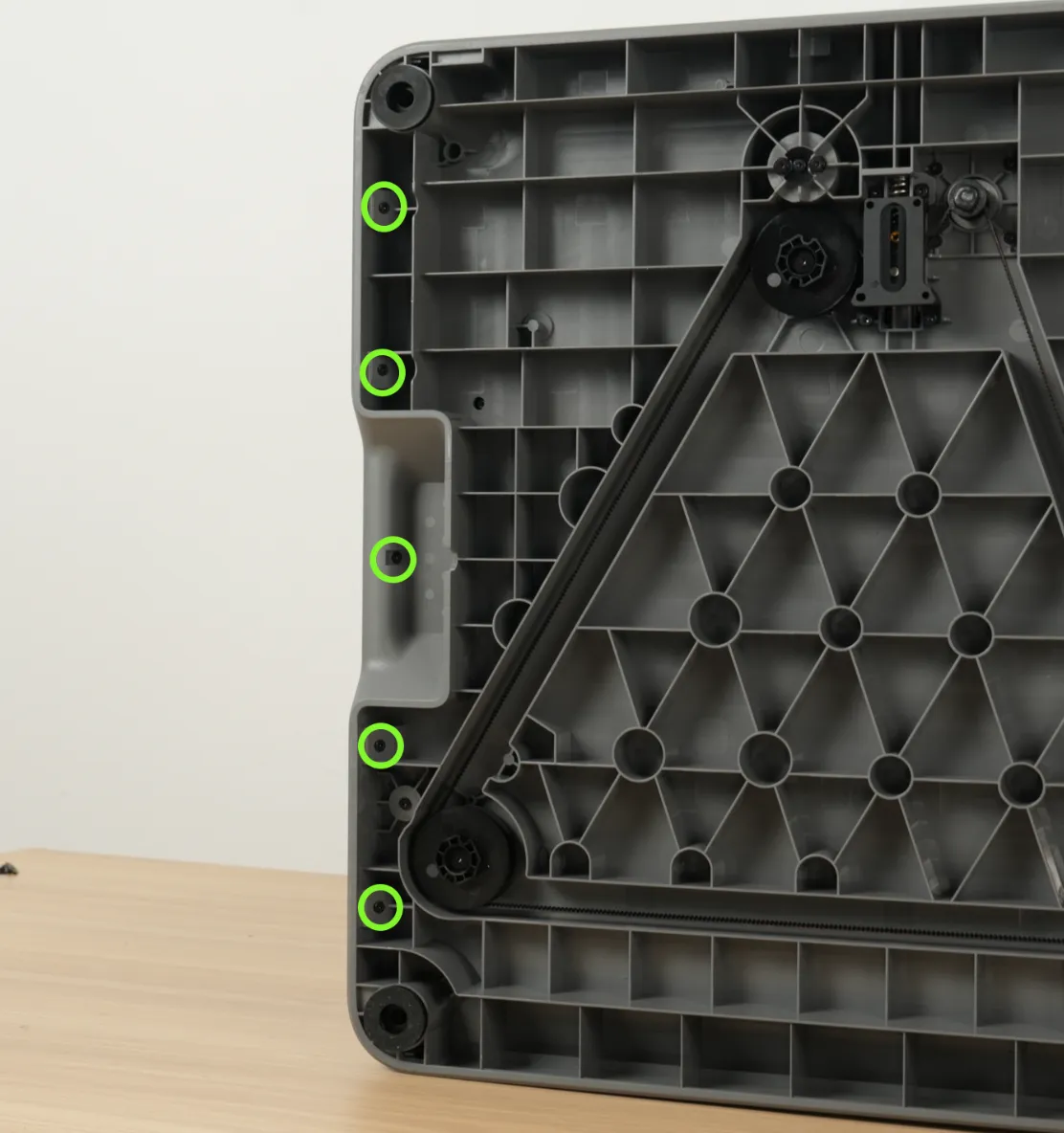
Læg langsomt printeren ned på siden som vist (printeren er tung, så læg den forsigtigt ned), og brug en H2.0 unbrakonøgle til at spænde de 5 skruer i bunden af printeren.
 |
 |
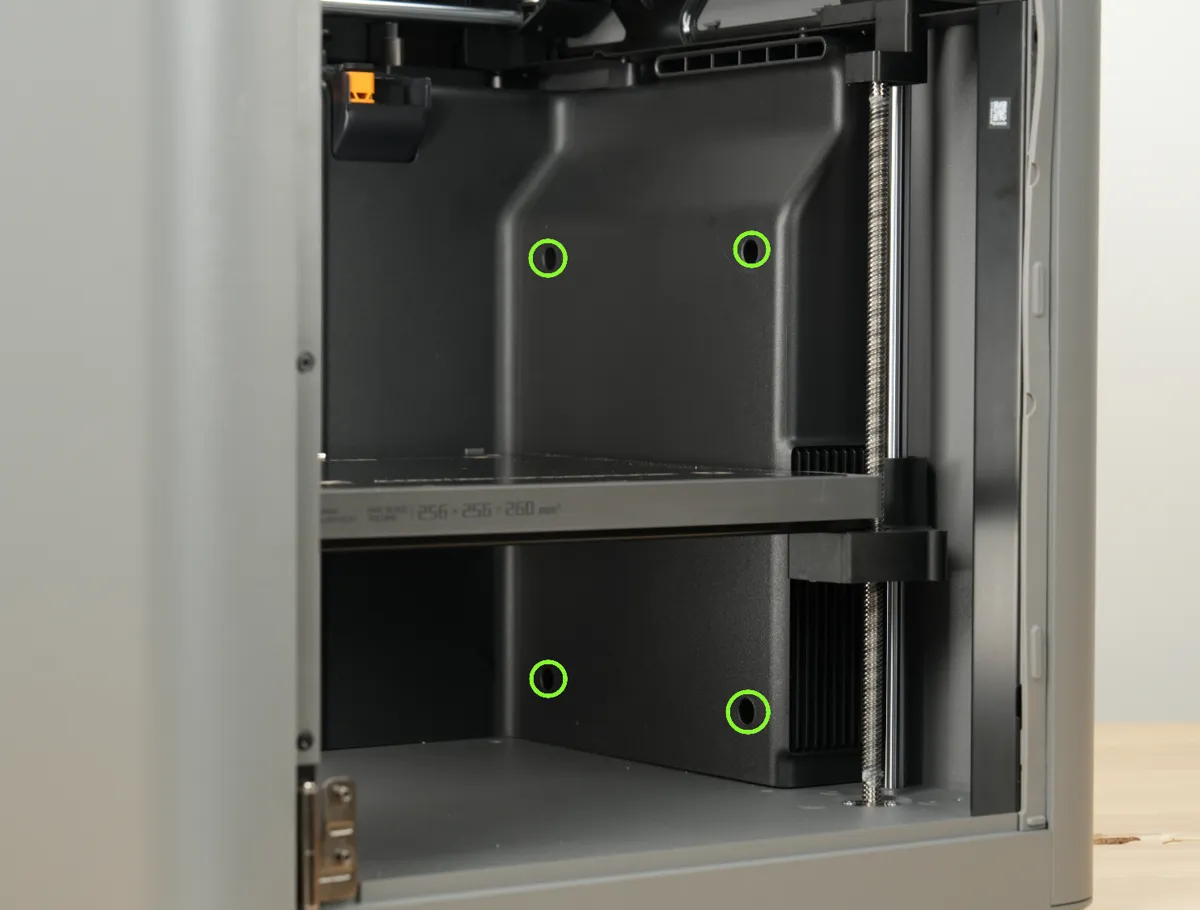
Trin 3. Monter skruerne til højre ekstra emnekøleblæser
Rejs printeren op, og brug en H2.0 unbrakonøgle til at spænde de 4 viste skruer til højre ekstra emnekøleblæser.
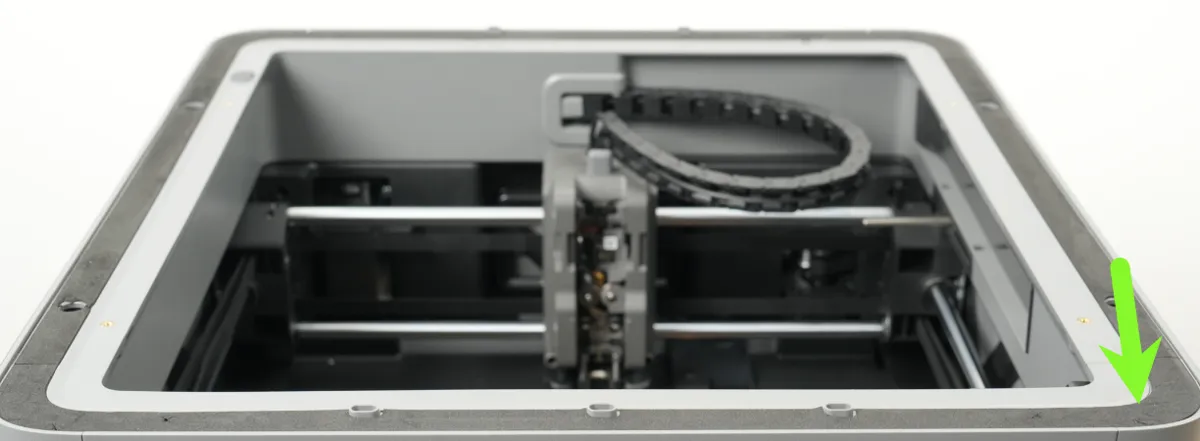
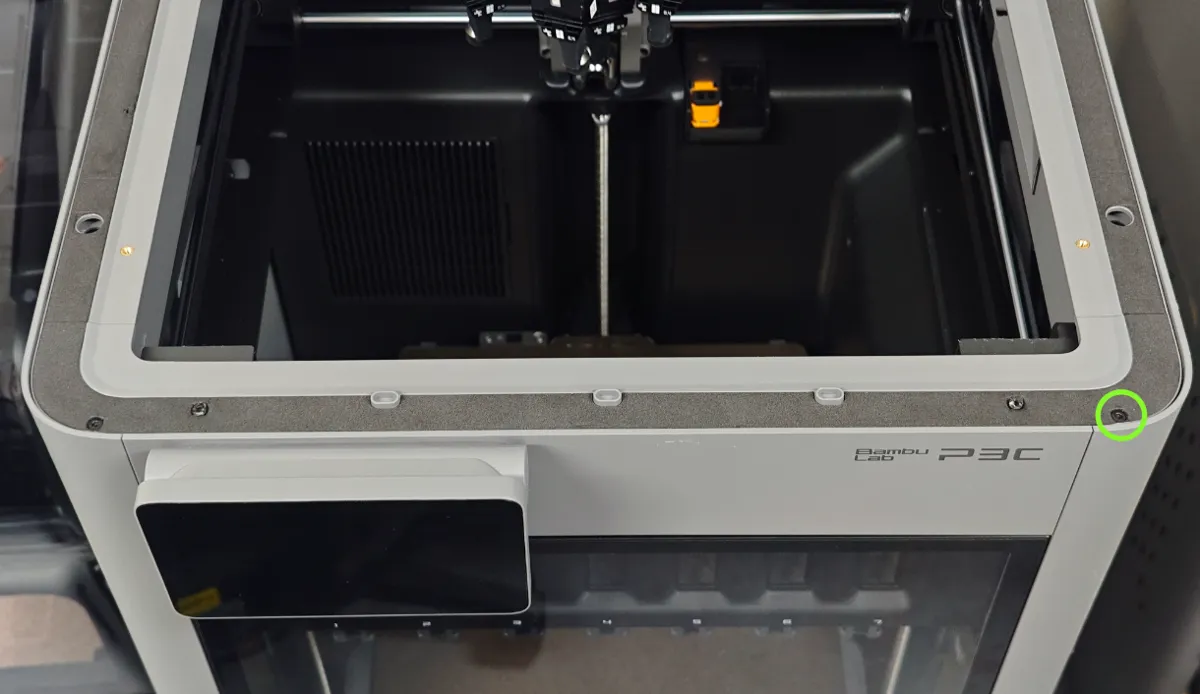
Trin 4. Spænd skruen i frontdækslet
Brug en H2.0 unbrakonøgle til at spænde den 1 skrue på toppen af frontdækslet, som deles med sidepanelet.
 |
 |
Kontrollér funktionen
Alle skruer i sidepanelerne er spændt, og sidepanelerne slutter tæt til printerens ramme uden unormale løft eller sprækker.
Anvendte skruer (ikke nødvendigt at læse)
Du kan læse mere om skruer i En praktisk guide til skruer i Bambu Lab-printere.
Afsluttende bemærkninger
Vi håber, denne vejledning var nyttig. Hvis den ikke løser dit problem, kan du oprette en supportsag direkte hos Bambu Lab, så hjælper de dig videre.
Denne guide er oversat og bearbejdet til dansk fra Bambu Labs officielle vejledning. Se den originale guide hos Bambu Lab →
← Tilbage til P3C-guidesRelaterede guider
Flere P3C-guides om vedligeholdelse
- Udskiftning af SwapTek Rack på Bambu Lab P3C
- Udskiftning af SwapTek Rack Control Board på Bambu Lab P3C
- Bambu Lab P3C: Udskiftning af SwapTek Rack Frame
- Udskiftning af TH Board på Bambu Lab P3C
- Udskiftning af Tool Control Board på Bambu Lab P3C
- Udskiftning af Tool Control Bridge Board på Bambu Lab P3C
- Udskiftning af Tool Head with X-Axis Assembly på Bambu Lab P3C
- P3C: Udskiftning af højre og venstre LED-strip i kammerets top
