Udskiftning af printerens kabelsæt på Bambu Lab P3C
Printerens kabelsæt
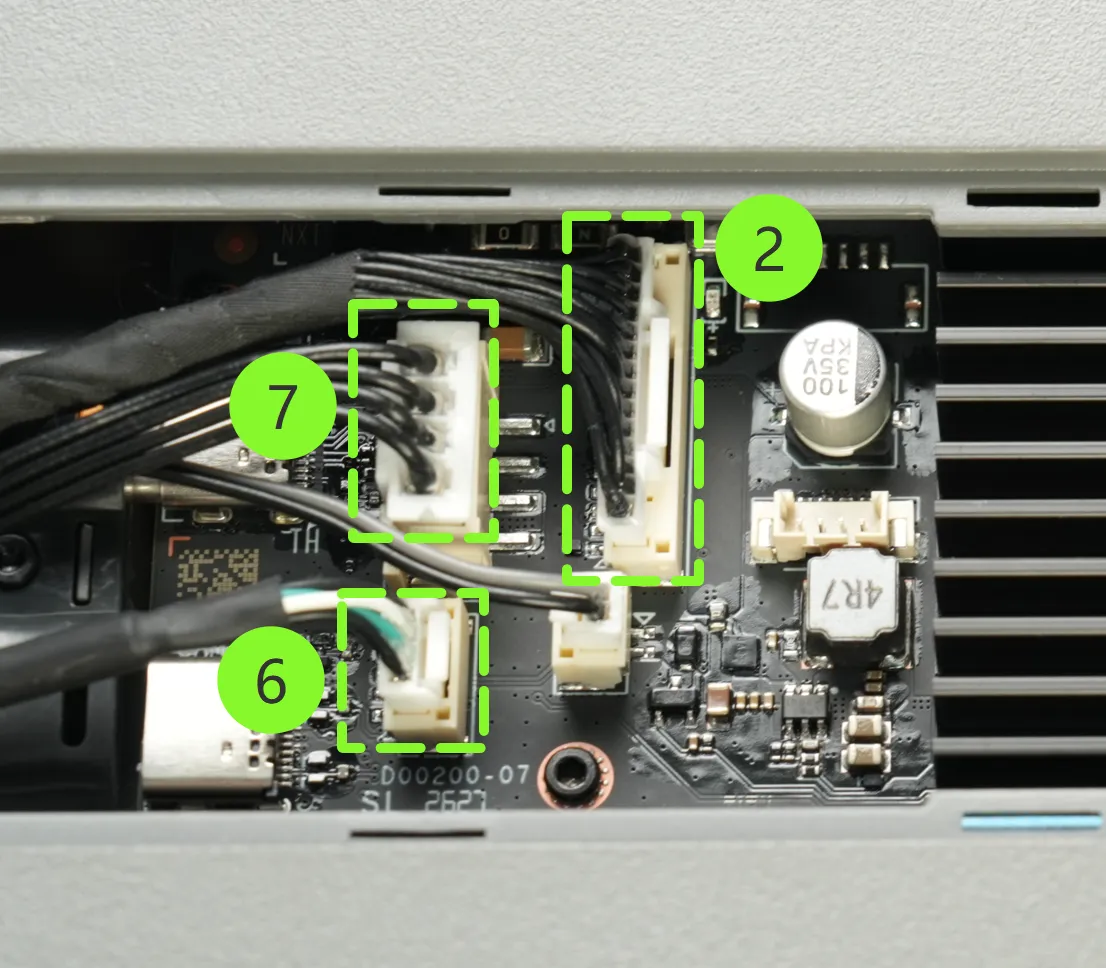
Kablerne sidder inde i printeren og forbinder de forskellige funktionsmoduler og printkort. Der er seks kabler i alt, og hvert kabel er i den ene ende tilsluttet MC-kortet.
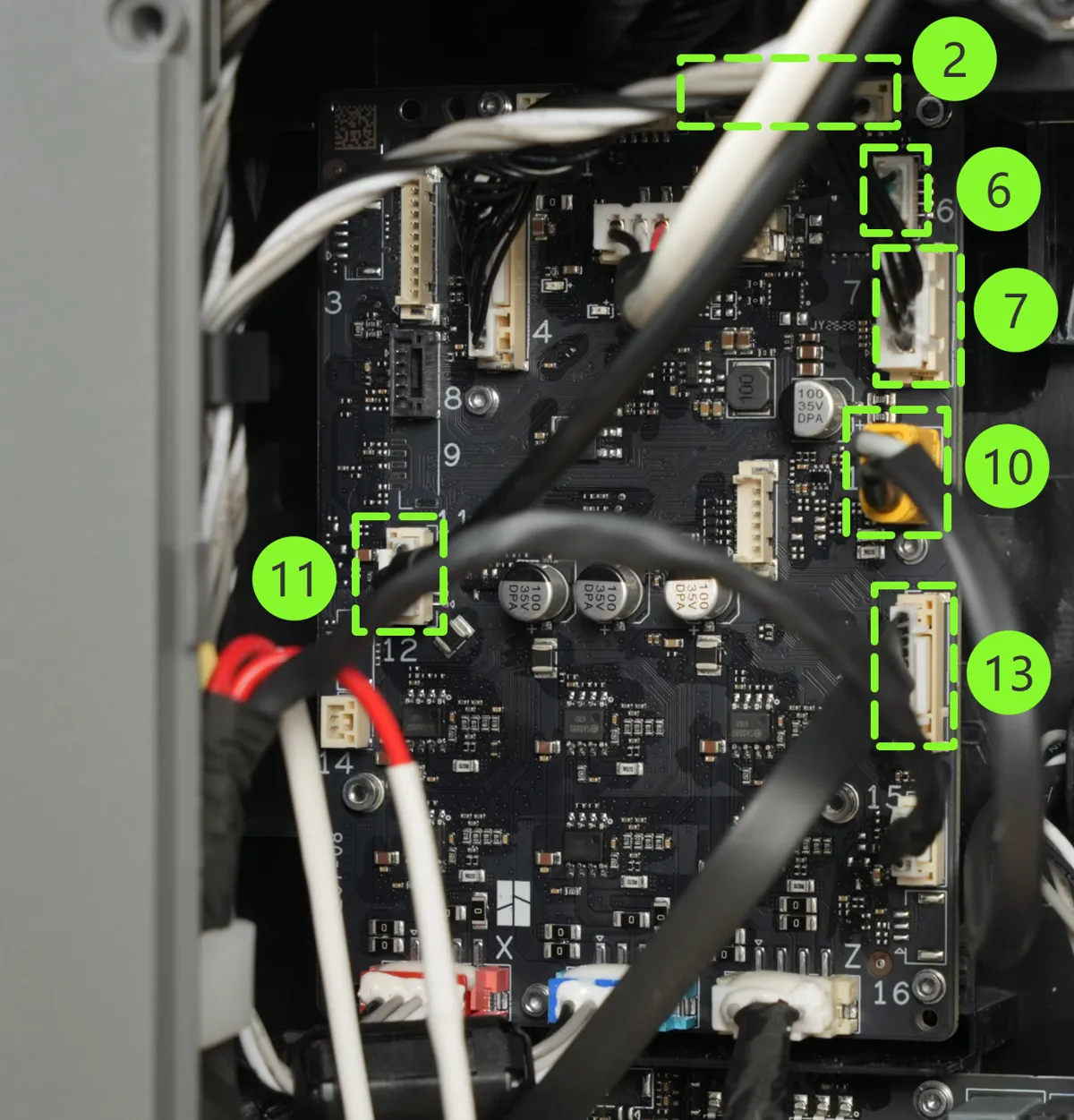
| Nummer trykt på stikket | Formål / tilsluttet enhed | Stik i enden mod den tilsluttede enhed |
|---|---|---|
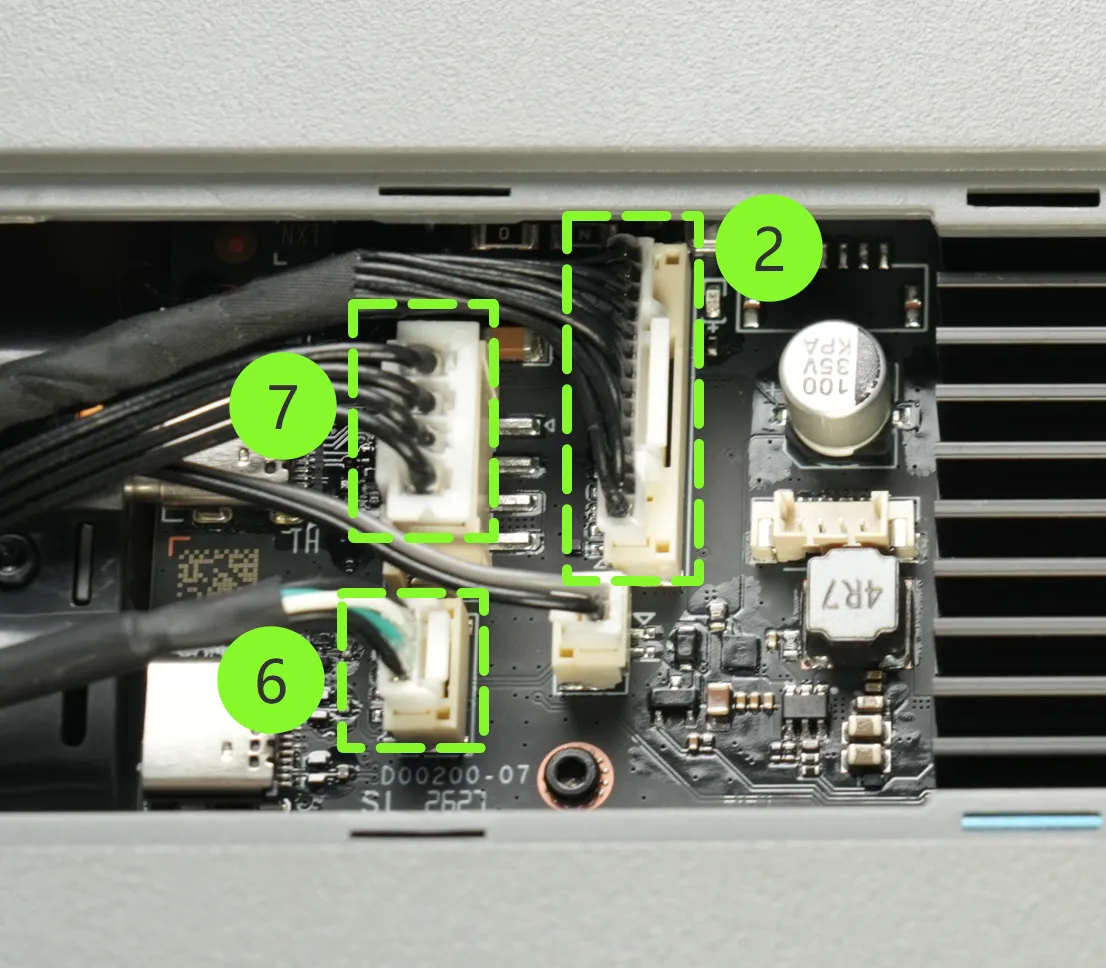
| 2 | Signalkabel mellem AP-kort og MC-kort | 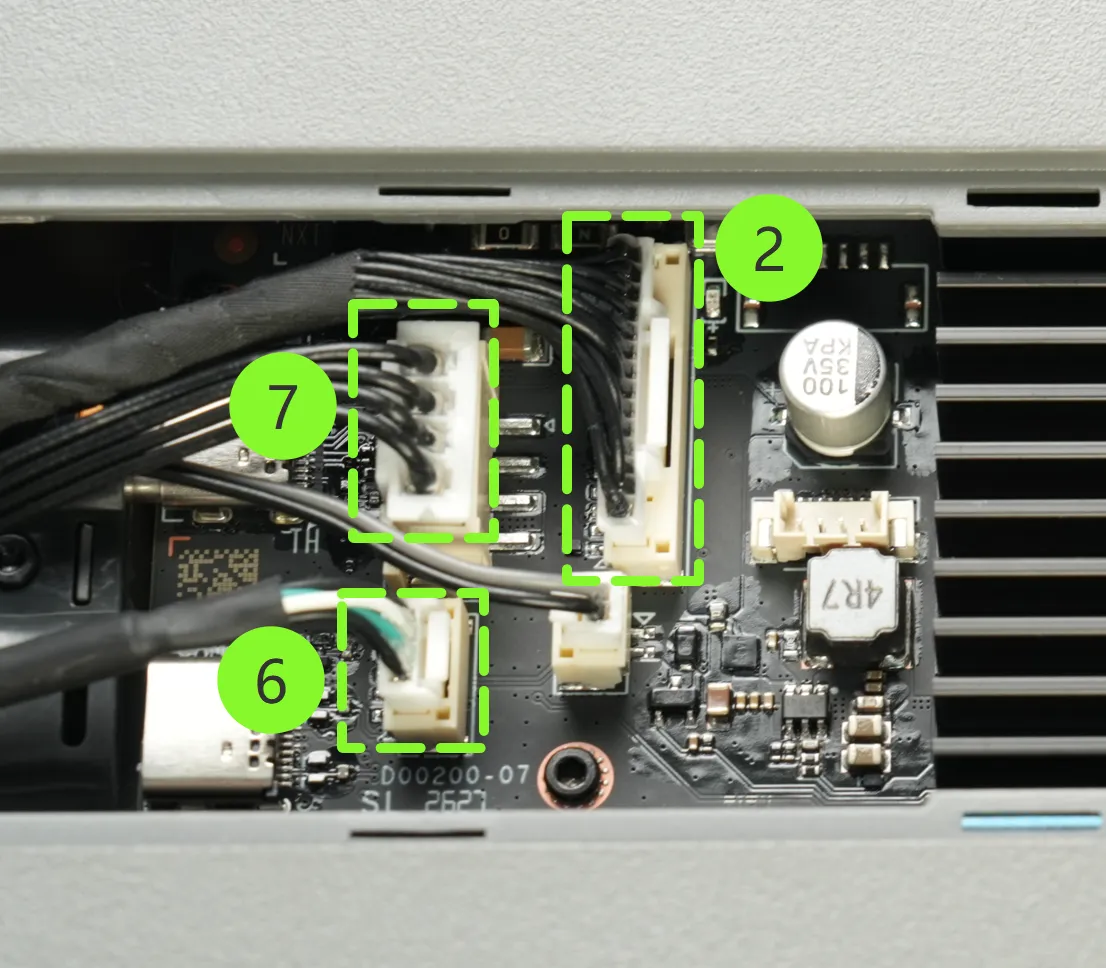 |
| 6 | USB-kabel mellem AP-kort og MC-kort | |
| 7 | Strømkabel til AP-kort | |
| 10 | Strømkabel til MC-kort | 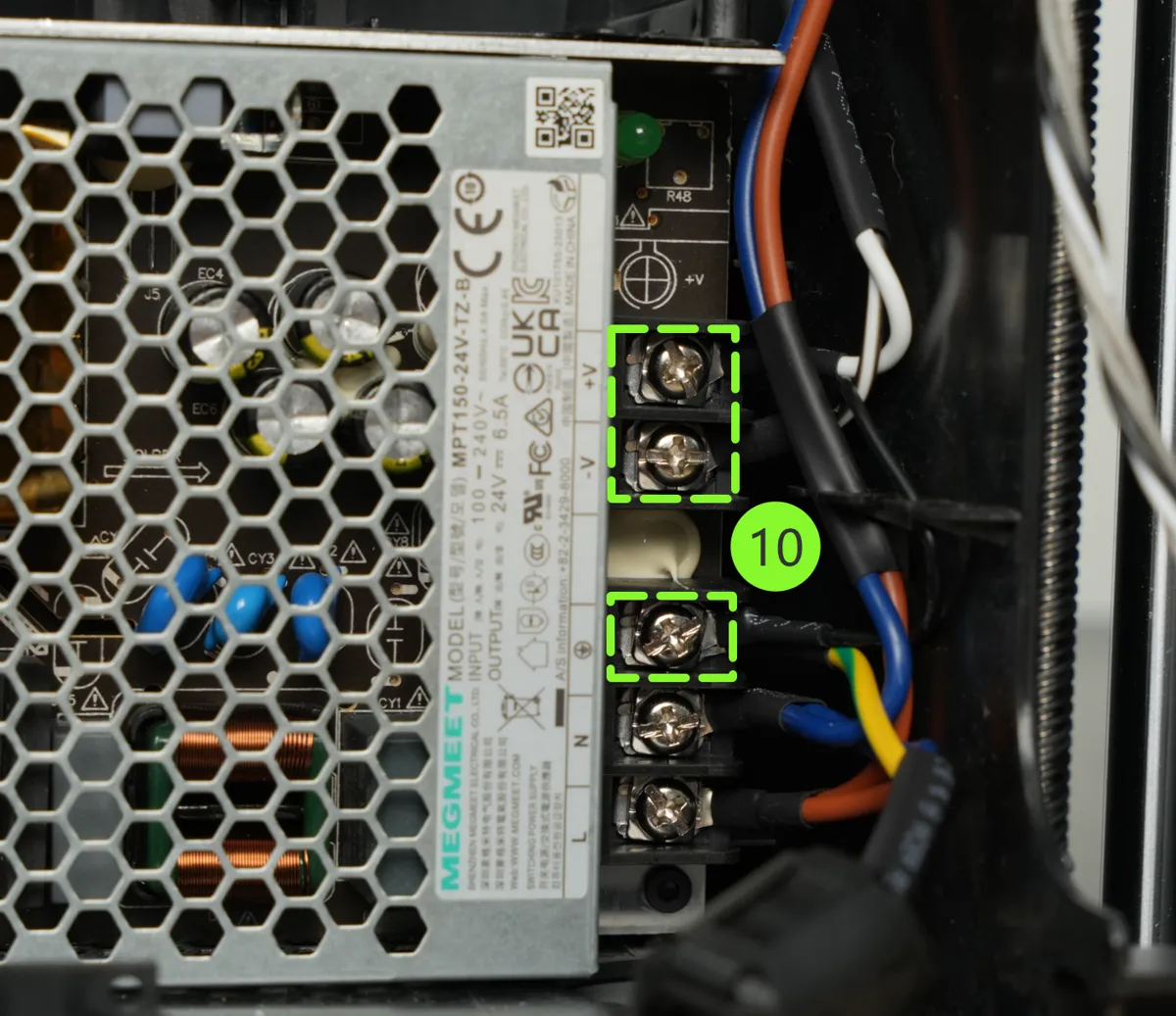 |
| 11 | MC-kort til SwapTek Rack Control Board | 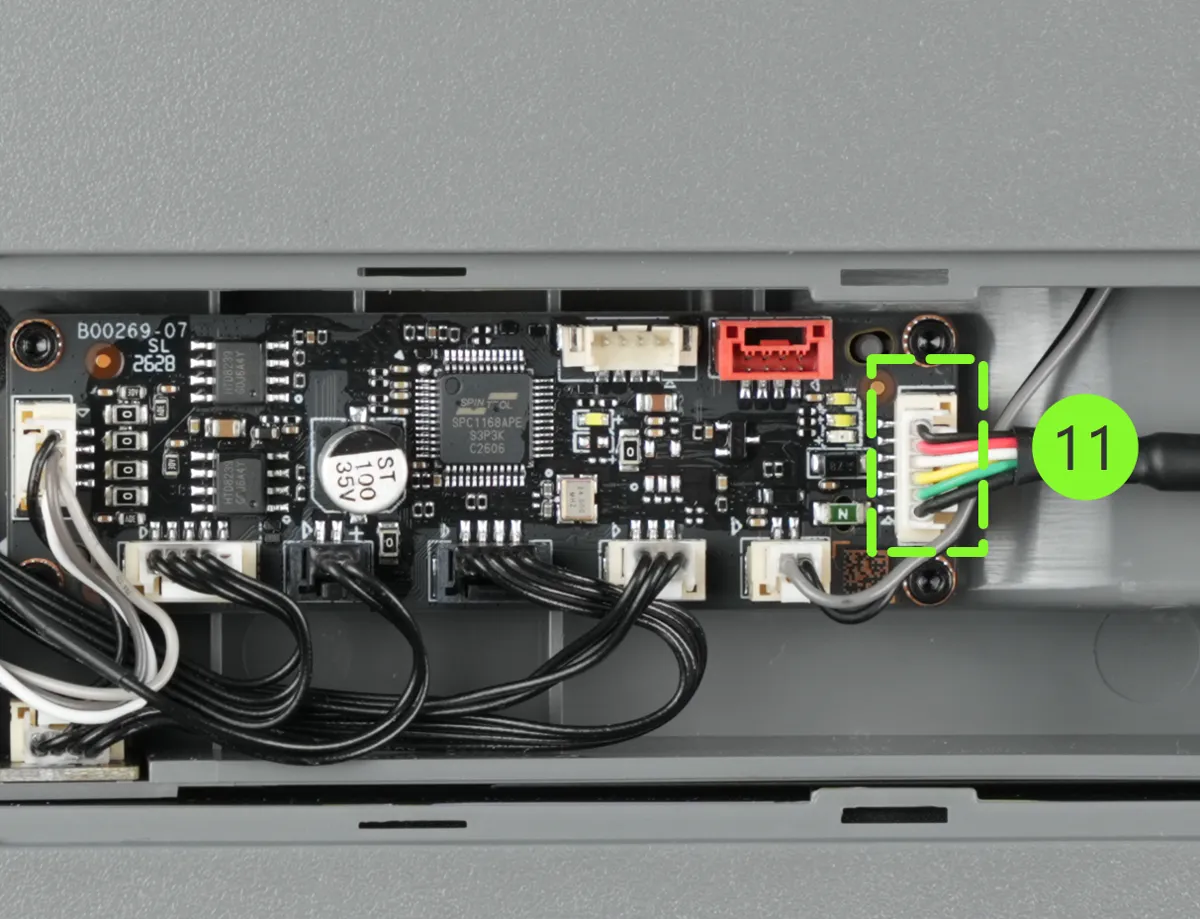 |
| 13 | Signalkabel til AC-kort | 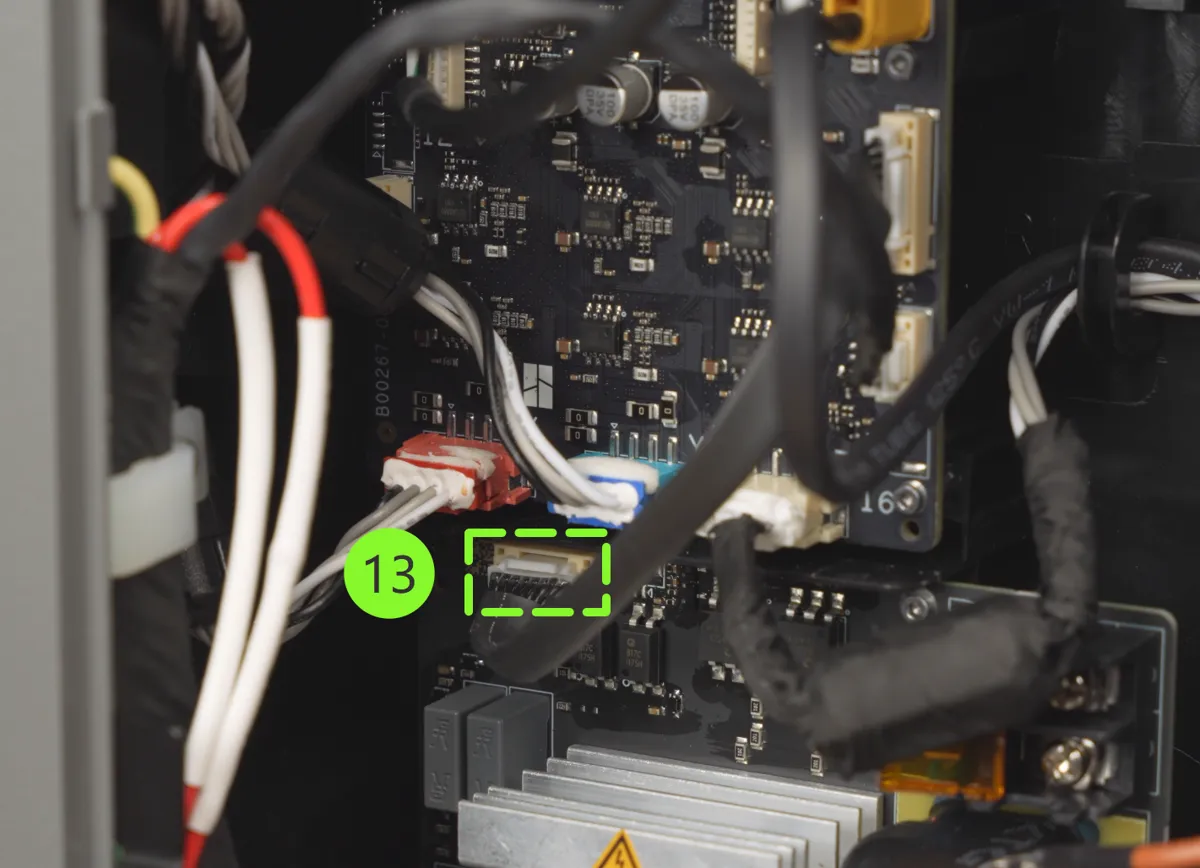 |
Hvornår skal kablet udskiftes
-
Kablet er beskadiget.
-
Stikket er beskadiget.
Værktøj og materialer
-
H2.0 unbrakonøgle
-
H1.5 unbrakonøgle
-
Stjerneskruetrækker (til udskiftning af MC-kortets strømkabel)
Sikkerhed
Sluk printeren og afbryd strømforsyningen, før du udfører vedligeholdelse på printeren og dens elektroniske komponenter (herunder Toolhead Cable). Så undgår du utilsigtede tryk på skærmen og kortslutninger, som kan give yderligere skader på elektronikken og udgøre en sikkerhedsrisiko.
Kontrollér altid temperaturen på hotend og varmeplade, før du udfører vedligeholdelse eller fejlfinding på printeren. Undgå at arbejde ved høje temperaturer. Hvis det ikke kan undgås, skal du bruge varmeisolerende handsker, så arbejdet kan udføres sikkert.
Udskiftning af printerens kabelsæt
Trin 1. Afmontér bagpanelet
Følg wikien: Vejledning i udskiftning af bagpanel for at afmontere 6-pin interfacekortet/filamentbufferen og bagpanelet.
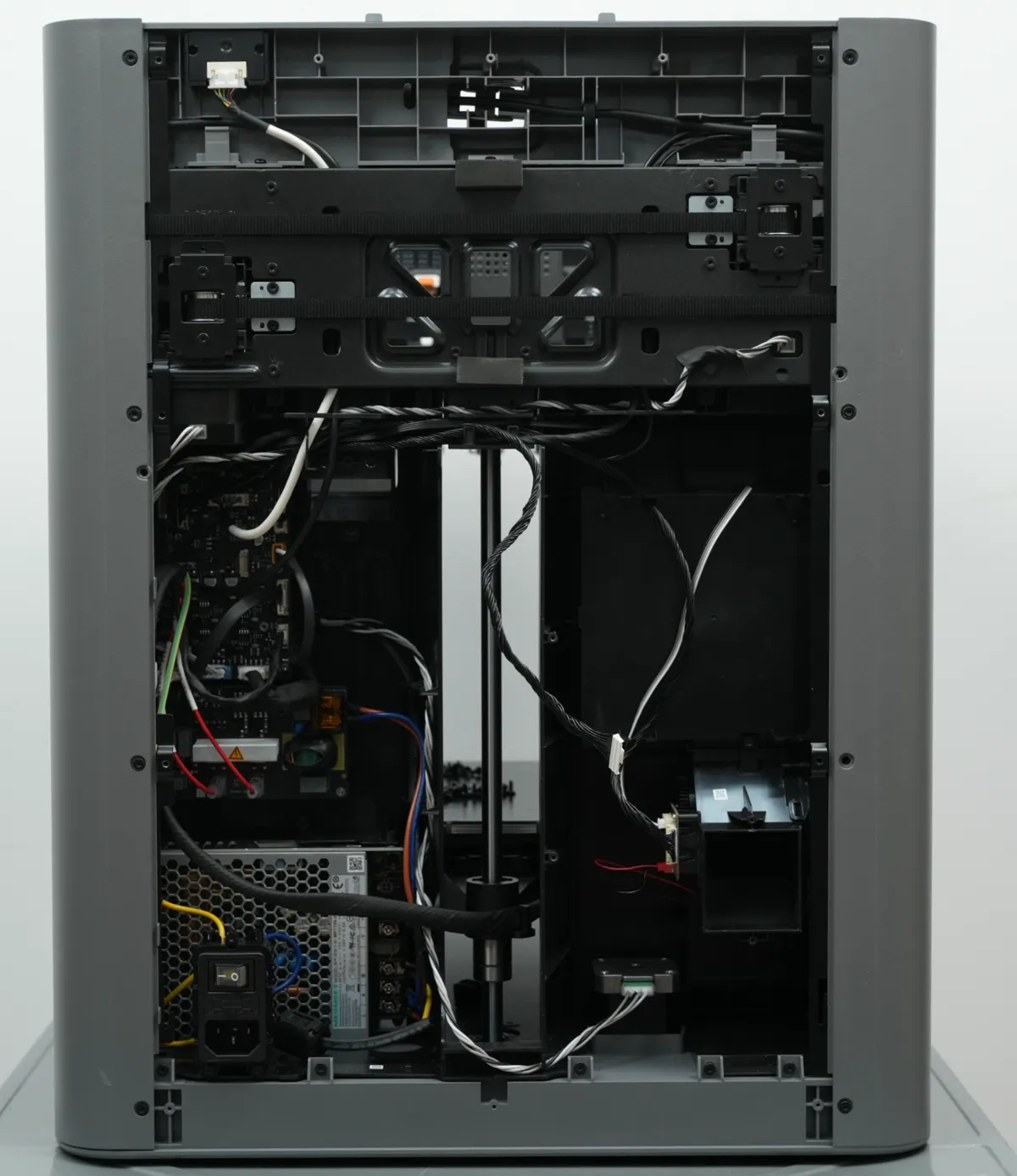
Trin 2. Tag kablet ud af MC-kortet
Vælg det kabel, der skal udskiftes, tryk låsetappen på stikket ind, og træk kablet ud af MC-kortet.
Trin 3. Udskift kablet
Udskiftning af kommunikationskablet mellem MC-kort og AC-kort:
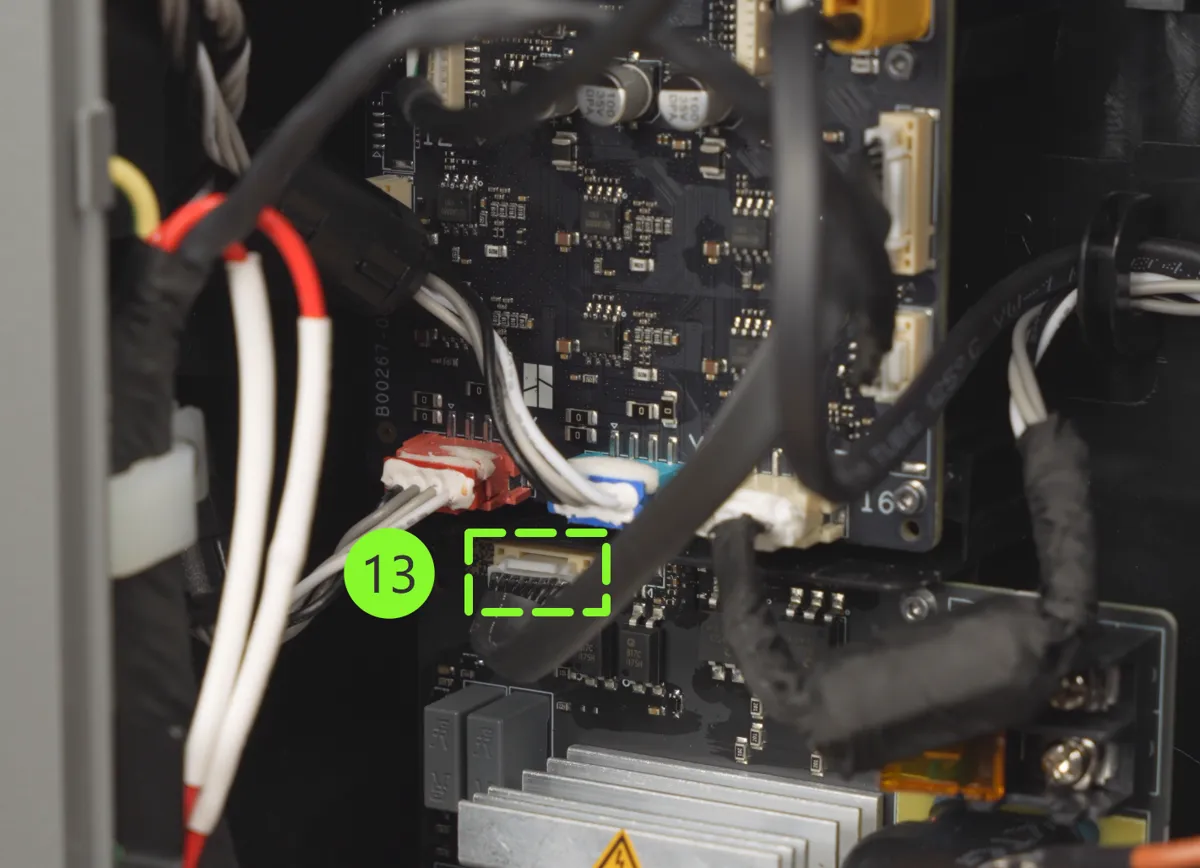
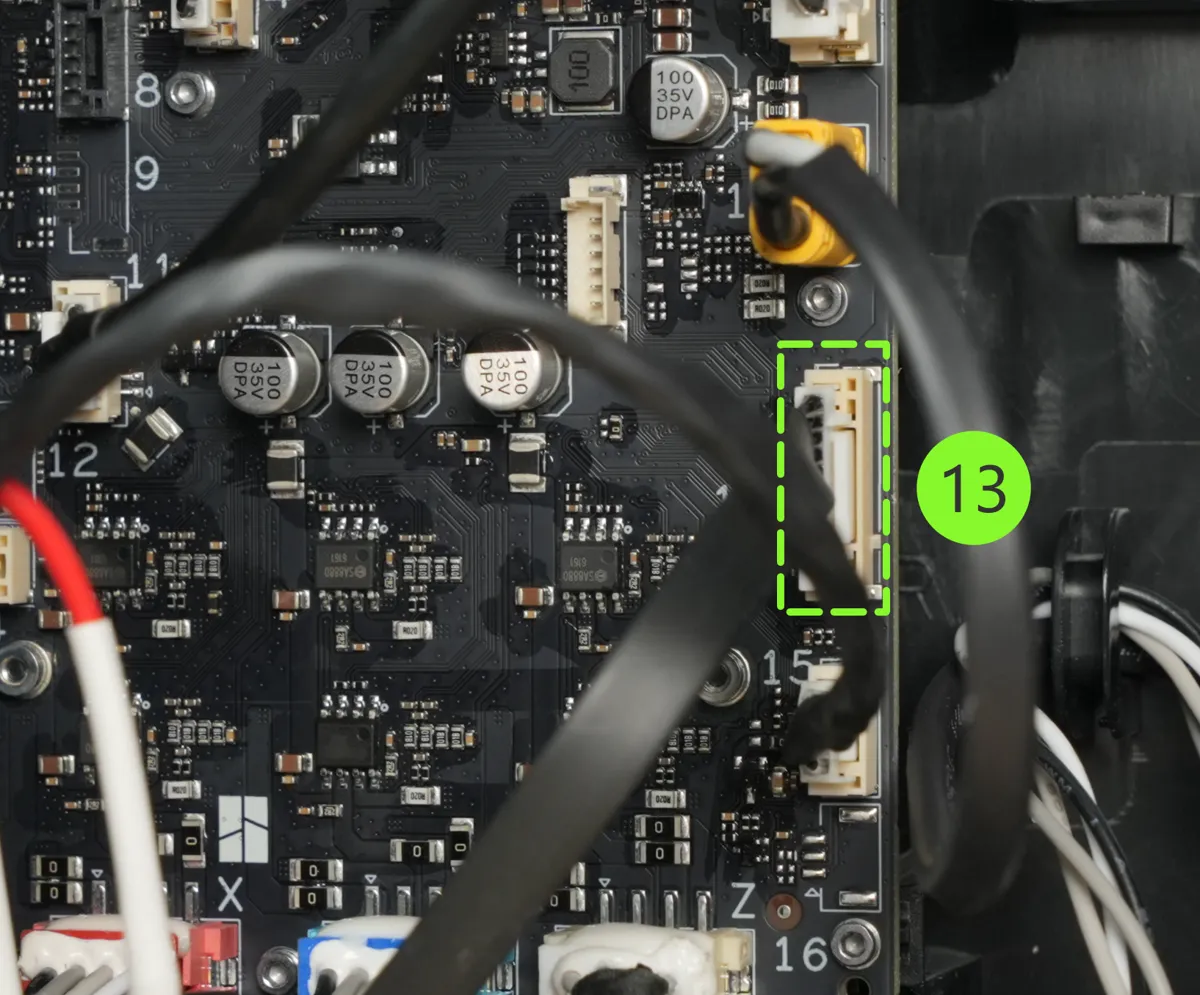
Tryk låsetappen ind på stikket i enden ved AC-kortet, og træk kablet ud af AC-kortet.
Fjern kommunikationskablet mellem MC-kort og AC-kort. Ret derefter det nye kabel ind efter stikkene på MC-kortet og AC-kortet, og sæt det i.
 |
 |
Udskiftning af MC-kortets strømkabel:
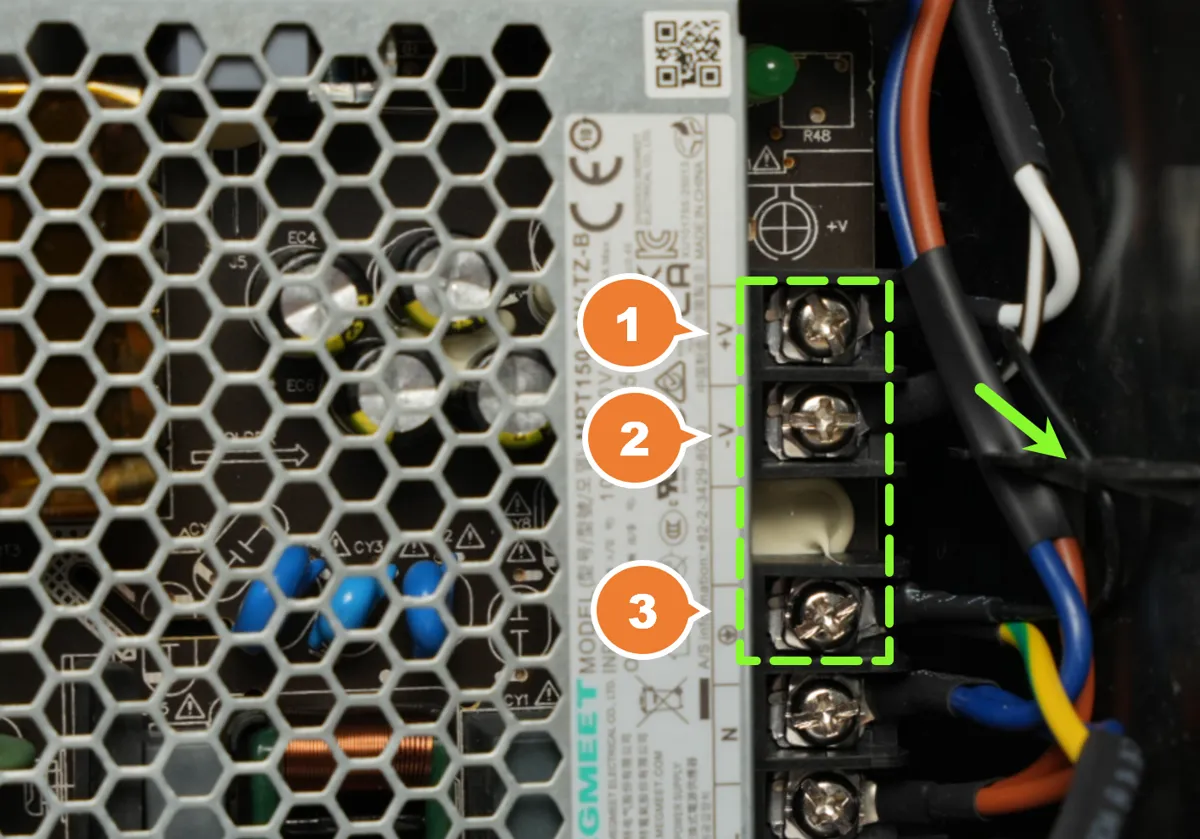
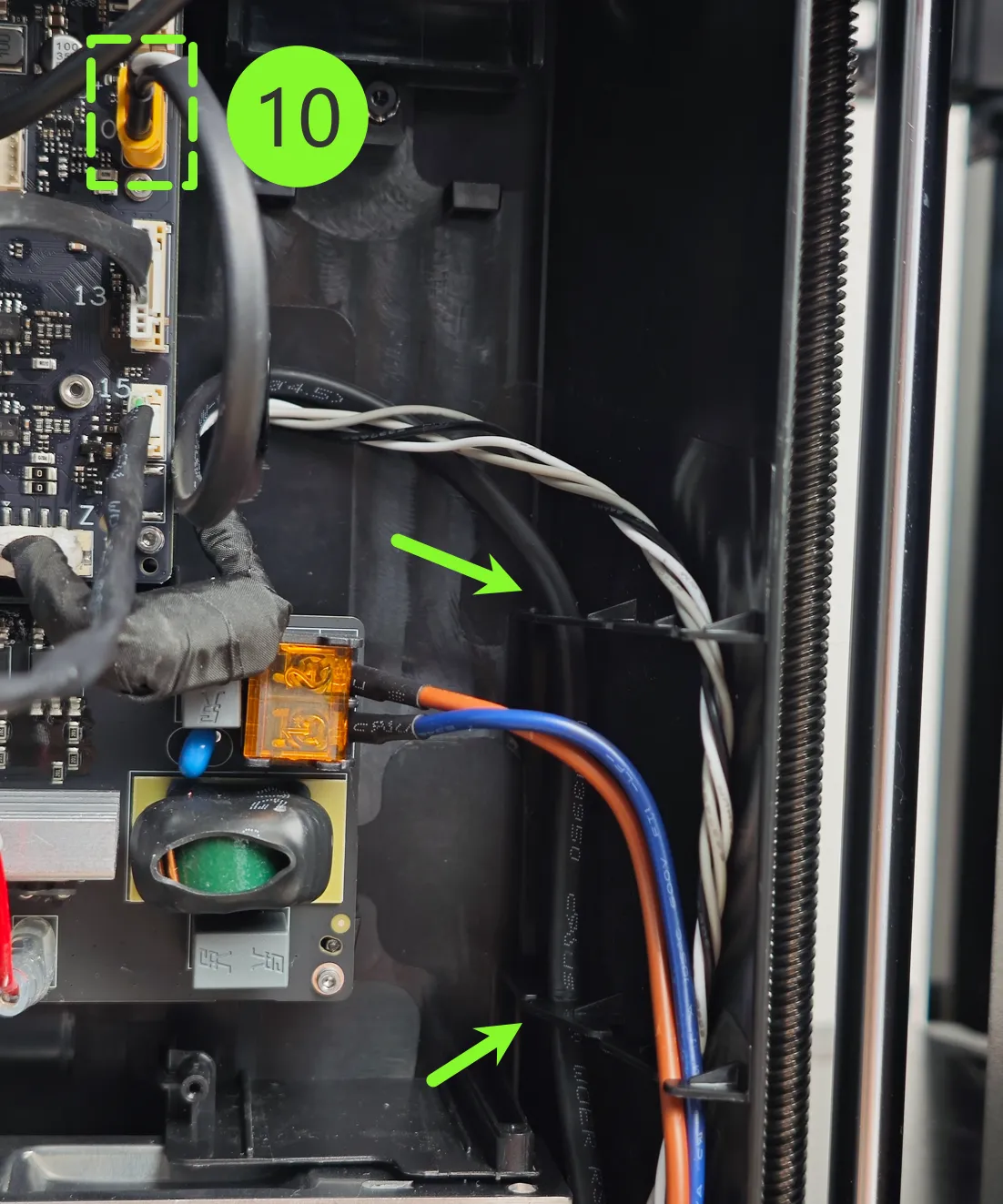
Løsn klemskruerne (1-3) på strømforsyningsmodulet med en stjerneskruetrækker, tag den gamle strømlednings U-formede kabelsko af, og tag kablet ud af kabelclipsen på den indvendige beklædning i højre side. Tilslut derefter det nye kabel til strømforsyningsmodulet efter beskrivelsen af tilslutningerne nedenfor, spænd klemskruerne, før kablet ind i kabelclipsen, og ret til sidst det 10-polede stik ind og sæt det i MC-kortet.
 |
 |
| Nr. | Klemmens funktion | Ledningsfarve |
|---|---|---|
| 1 | DC positiv udgang | Hvid |
| 2 | DC negativ udgang | Sort og hvid |
| 3 | Fælles jord | Sort (DC) / gul-grøn (AC) |
Udskiftning af kablet mellem MC-kort og AP-kort
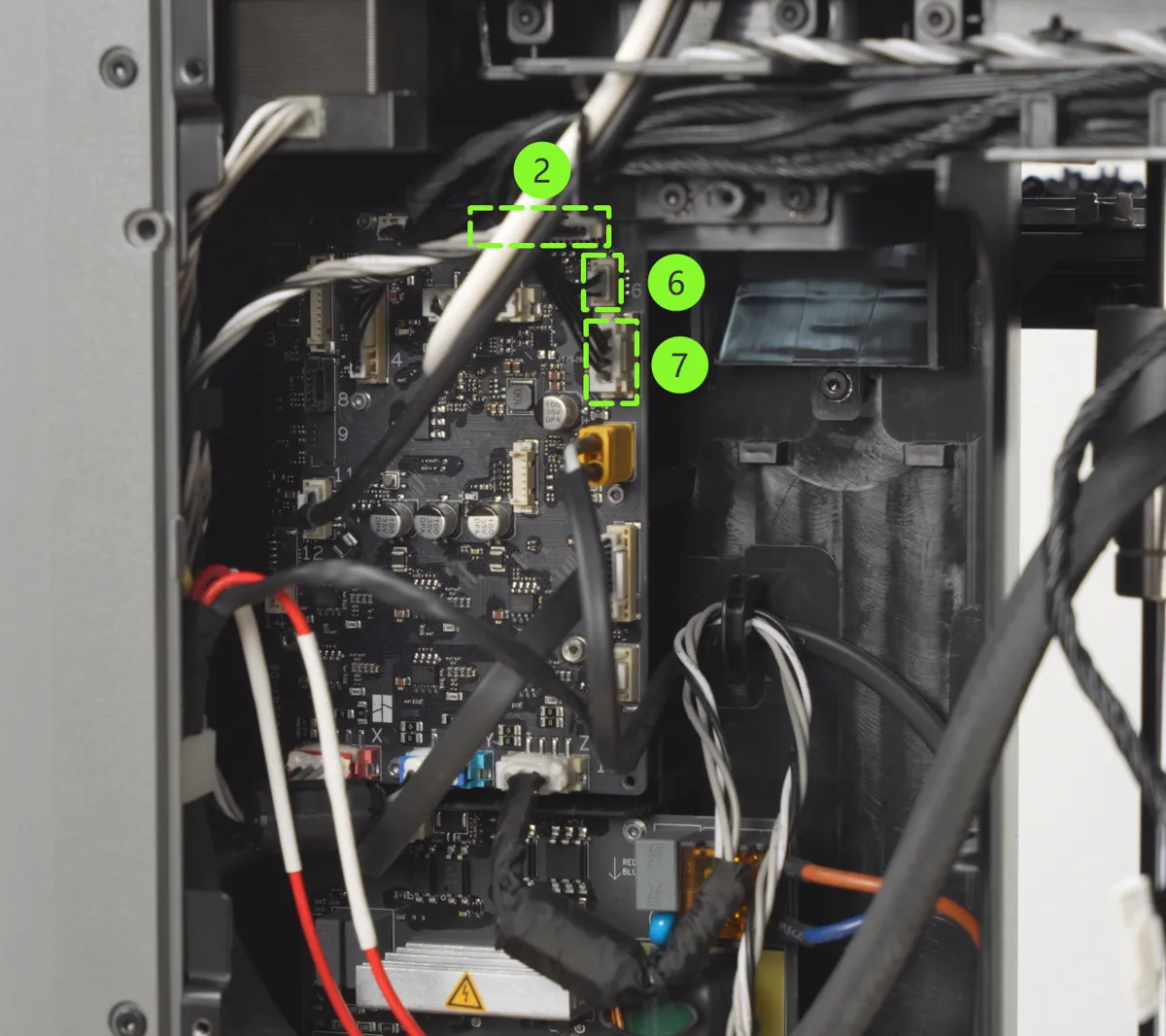
Tip: Kabel 2, 6 og 7 afmonteres på samme måde.
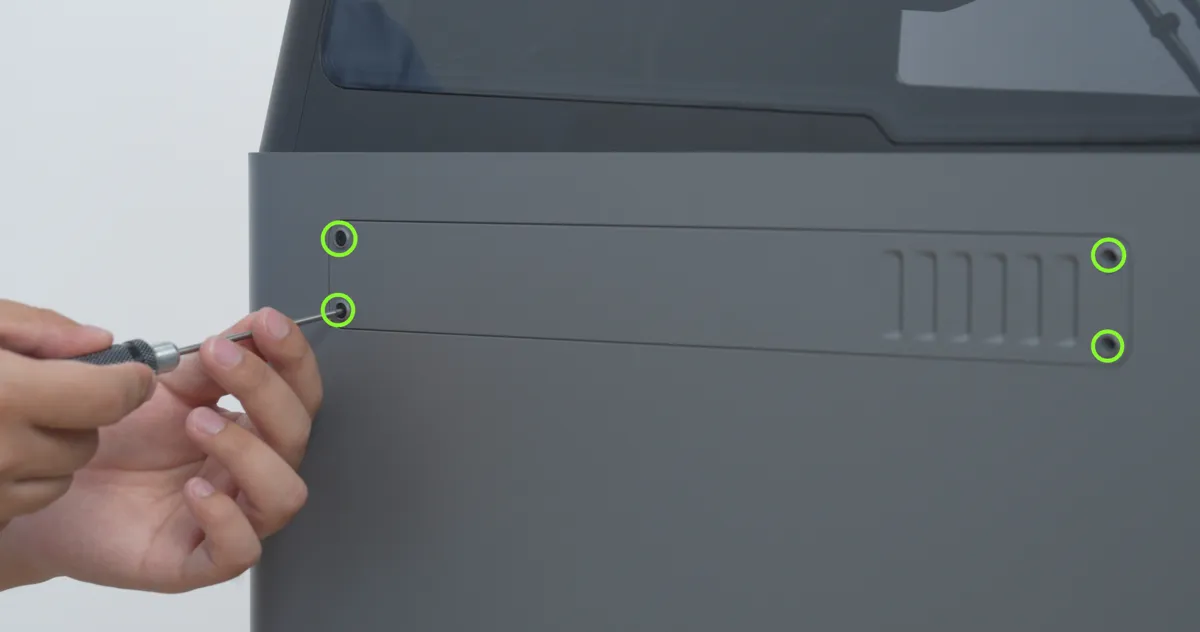
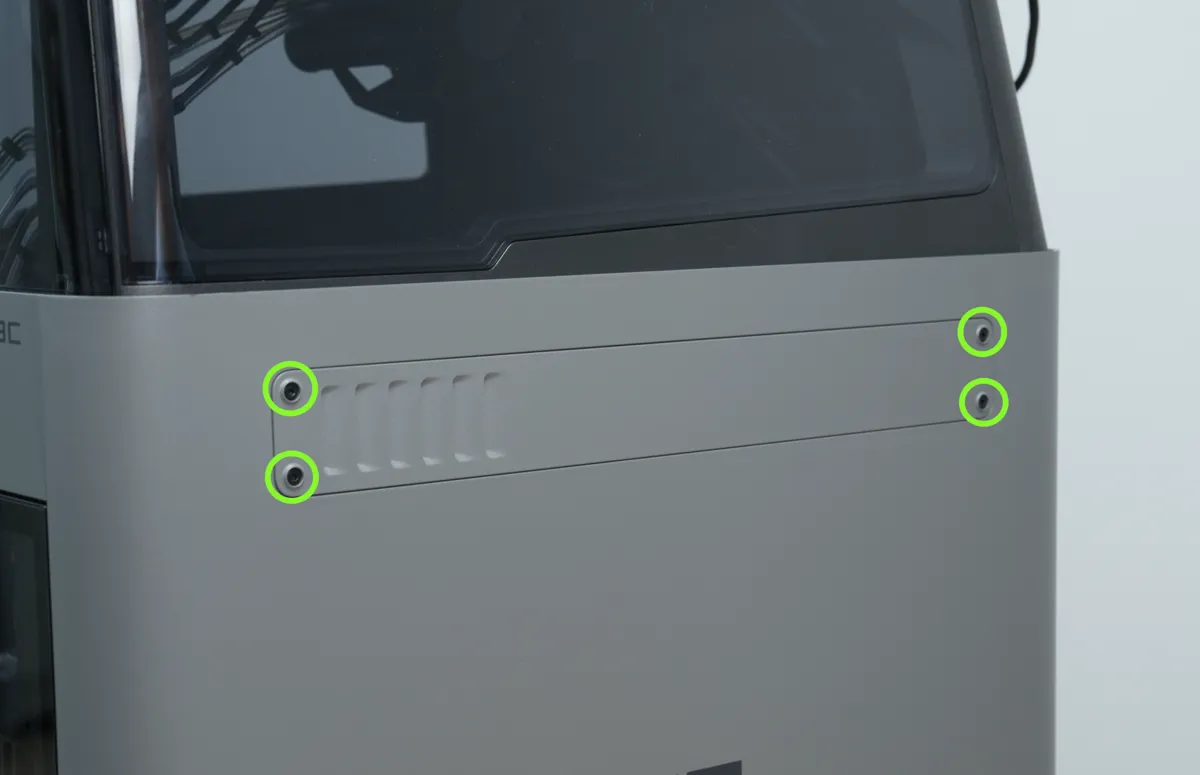
Fjern de fire skruer, der holder servicedækslet, med en H2.0 unbrakonøgle, og tag dækslet af.
 |
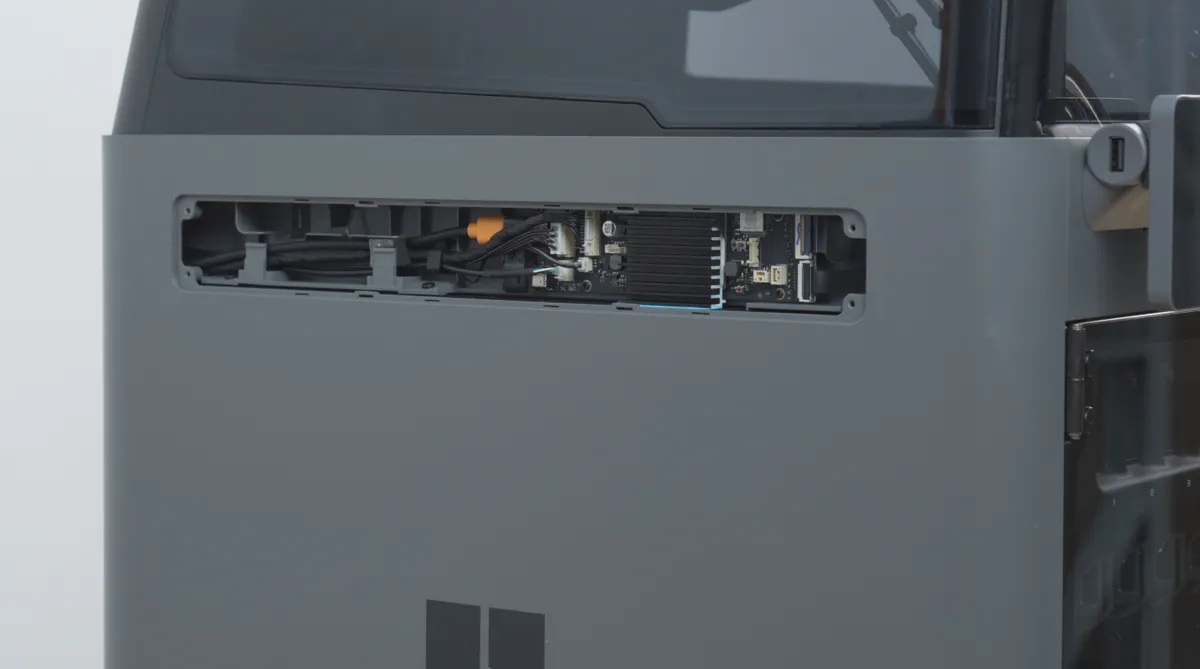 |
Vælg det kabel, der skal udskiftes, tryk låsetappen på stikket ind, og træk kablet ud af AP-kortet.
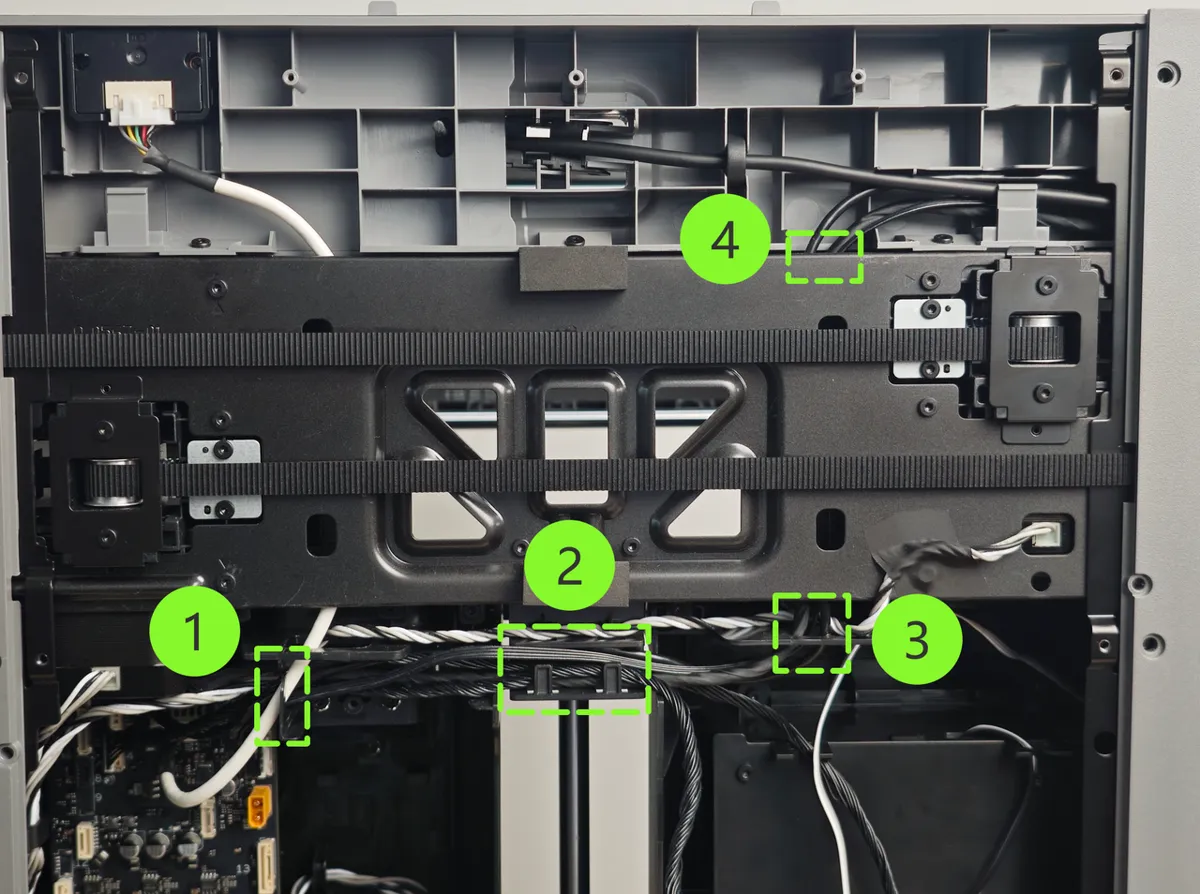
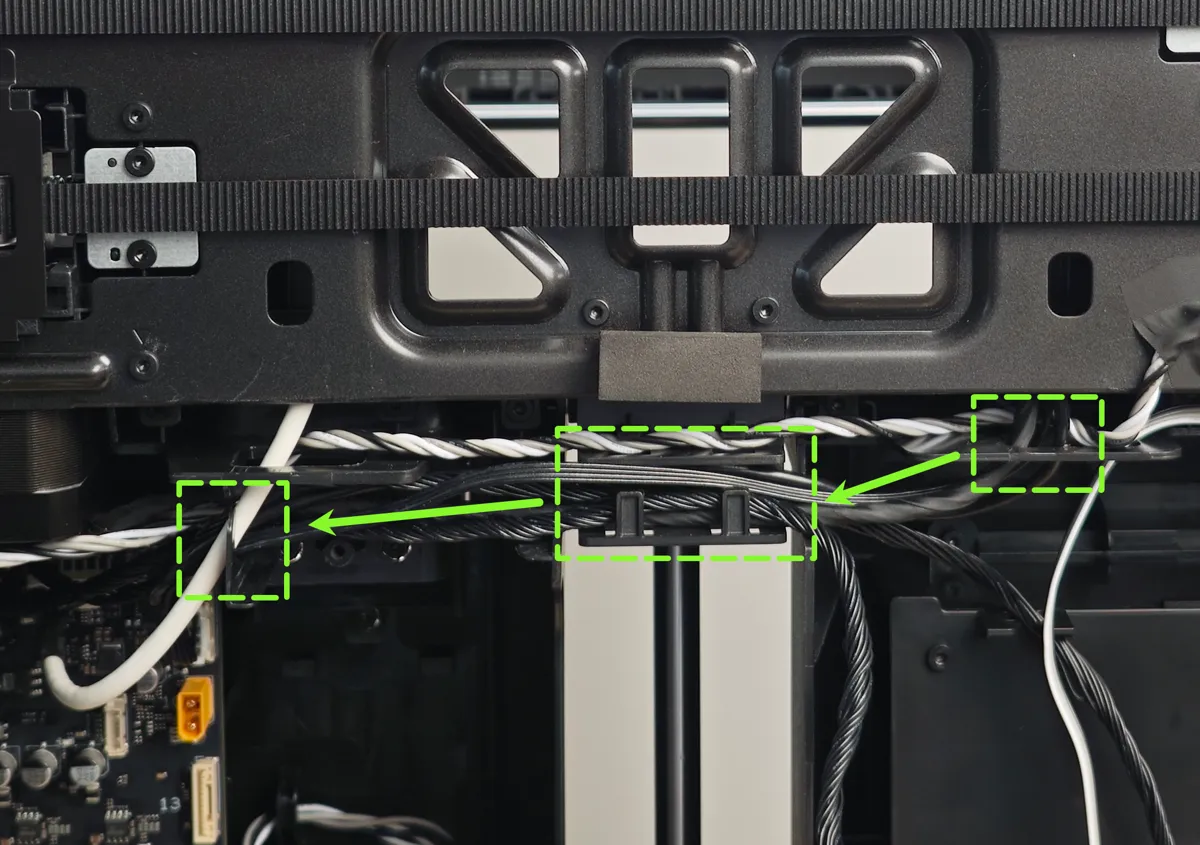
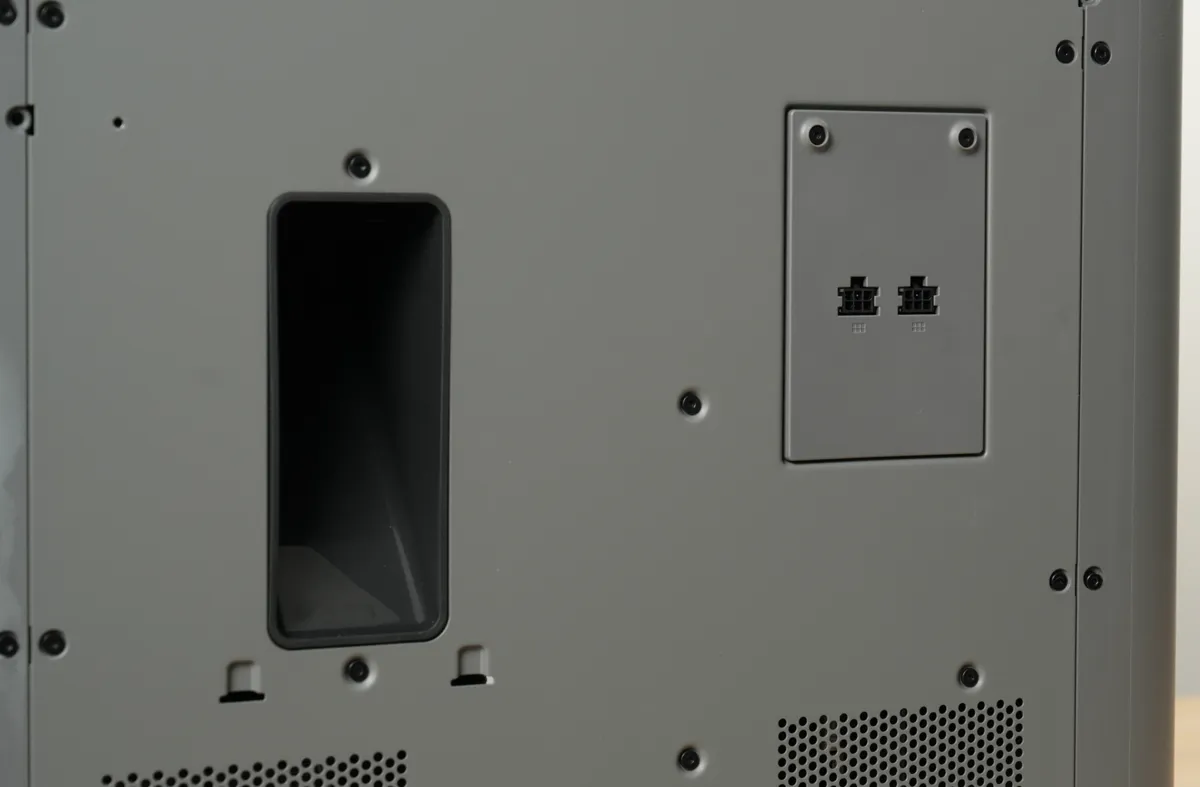
Frigør fra printerens bagside det kabel, der skal udskiftes, fra clips 1 og 2 som vist. Løft derefter kablet opad oven over remstrammeren, så det kan føres gennem metalrammen ved punkt 3 og 4.
 |
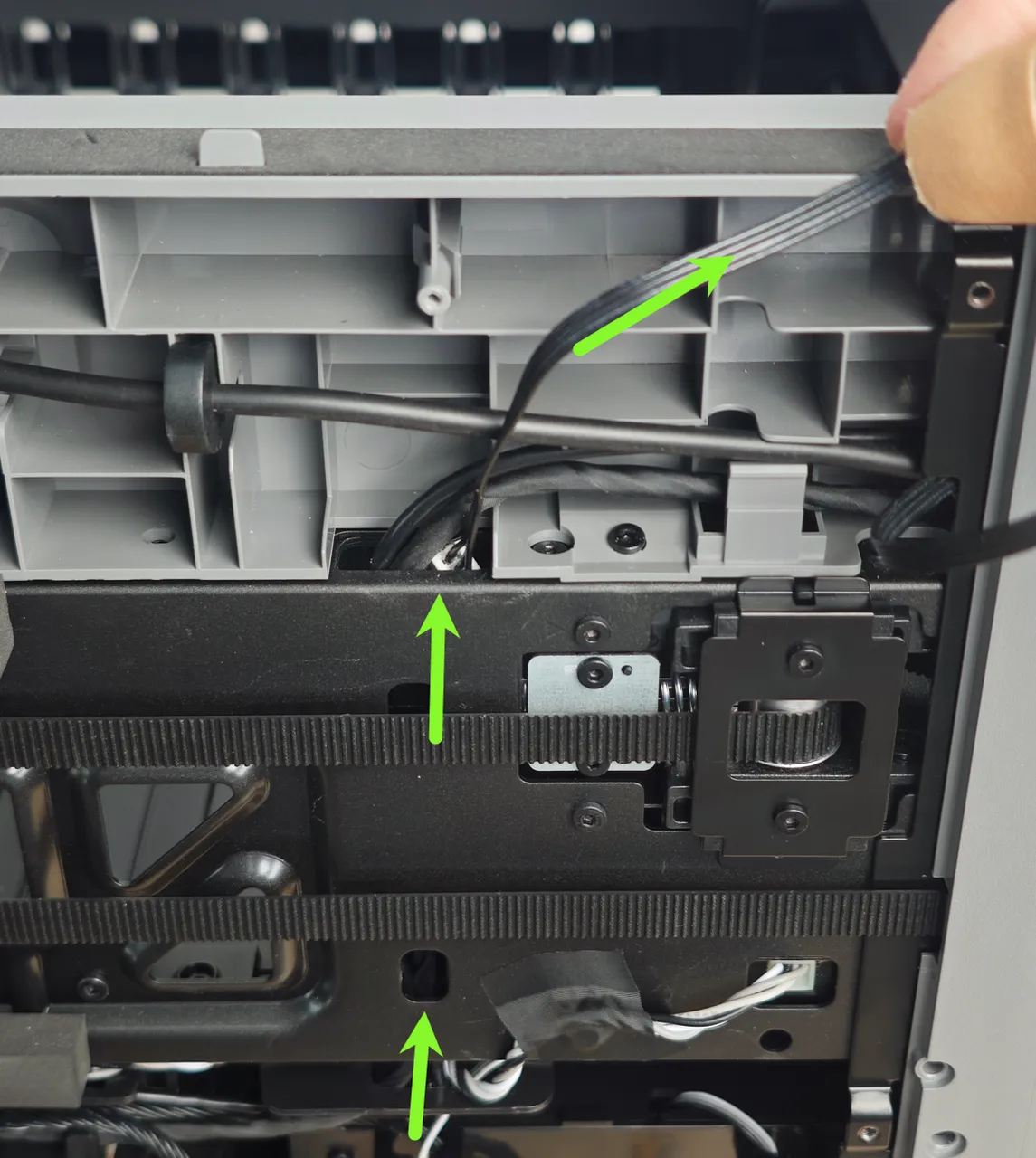 |
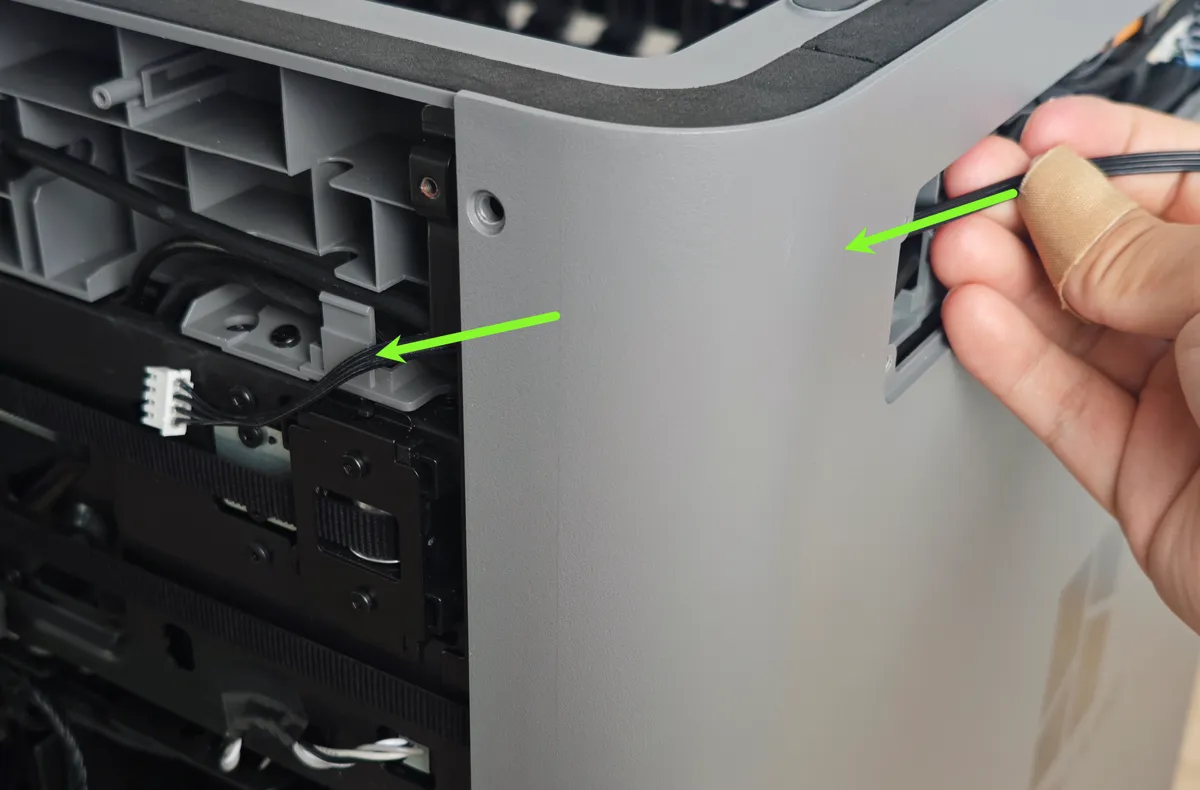
Træk i kablet fra AP-kortets side, og tag det ud gennem den bageste venstre stolpe.
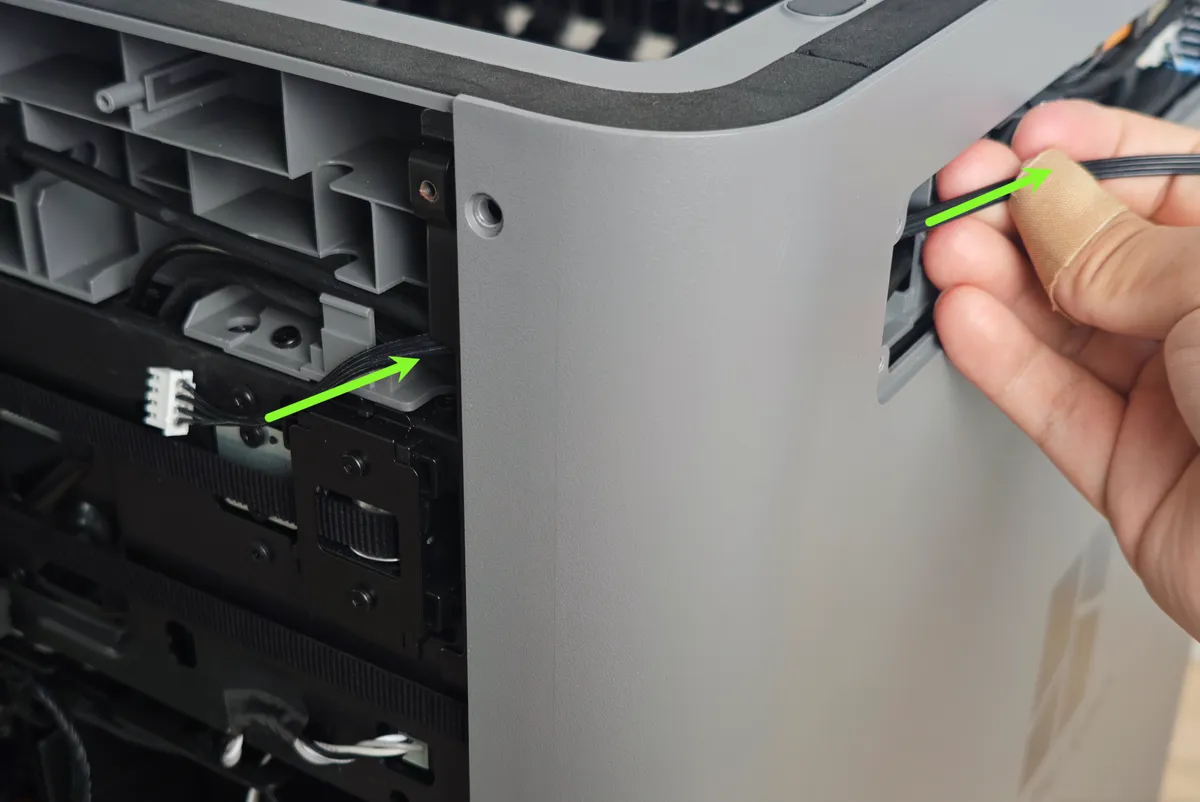
Sæt det nye kabel i det tilsvarende stik på AP-kortet, og før den anden ende gennem den bageste venstre stolpe.
 |
 |
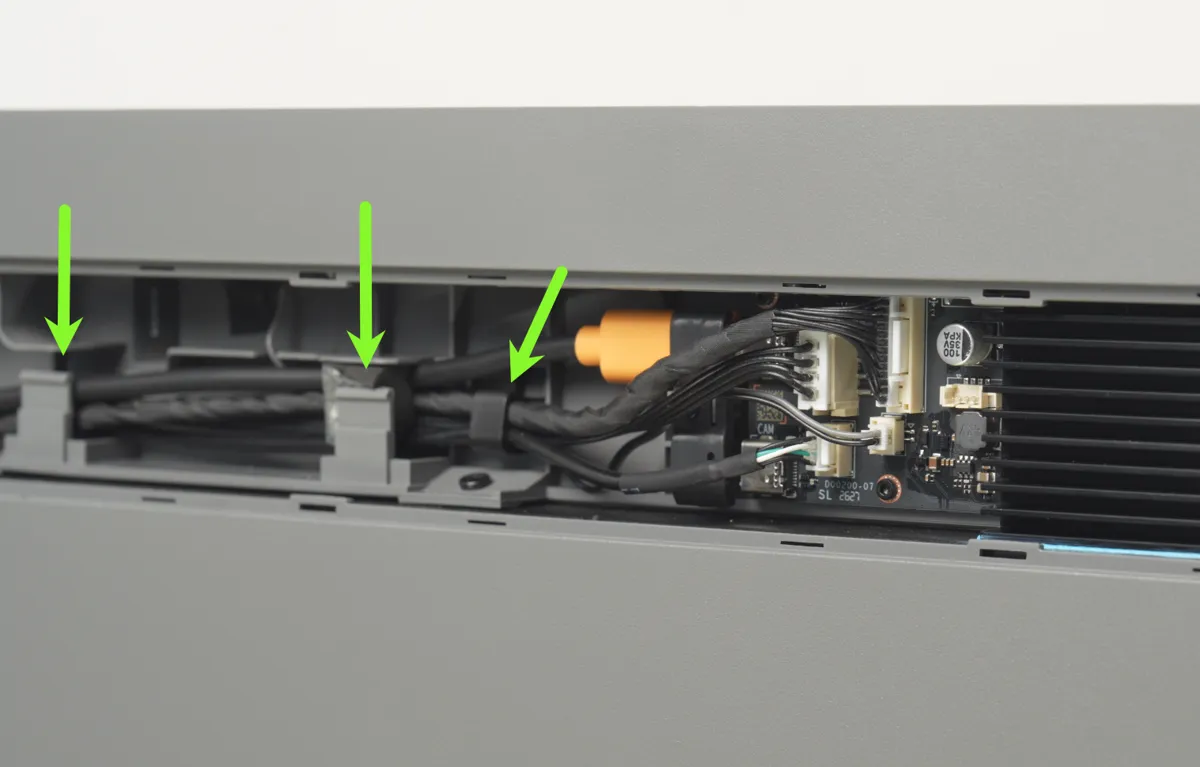
Fastgør kablet i clipsen, træk den overskydende længde mod printerens bagside, og før kablet nedad gennem metalrammen.
 |
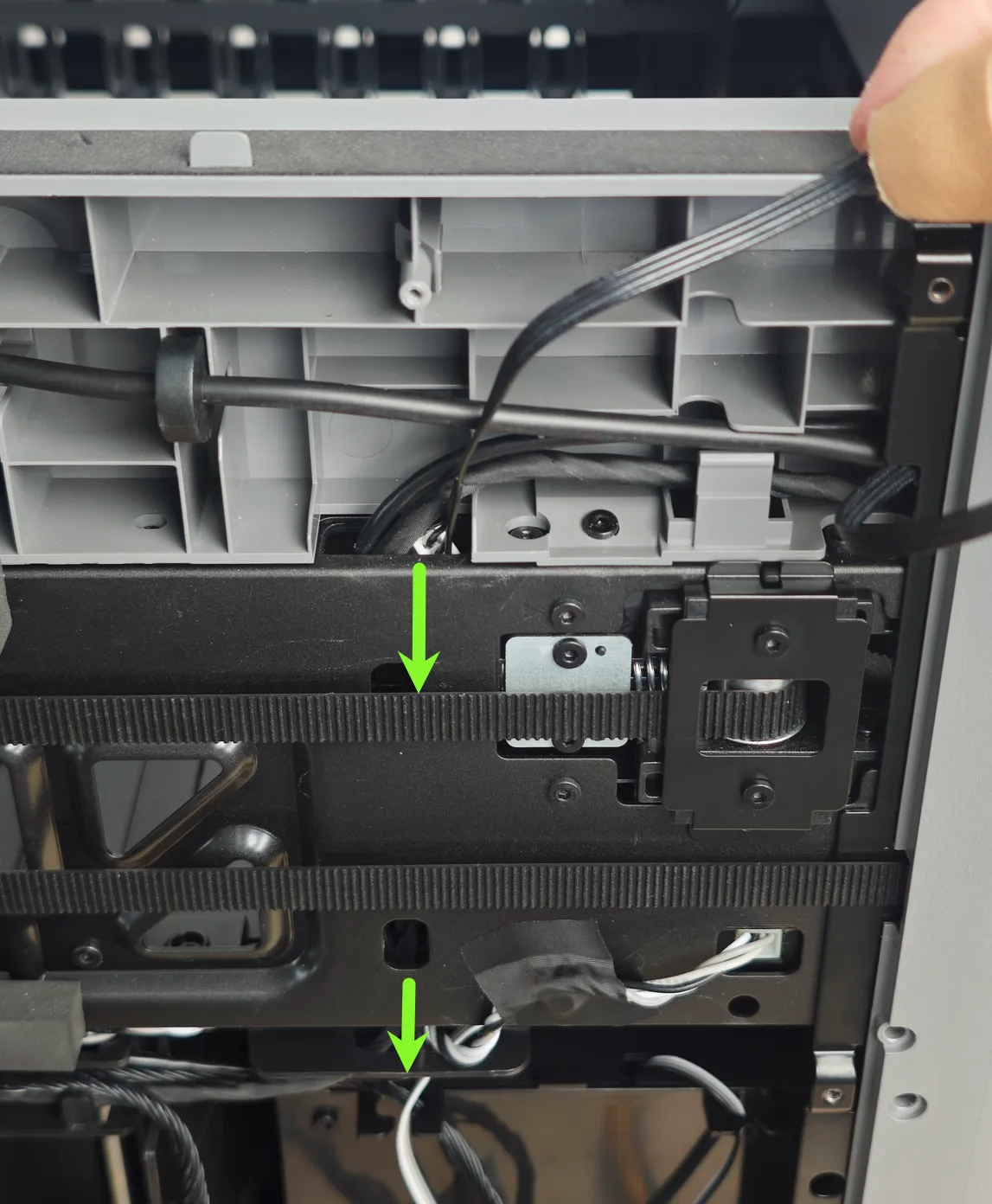 |
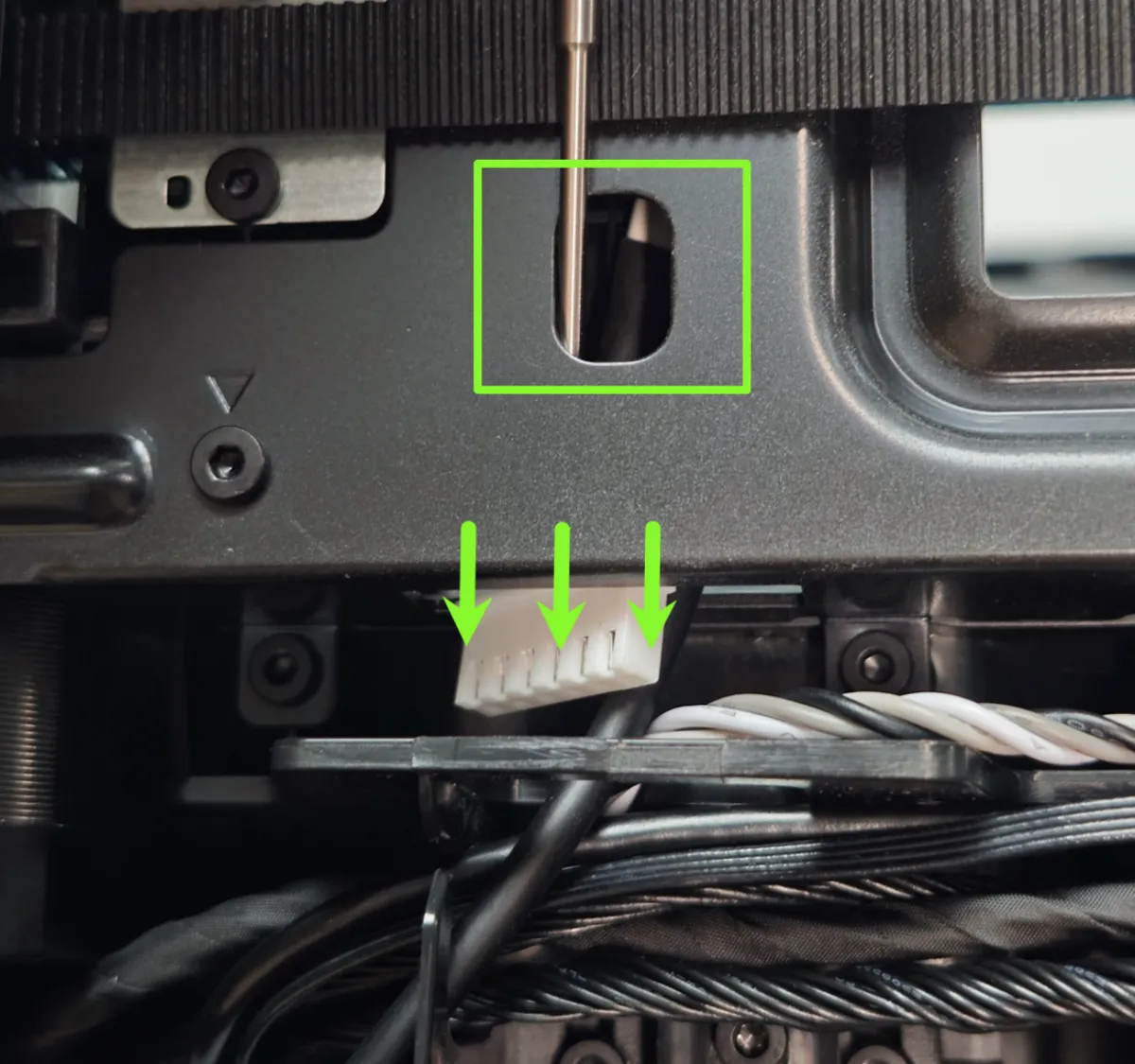
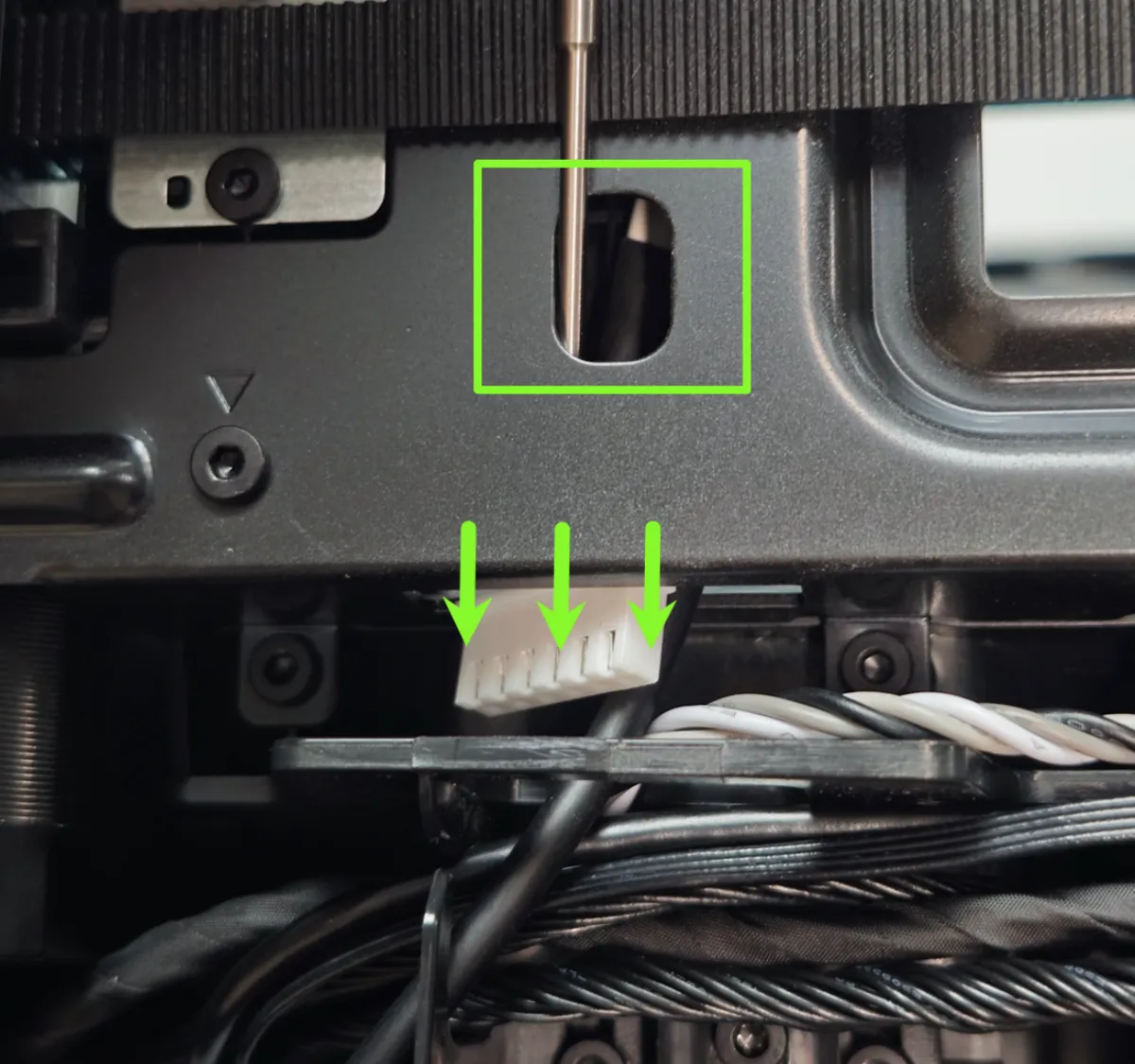
Tip: Hvis kablet møder modstand eller sidder fast, mens du fører det, kan du dreje det en smule for at justere positionen eller hjælpe til med en nøgle gennem inspektionshullet i metalrammen.
Fastgør kablet i clipsen, og sæt det i den tilsvarende tilslutning på MC-kortet.
 |
 |
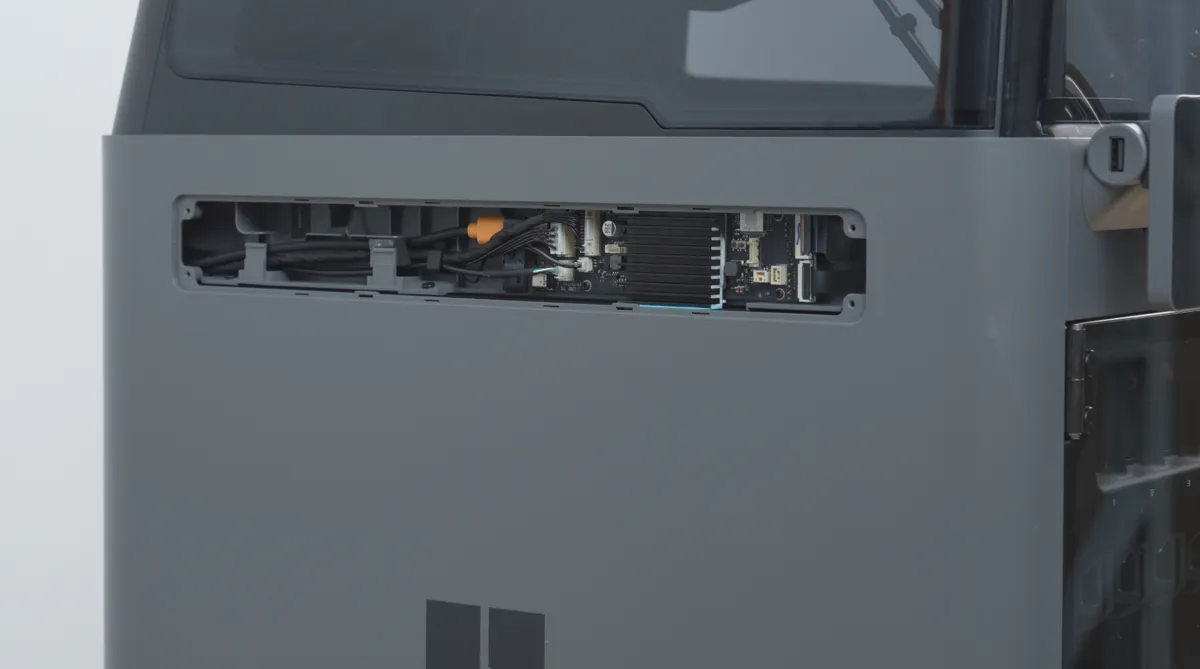
Montér servicedækslet, og fastgør det med de fire skruer med en H2.0 unbrakonøgle.
 |
 |
Udskiftning af kablet mellem MC-kort og SwapTek Rack Control Board
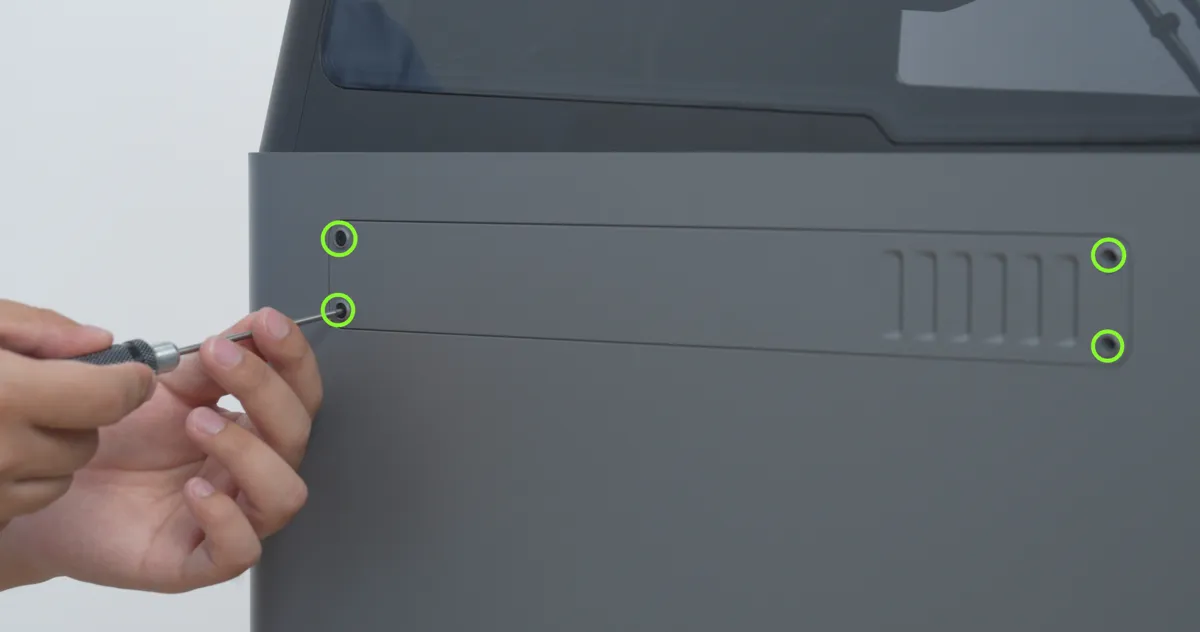
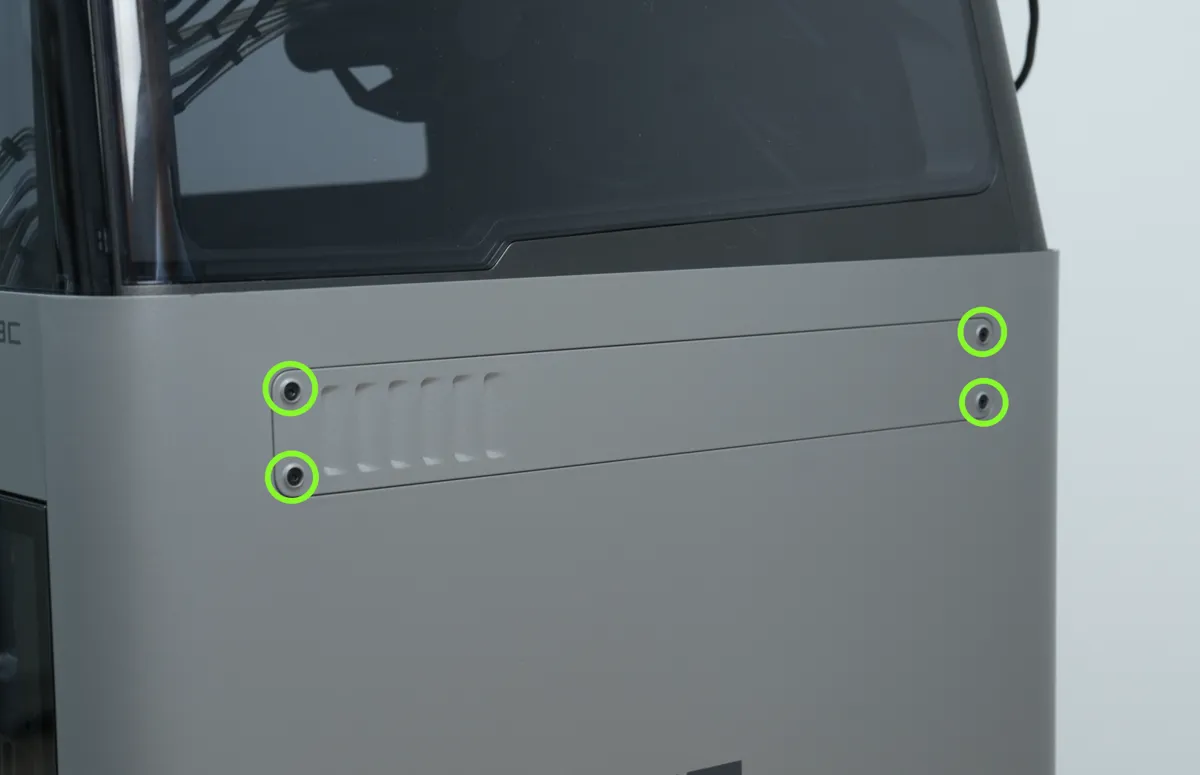
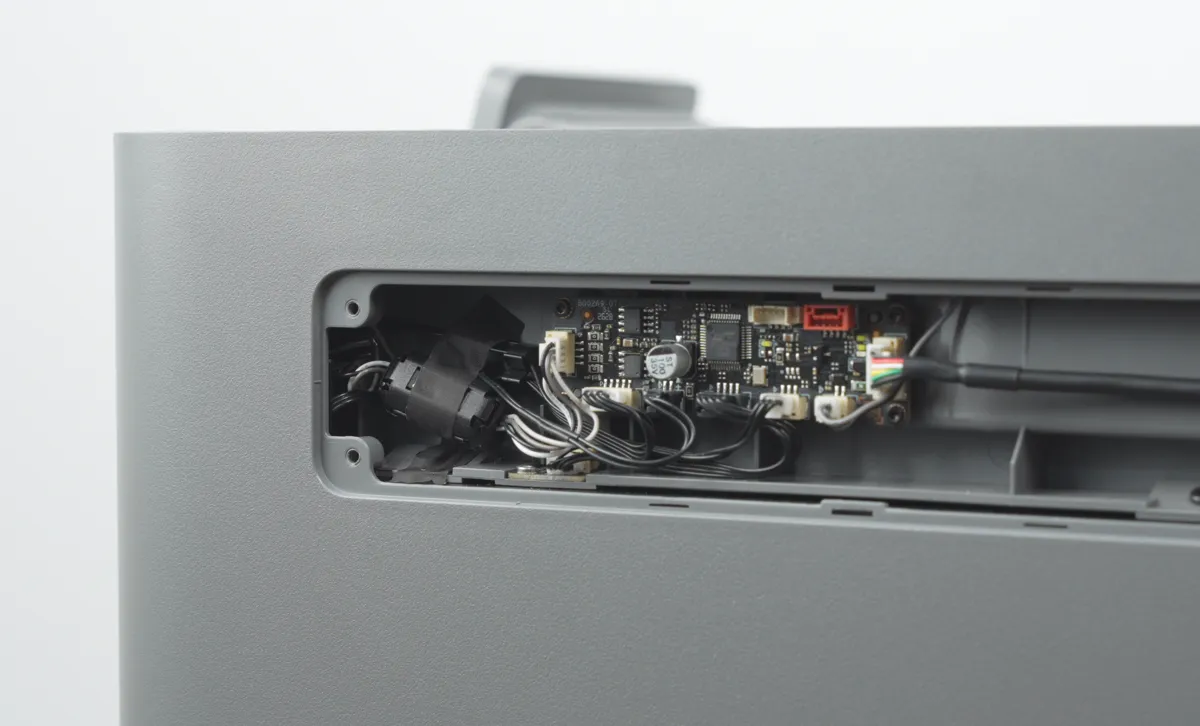
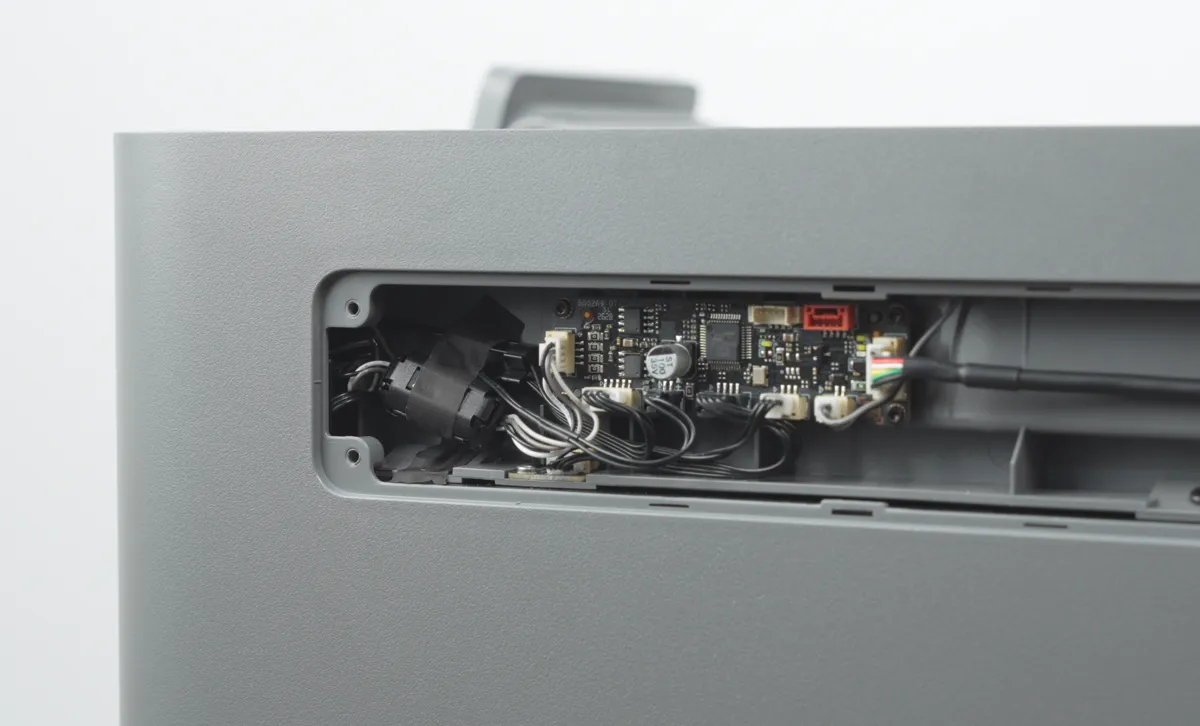
Fjern de fire skruer, der holder servicedækslet på højre sidepanel, med en H2.0 unbrakonøgle, og tag dækslet af, så SwapTek Rack Control Board bliver synligt.
 |
 |
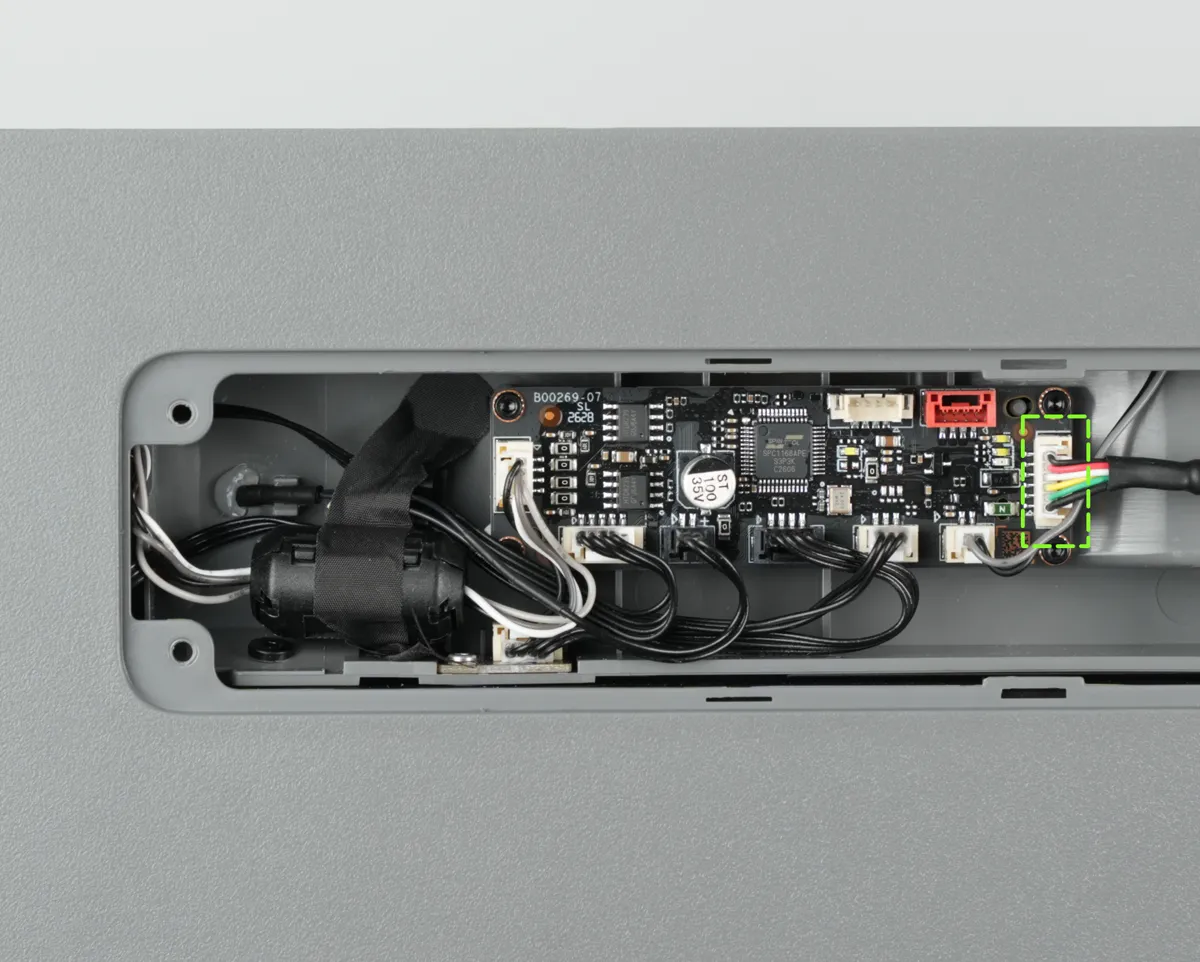
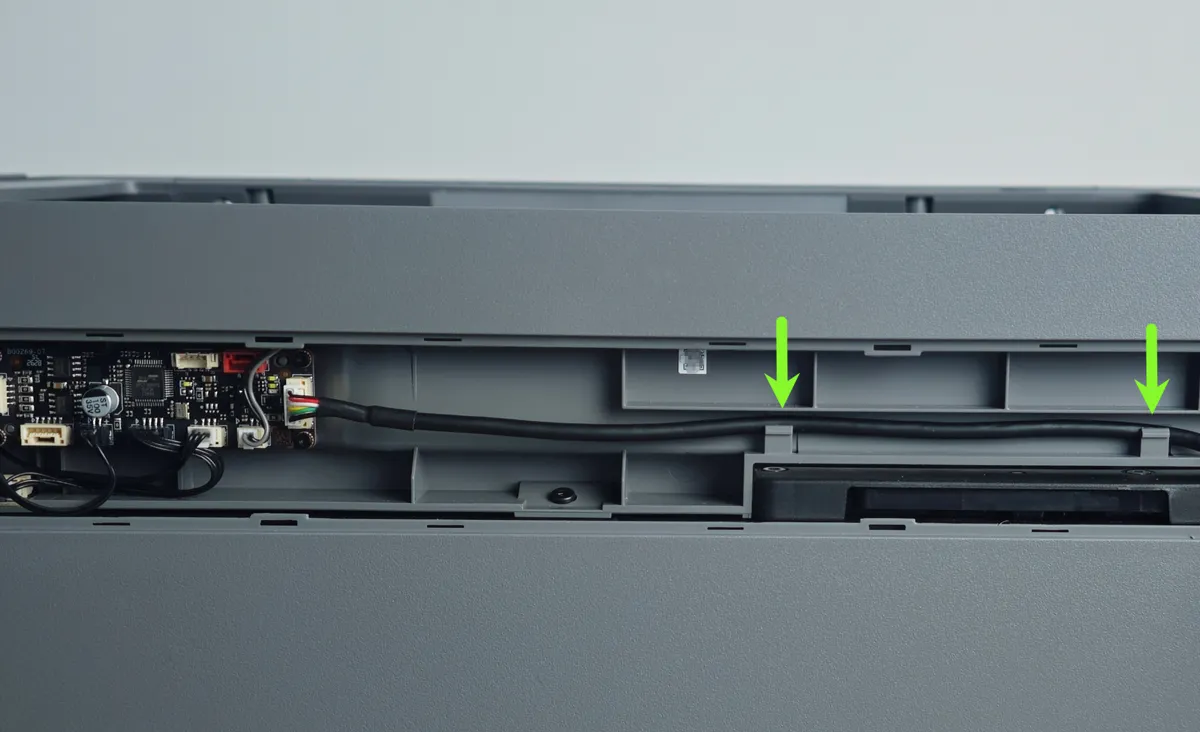
Tryk låsetappen på stikket ind for at tage kablet ud af SwapTek Rack Control Board, og frigør kablet fra kabelclipsen på printerens topkabinet.
 |
 |
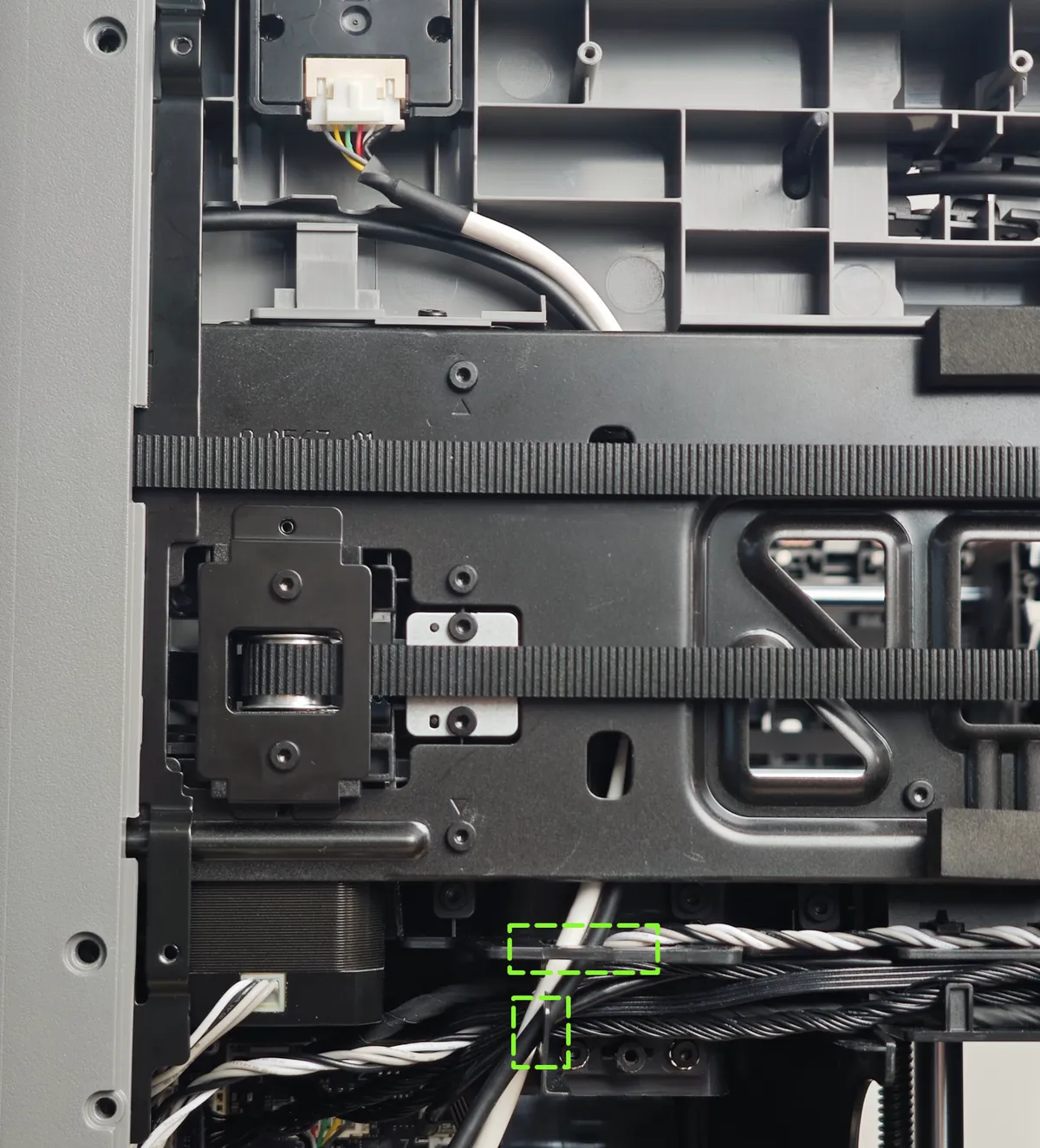
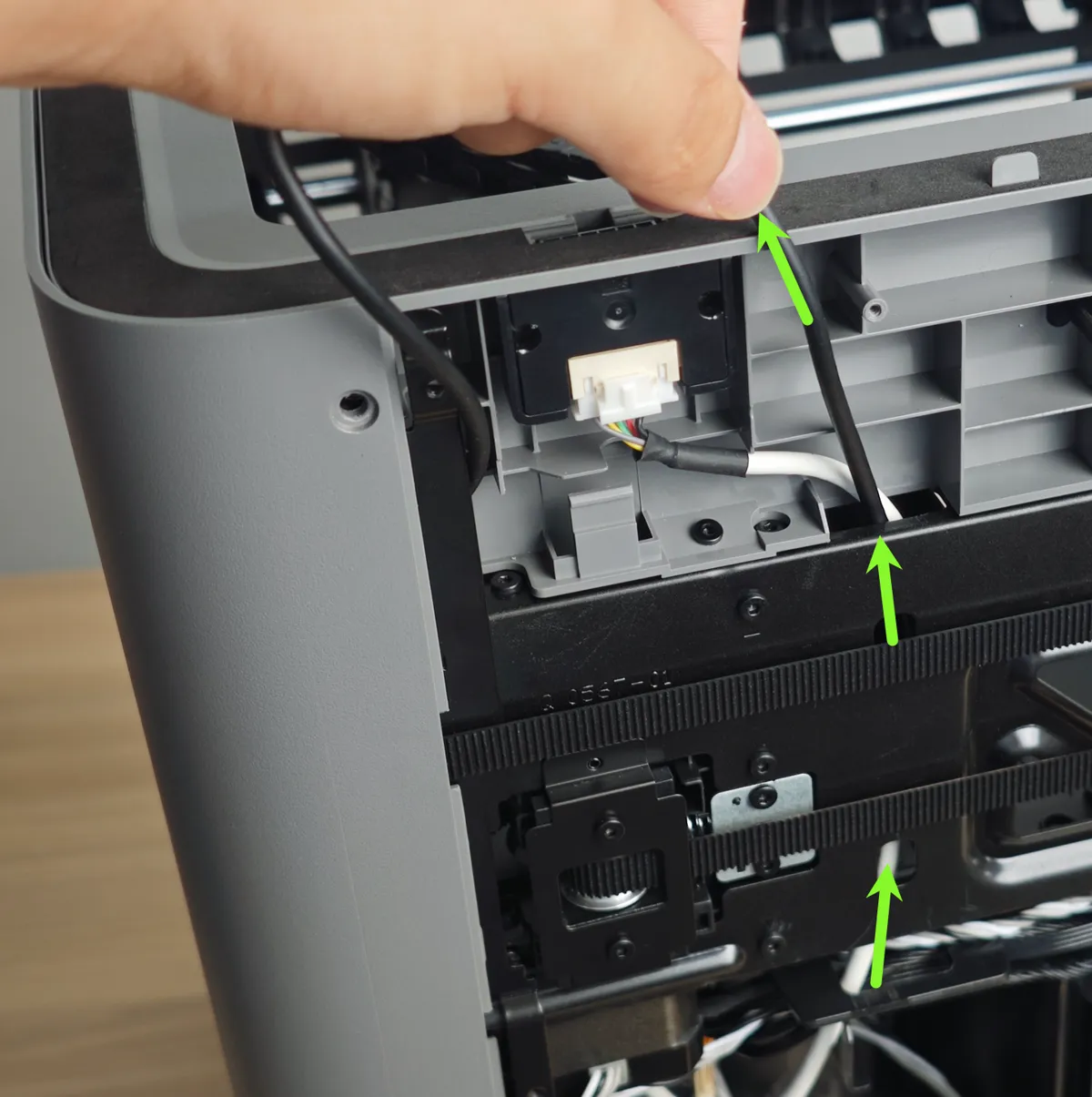
Frigør kablet fra clipsen over MC-kortet. Løft derefter kablet opad oven over remstrammeren, så det kan føres gennem metalrammen.
 |
 |
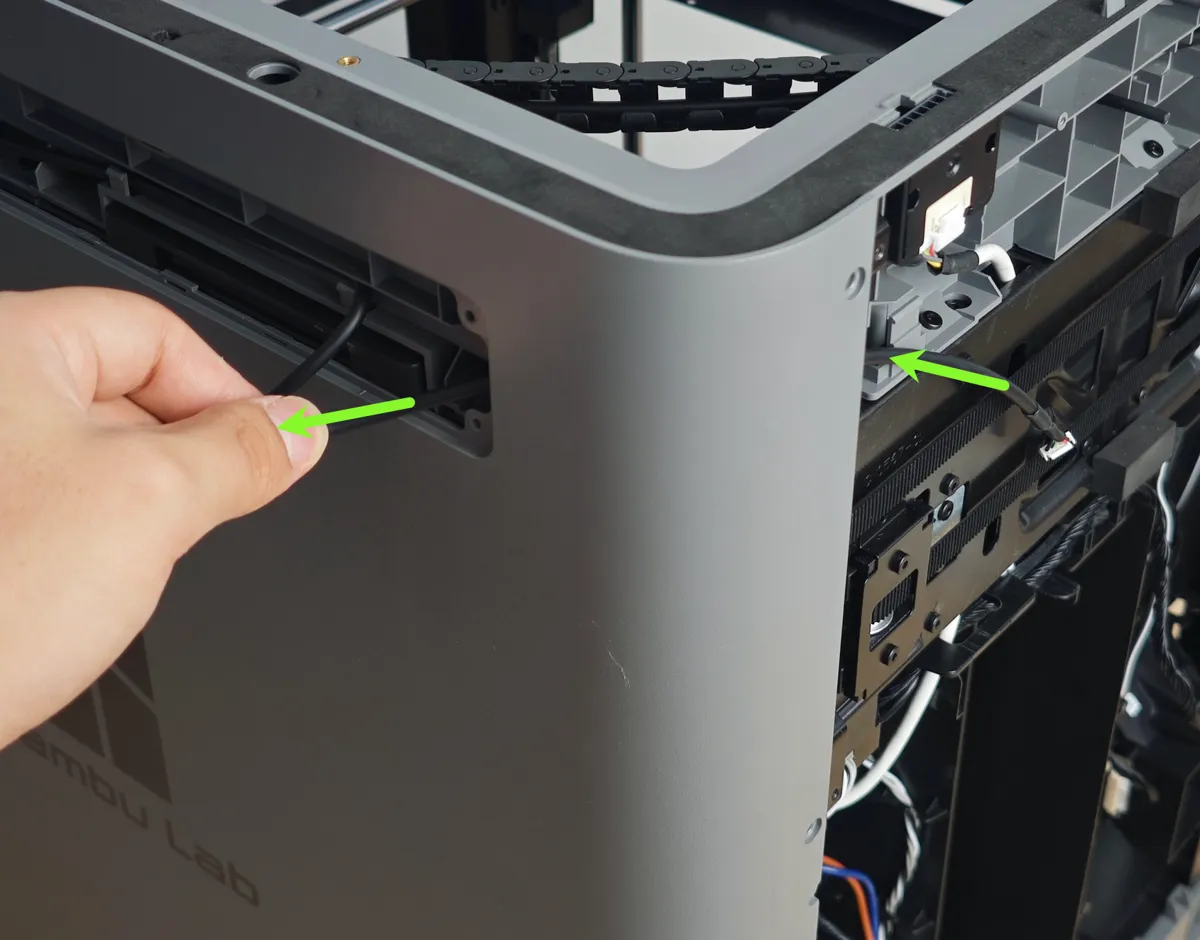
Træk kablet gennem den bageste højre stolpe fra den side, hvor SwapTek Rack Control Board sidder, for at tage det ud.
Sæt det nye kabel i det tilsvarende stik på SwapTek Rack Control Board, og fastgør det i kabelclipsen.
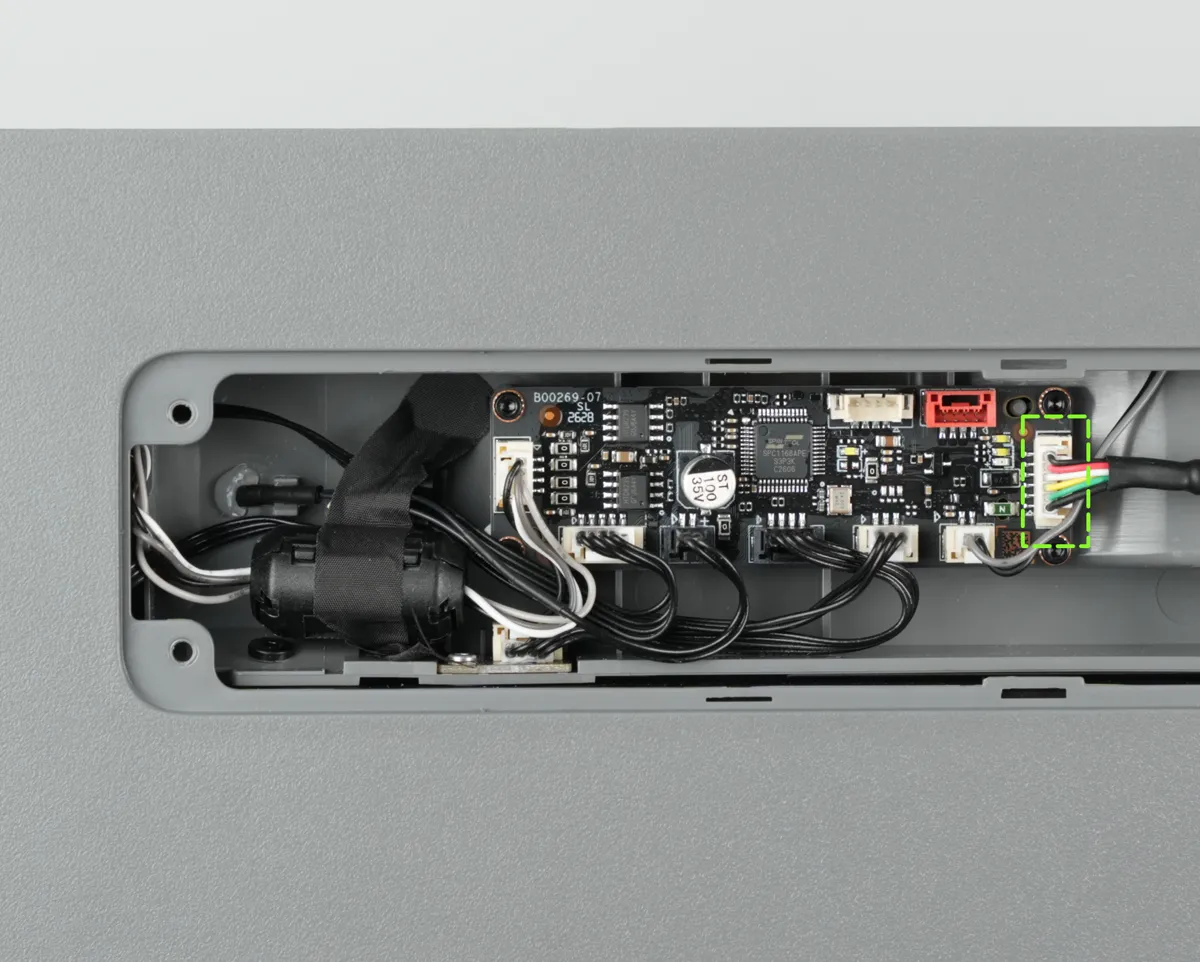 |
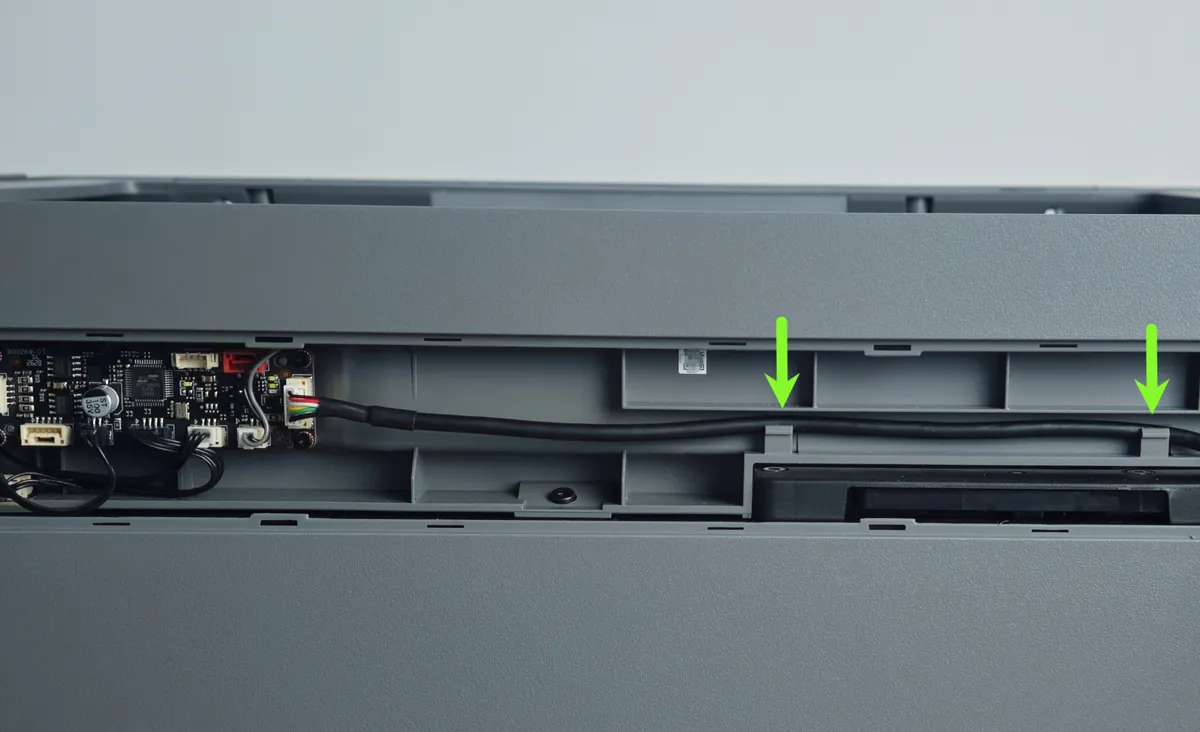 |
Før den anden ende af kablet gennem den bageste højre stolpe, træk den overskydende længde mod printerens bagside, og før kablet nedad gennem metalrammen og kabelclipsen, før du sætter det i tilslutning 11 på MC-kortet.
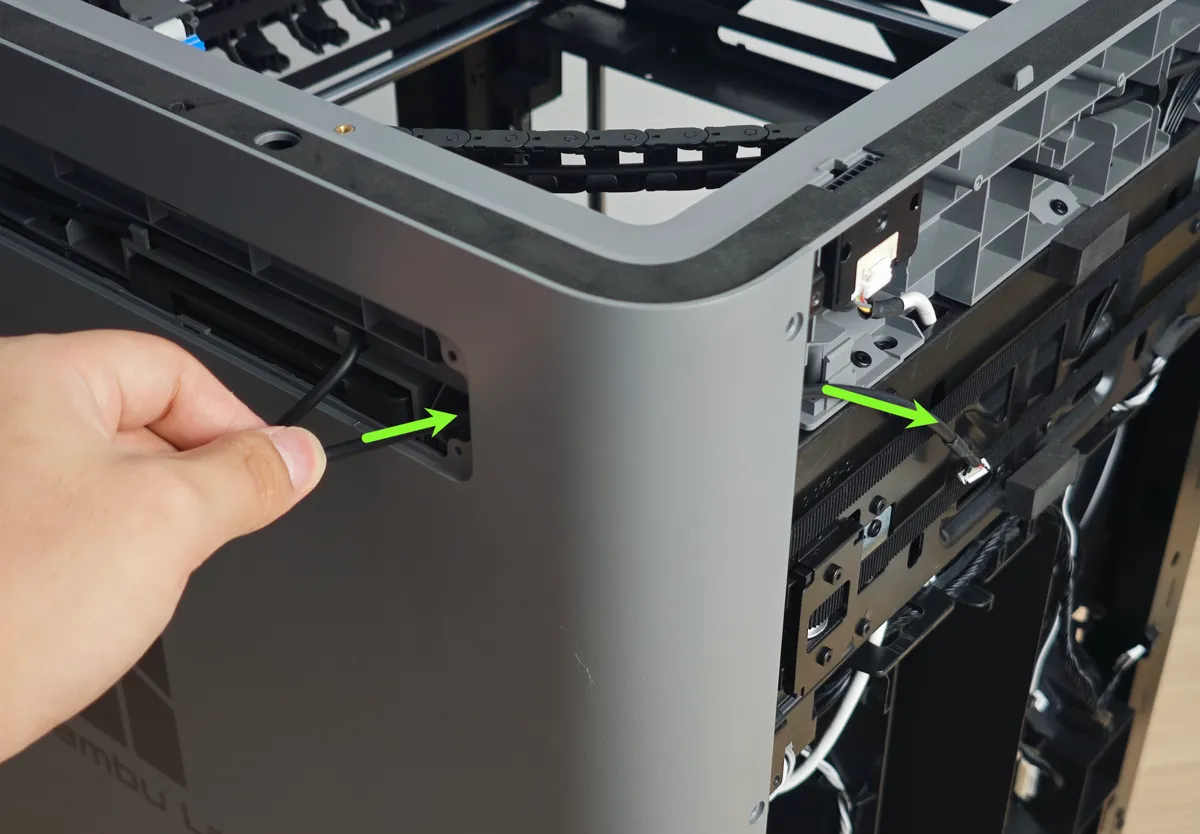 |
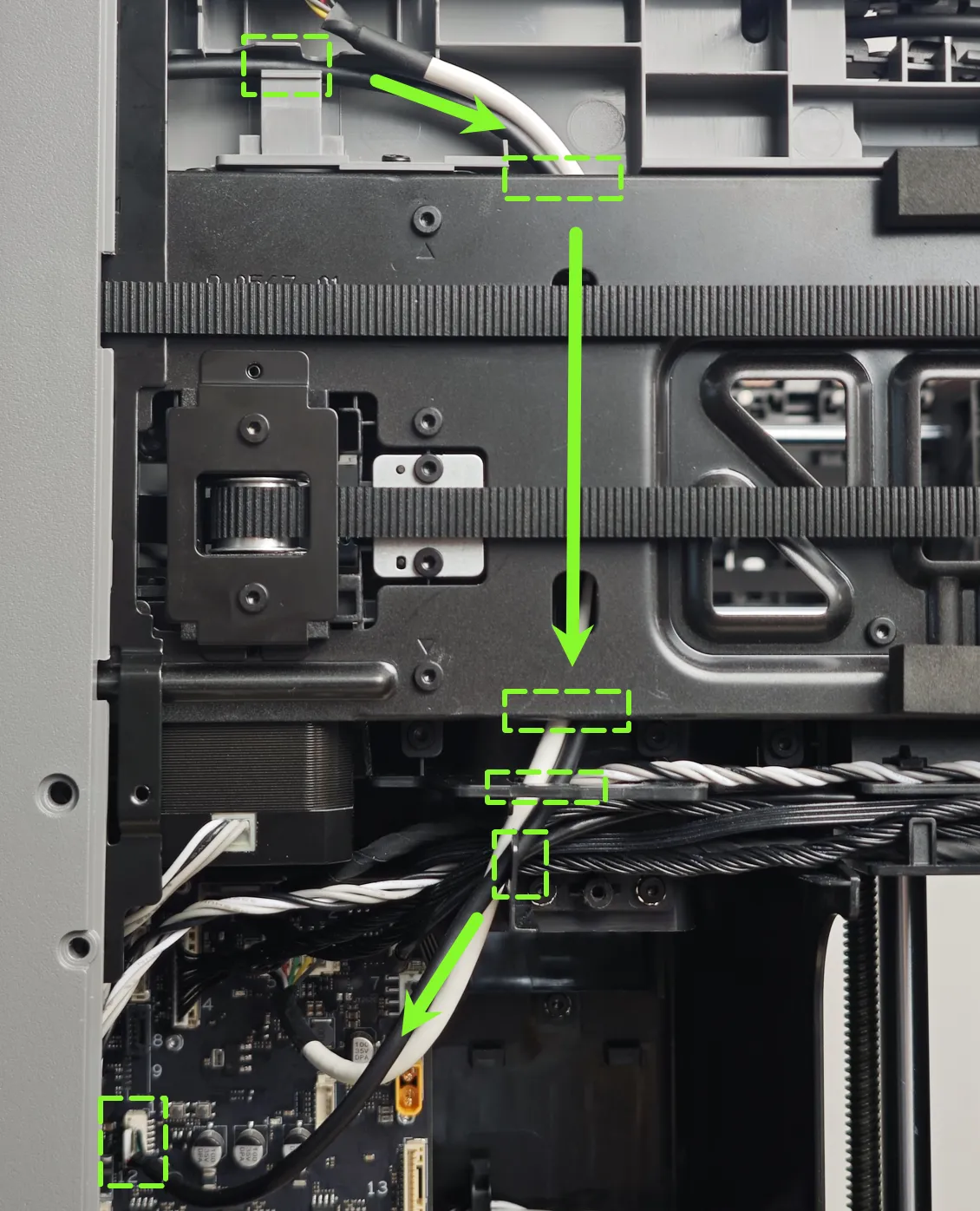 |
Tip: Hvis kablet møder modstand eller sidder fast, mens du fører det, kan du dreje det en smule for at justere positionen eller hjælpe til med en nøgle gennem inspektionshullet i metalrammen.
Montér servicedækslet, og fastgør det med de fire skruer på højre sidepanel med en H2.0 unbrakonøgle.
 |
 |
Trin 4. Montér bagpanelet
Følg wikien: Vejledning i udskiftning af bagpanel for at montere 6-pin interfacekortet/filamentbufferen og bagpanelet.
Kontrollér funktionen
Tilslut strømkablet, og tænd printeren. Udfør en homing af printeren, og kontrollér, at den gennemføres korrekt.
De anvendte skruer (ikke nødvendigt)
Du kan læse mere om skruer i En praktisk guide til skruer i Bambu Lab-printere.
Afsluttende bemærkninger
Vi håber, denne vejledning var nyttig. Hvis den ikke løser dit problem, kan du oprette en supportsag direkte hos Bambu Lab, så hjælper de dig videre.
Denne guide er oversat og bearbejdet til dansk fra Bambu Labs officielle vejledning. Se den originale guide hos Bambu Lab →
← Tilbage til P3C-guidesRelaterede guider
Flere P3C-guides om vedligeholdelse
- Udskiftning af PrintTool på Bambu Lab P3C
- Udskiftning af PTFE-slange i AMS 3P på Bambu Lab P3C
- P3C: Udskiftning af PTFE Tube Guide Assembly
- Bambu Lab P3C: Sådan udskifter du Purge Chute
- Udskiftning af Service Panel på Bambu Lab P3C
- Bambu Lab P3C: Udskiftning af venstre og højre sidepanel
- Udskiftning af SwapTek Rack på Bambu Lab P3C
- Udskiftning af SwapTek Rack Control Board på Bambu Lab P3C
