Tjekliste inden du tilknytter printeren
- 1: Kontrollér, at Bambu Handy er version 1.0.6 eller nyere.
- 2: Kontrollér, at Bluetooth er aktiveret i mobiltelefonens enhedsindstillinger.
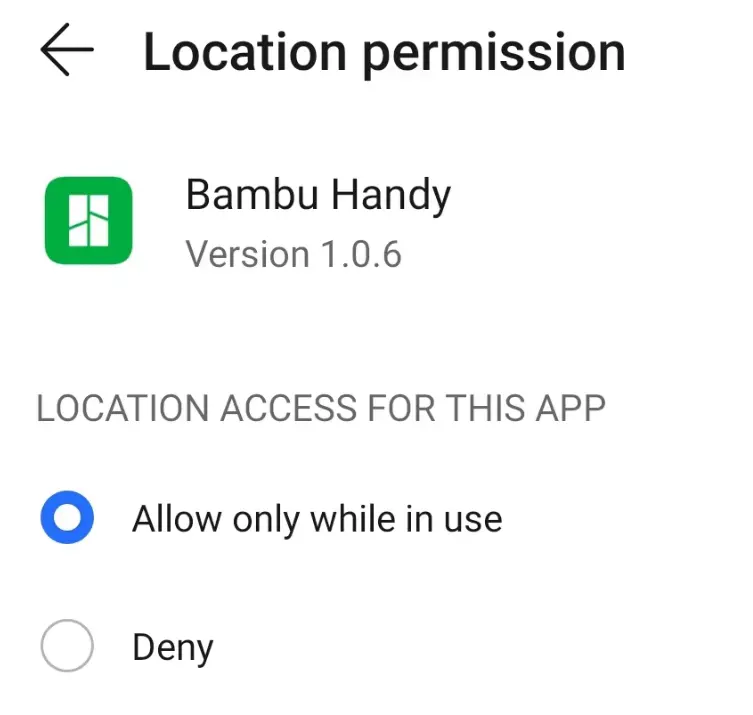
- 3: Placeringsoplysninger kræves ikke af appen, men nogle modeller skal have denne tilladelse slået til som standard, for at telefonens system kan bruge den strømbesparende Bluetooth-tjeneste. Se billedet nedenfor for mere information.
Trin til at tilknytte printeren
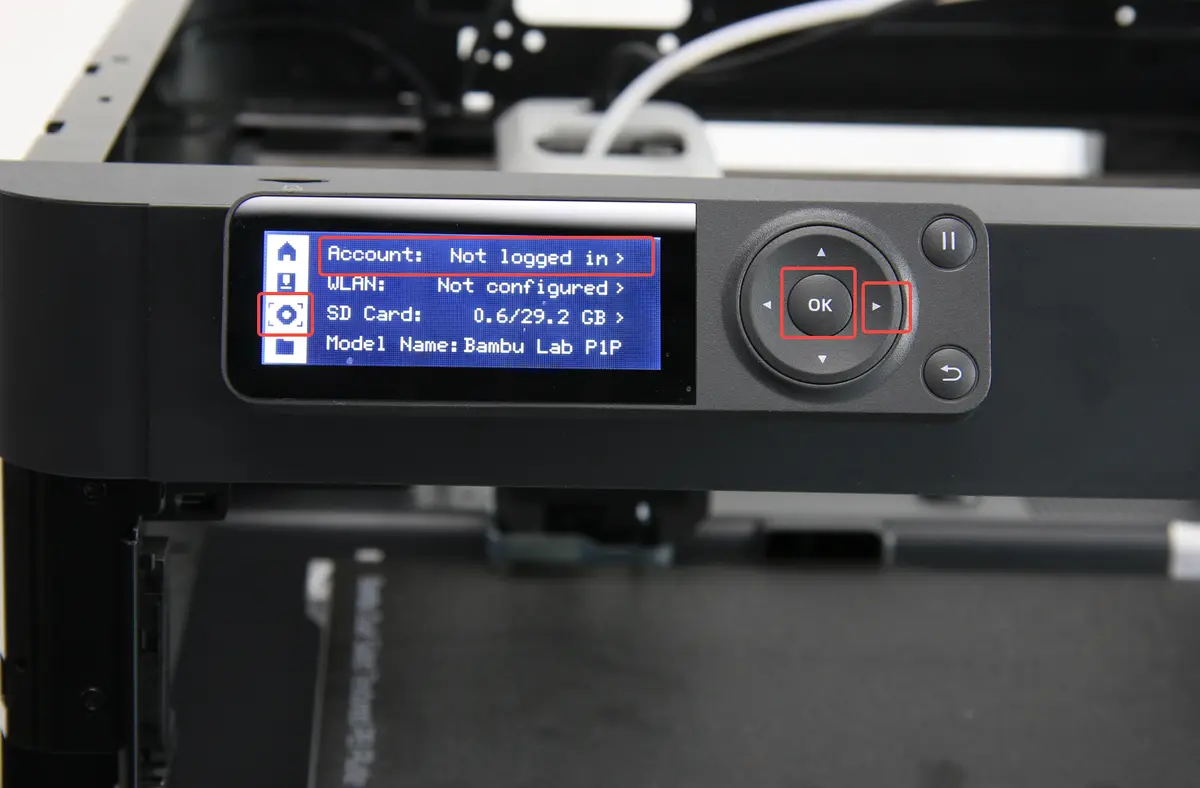
Trin 1 - Vælg Kontoindstillinger i systemets indstillingsmenu.
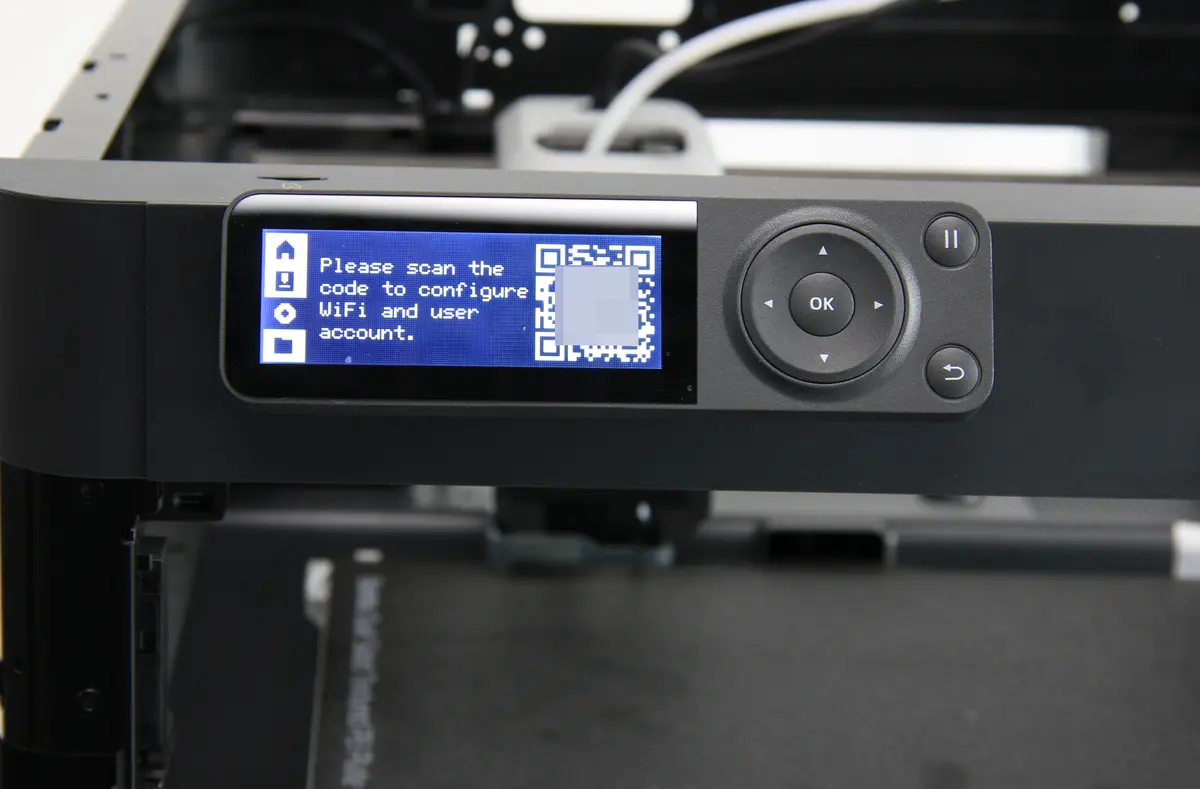
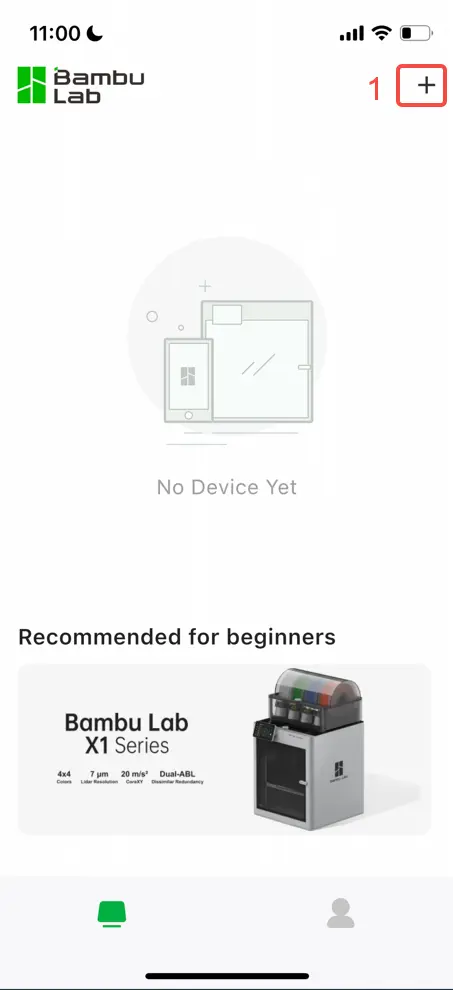
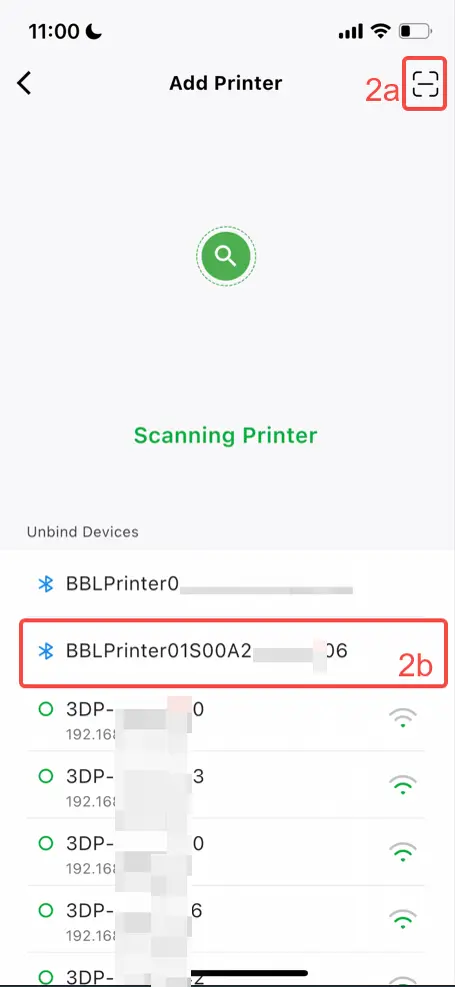
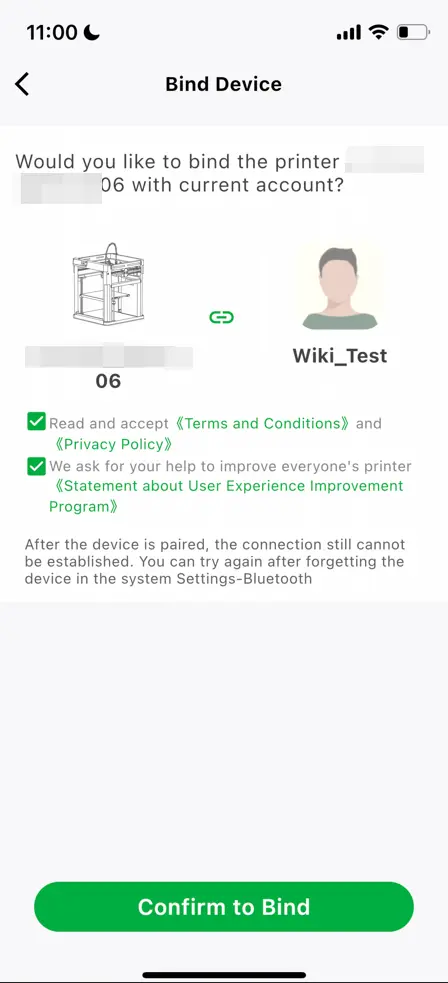
Trin 2 - Scan QR-koden med den nyeste version af Bambu Handy for at tilknytte printeren.
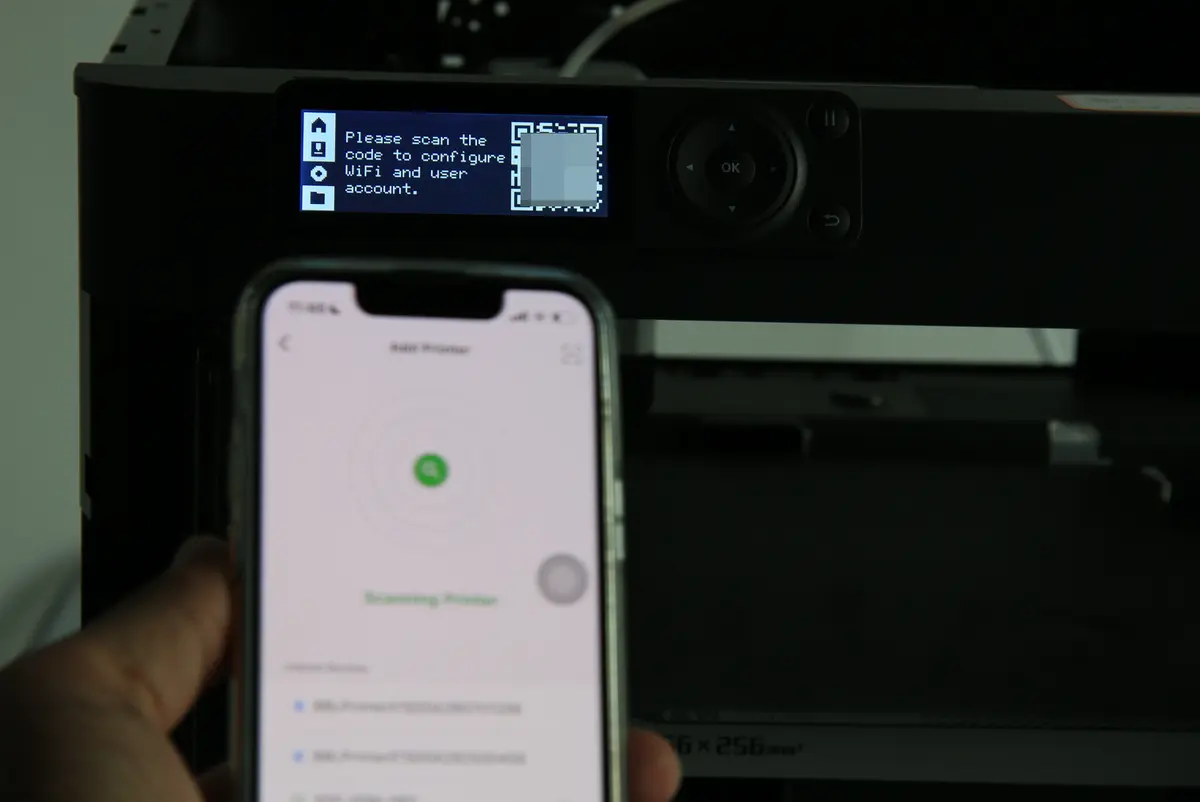
Tilknytningen kræver, at Bluetooth er slået til.
Du kan scanne QR-koden eller vælge den Bluetooth-fundne printer direkte.
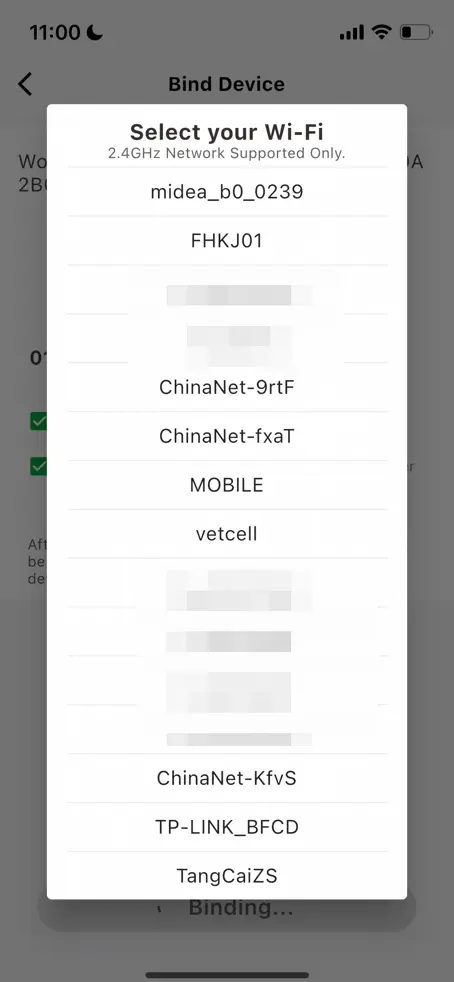
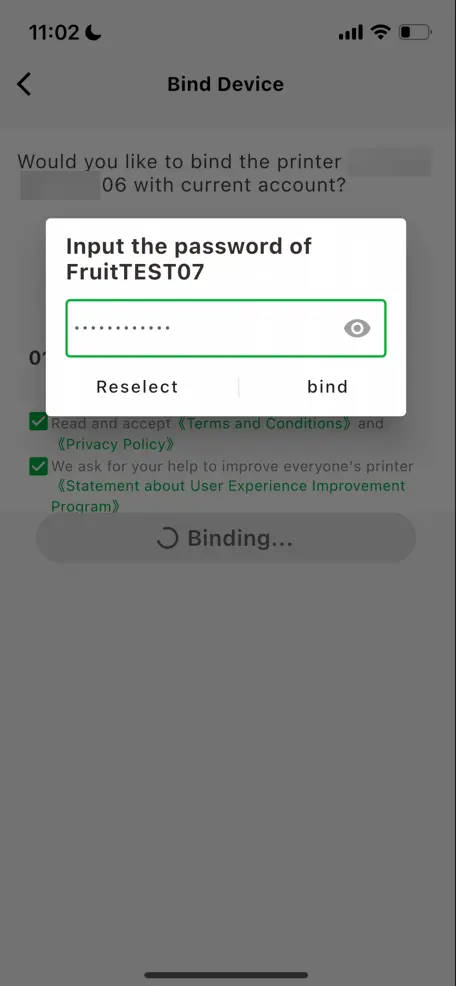
Trin 3 - Vælg dit Wi-Fi
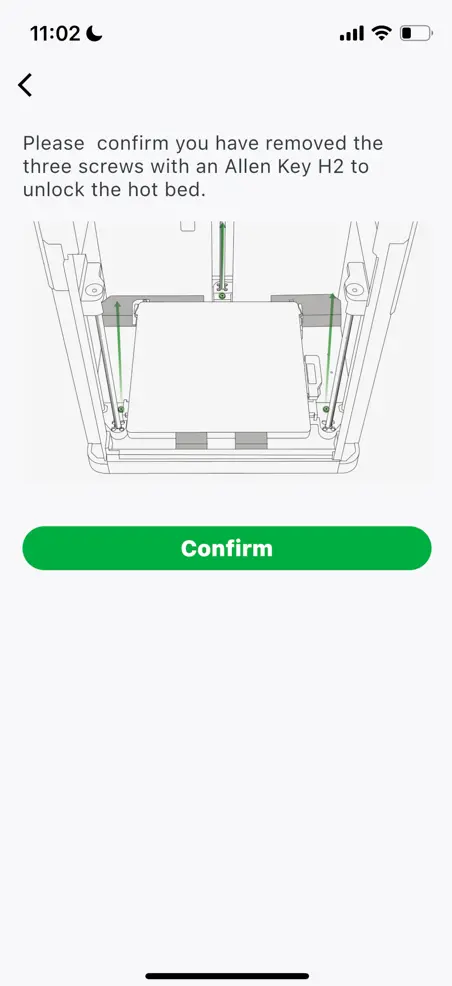
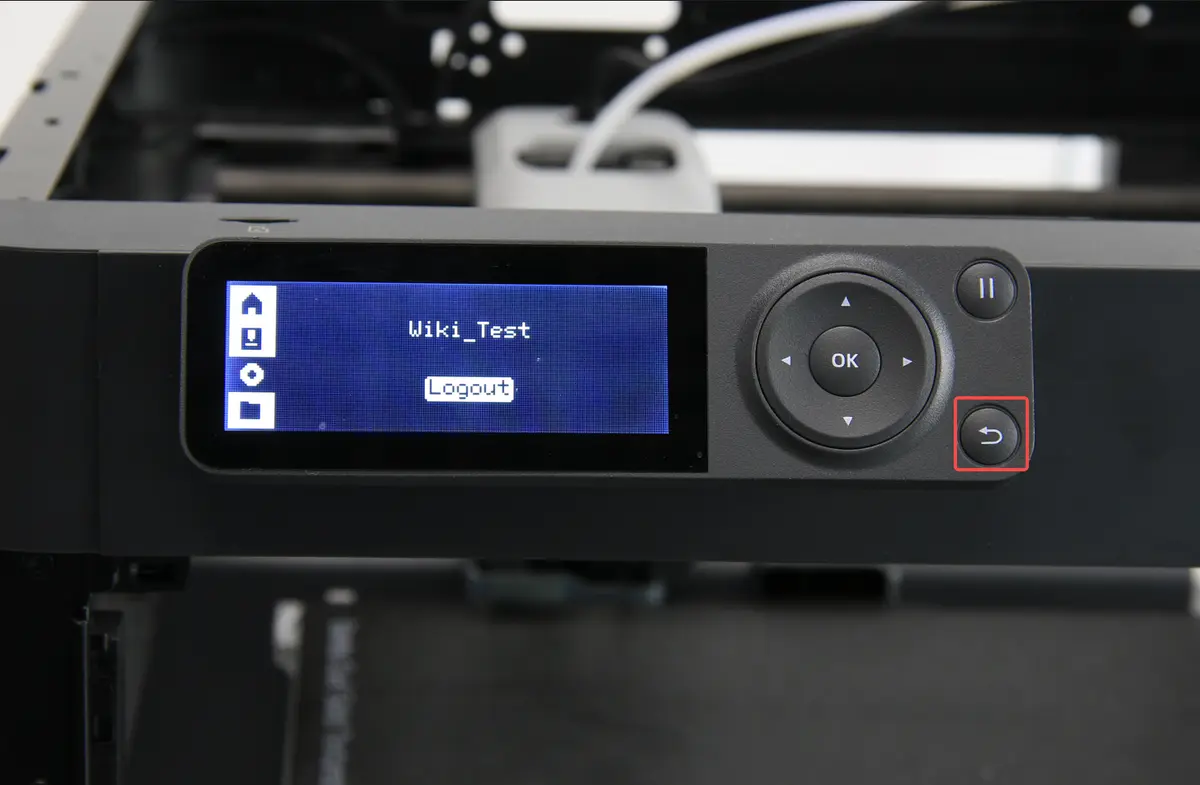
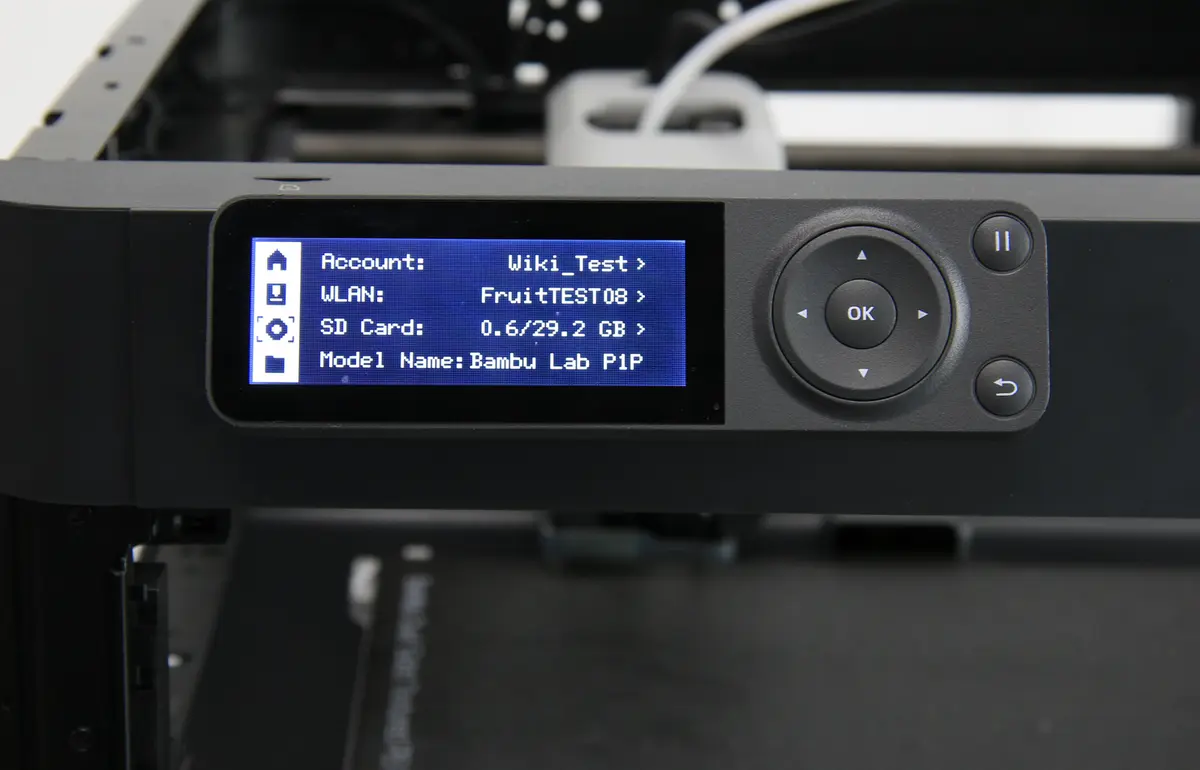
Trin 4 - Når tilknytningen er gennemført, vender du tilbage til den forrige menu, hvor du kan se netværksoplætningen og oplysninger om den tilknyttede konto.
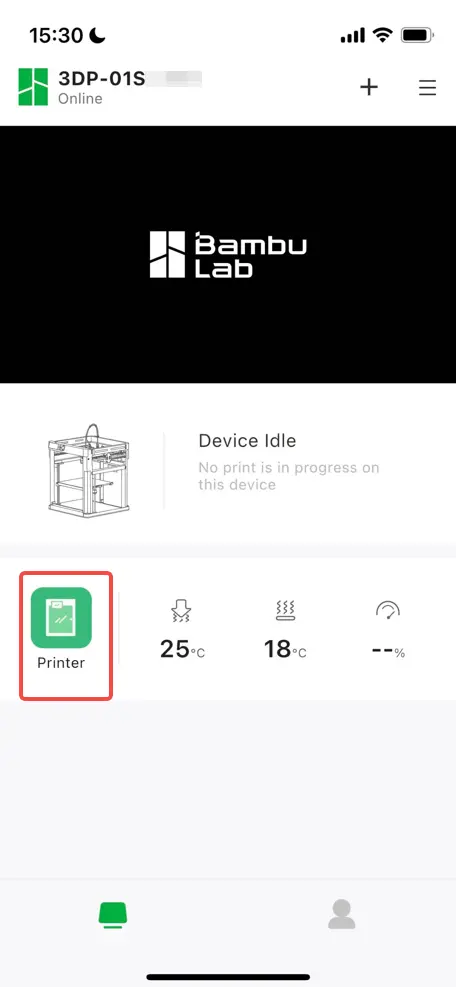
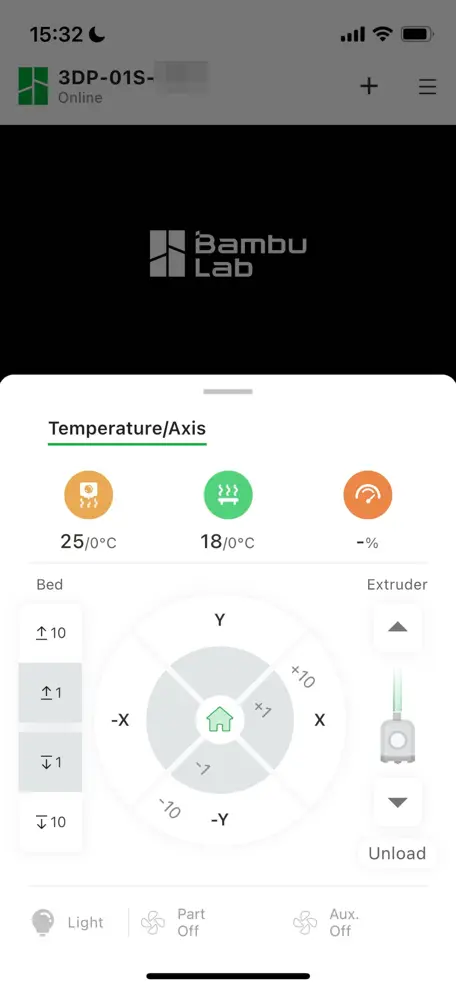
Trin 5 - Når tilknytningen er færdig, kan du bruge Bambu Handy til at overvåge og styre printerens status.
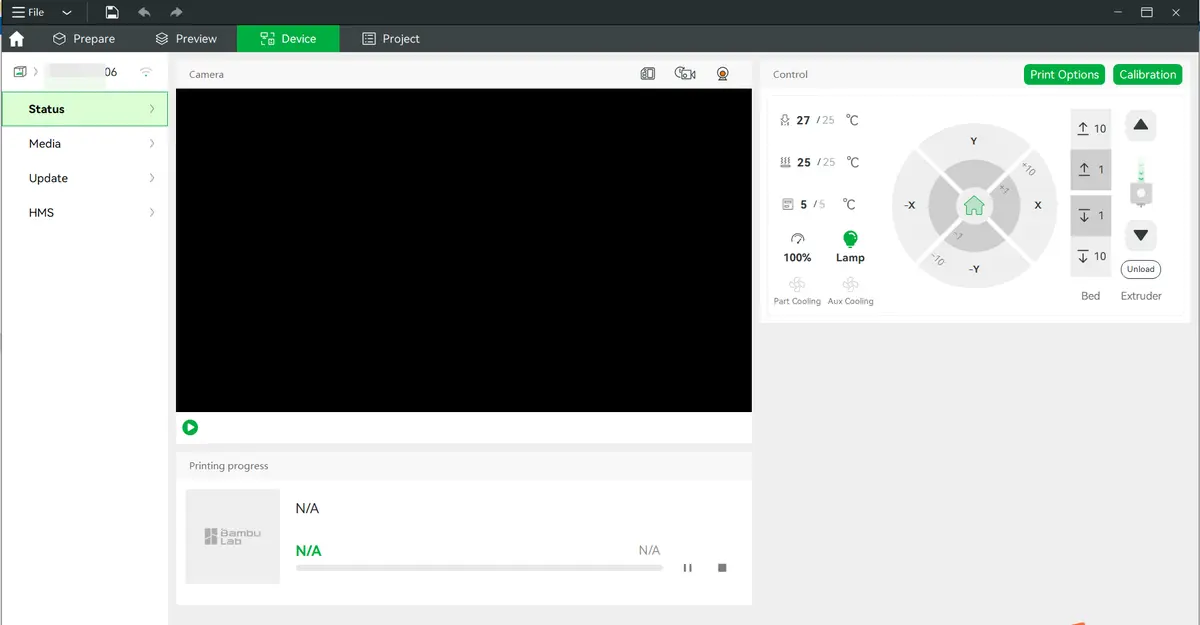
Du kan også logge ind i Studio og sende printjob med Bambu Studio.
Afsluttende bemærkninger
Vi håber, denne vejledning var nyttig. Hvis den ikke løser dit problem, kan du oprette en supportsag direkte hos Bambu Lab, så hjælper de dig videre.
Opret en supportsag hos Bambu Lab →