Guide til flerfarvede udskrifter
Indlæs filamenter i AMS og konfigurer filamentinformation
Inden du starter flerfarvet udskrivning, er det nødvendigt at indsætte filament i AMS og opsætte filamentoplysningerne. Hvis du bruger et officielt Bambulab-filament, registrerer AMS automatisk filamenttype og farve via RFID-teknologi. Hvis du derimod bruger et tredjeparts-filament, skal du konfigurere de relevante oplysninger manuelt. Se detaljer i AMS-opsætning og indlæsning af filament.
Slicning og afsendelse af printjobs i Bambu Studio
Når AMS-oplysningerne er konfigureret, skal du opsætte og slice den flerfarvemodel i Bambu Studio. Se detaljerede instruktioner om farvelægning og parameterindstillinger i Bambu Studio i Guide til flerfarvet udskrivning | Bambu Lab Wiki.
Synkroniser filamentoplysninger
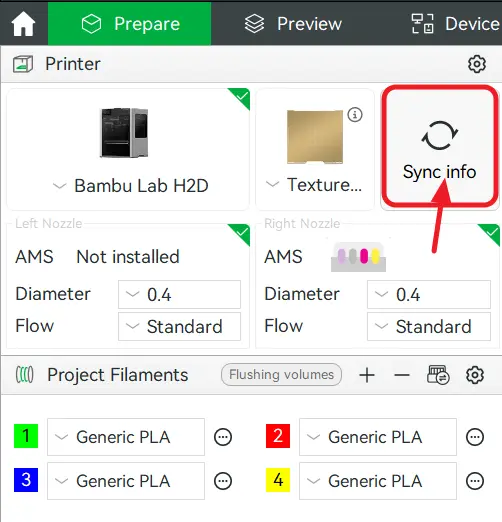
Skift enhedssiden til den tilsvarende printer, og klik på knappen Synkroniser info for at synkronisere dyseinformationen og antallet af AMS-enheder.
Bemærk: Enhedssiden bestemmer, hvilken printers filamentoplysninger der synkroniseres.
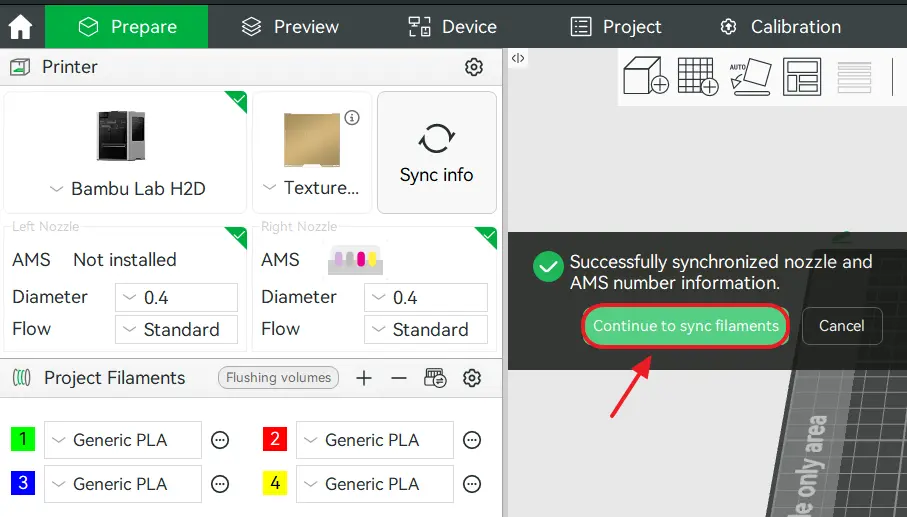
Klik for at fortsætte med at synkronisere filamentoplysningerne.
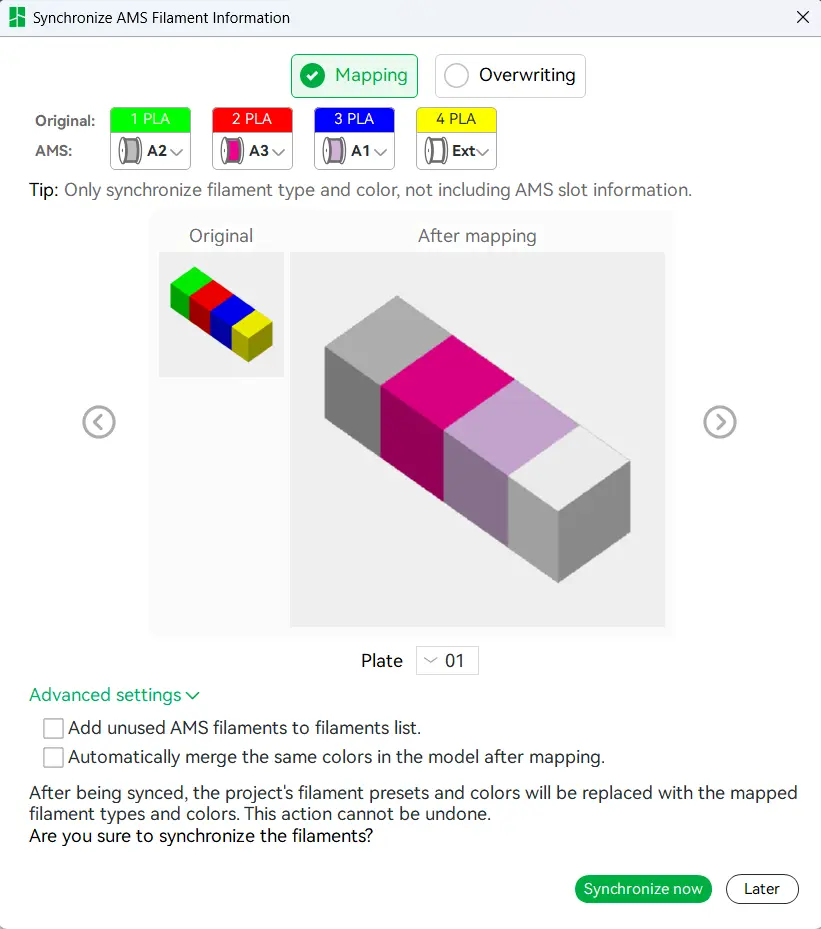
Du kan nu se mappingen mellem de matchede elementer og de tilsvarende filamenter.
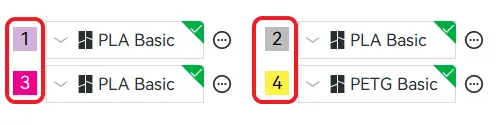
Bemærk: Nummeret foran hver filamentfarve i Studio er kun et sekvensindeks for filamenterne og har intet at gøre med AMS-slotnummeret.
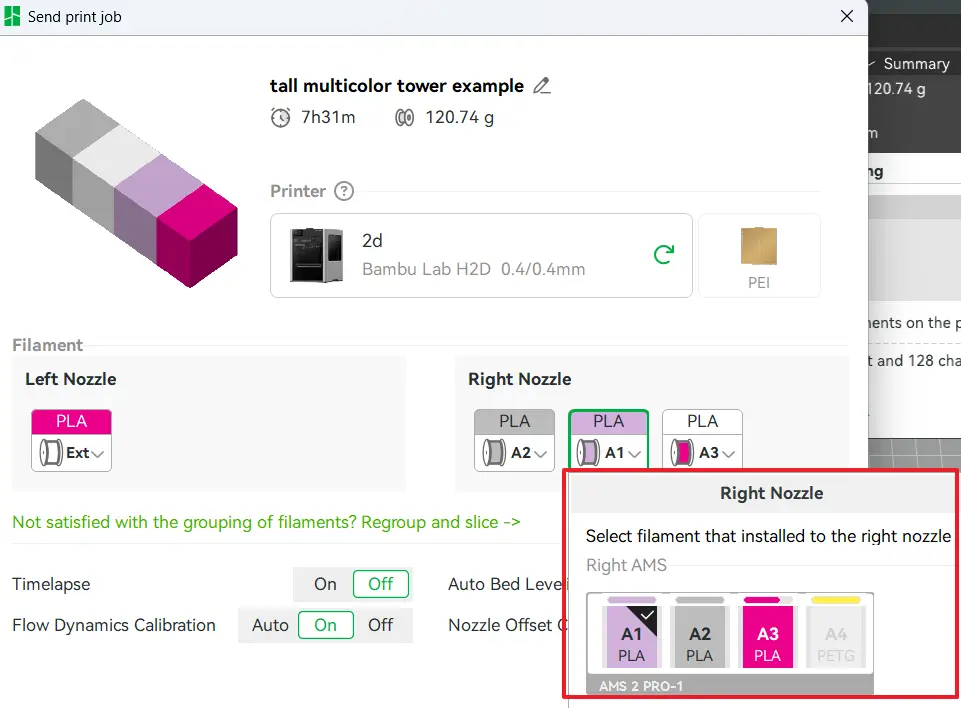
Når du starter et print fra Bambu Studio, mapper det automatisk til filamentet af samme type og nærmeste farve. Du kan justere denne mapping manuelt, hvis det er nødvendigt.
Inden du sender printopgaven, skal du omhyggeligt kontrollere pop op-vinduet for at bekræfte, at hver valgt farve svarer til det forventede AMS-slot. Du kan stadig ændre det når som helst.
Hvis et slot viser "?", betyder det, at der bruges et tredjeparts-filament, og filamentoplysningerne ikke er konfigureret. Du kan dog stadig vælge det til udskrivning (sørg for, at filamentet i det pågældende slot matcher slicingmaterialetypen).
Start printjobbet fra SD-kortet
Hvis du starter et printjob via SD-kortet, er det ikke nødvendigt at forudvælge AMS-slotoplysninger under slicingprocessen i Bambu Studio. Du kan i stedet blot slice modellen og importere den slicede fil direkte til SD-kortet.
Når du vælger den printede fil på SD-kortet, mapper den automatisk det slot, der matcher filamenterne af samme type med nærmeste farve, som vist nedenfor:
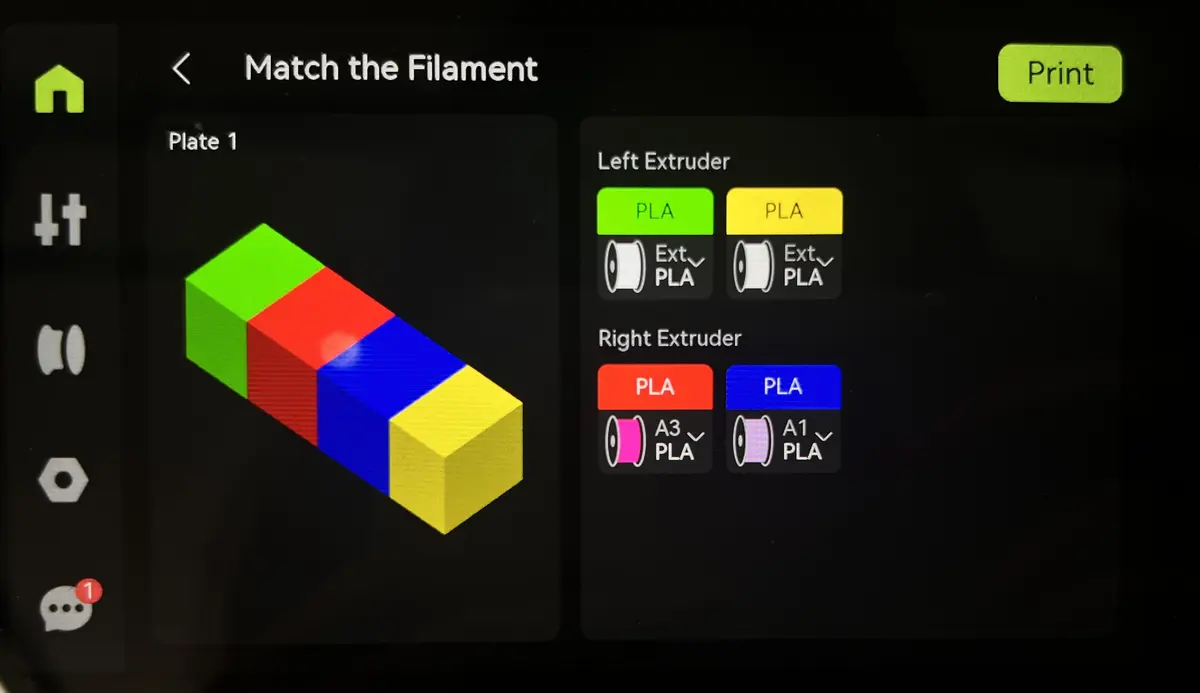
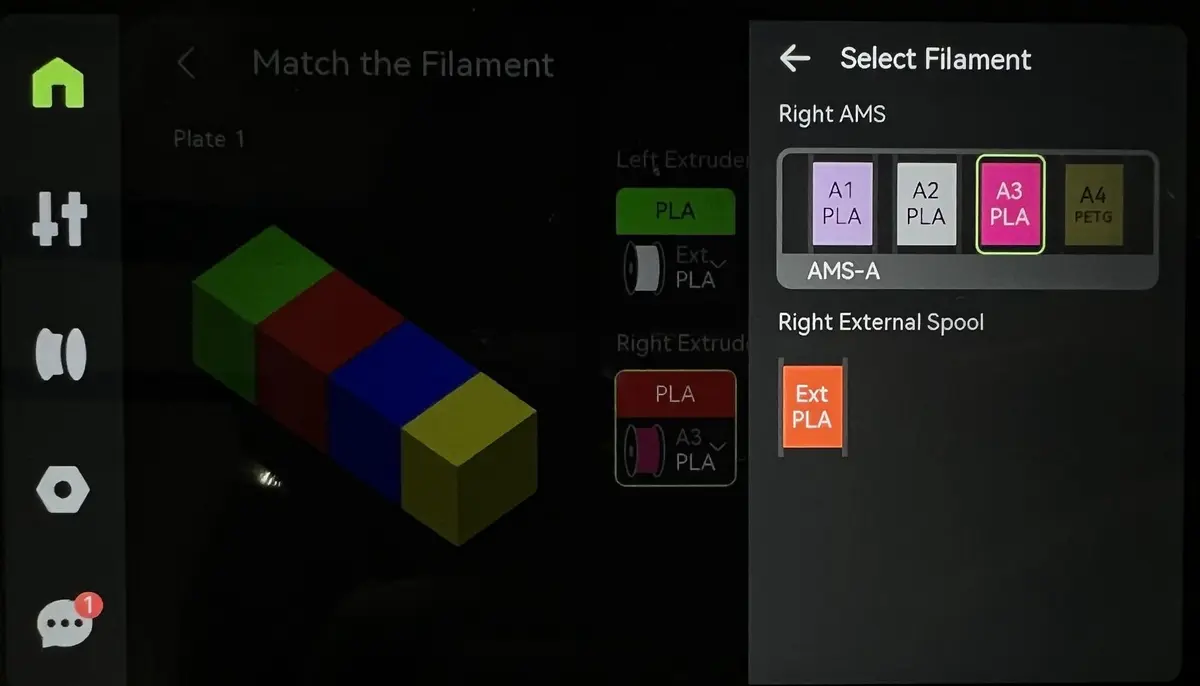
Hvis du ønsker at ændre farvemappingen, kan du manuelt vælge de tilsvarende slots for hver farve på skærmen.
Hvis filamenttypen, der bruges til slicing, ikke stemmer overens med den filamenttype, som AMS genkender, vil du ikke kunne vælge det pågældende filament til udskrivning. I eksemplet nedenfor kan du se, at PLA-slicefiler kan vælges til udskrivning med AMS-slots 1, 2 og 4, men ABS i slot 3 kan ikke vælges.
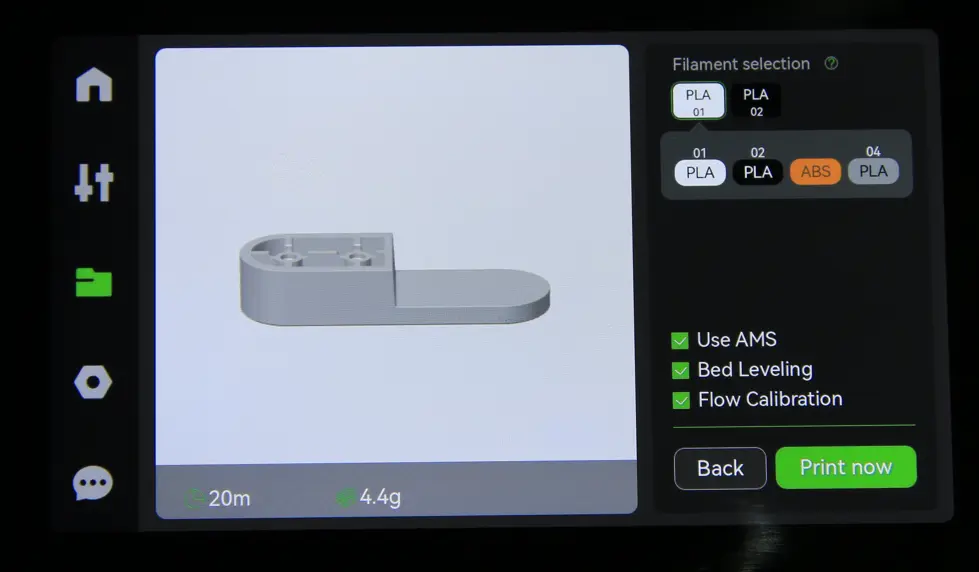
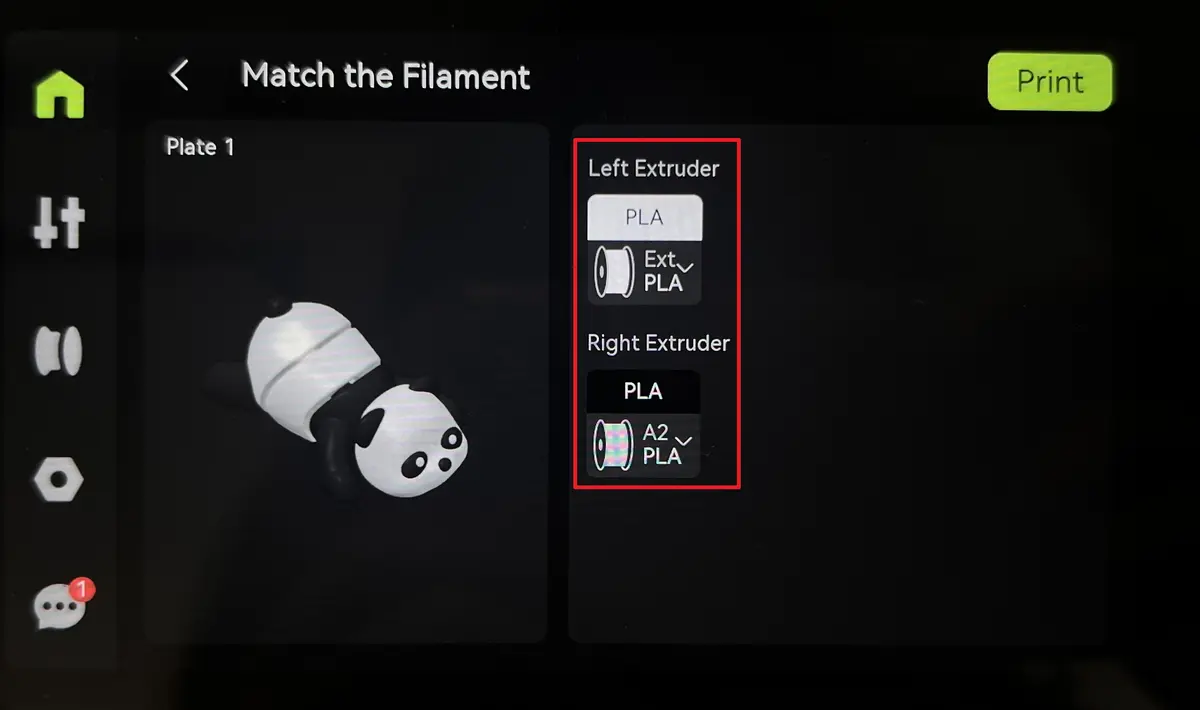
Udskriv indbyggede modeller
Afsluttende bemærkninger
Vi håber, denne vejledning var nyttig. Hvis den ikke løser dit problem, kan du oprette en supportsag direkte hos Bambu Lab, så hjælper de dig videre.
Denne guide er oversat og bearbejdet til dansk fra Bambu Labs officielle vejledning. Se den originale guide hos Bambu Lab →
← Tilbage til X1-guides