H3C: Sådan udskifter du USB-portkortet
USB-portkort
USB-portkortet er monteret i venstre side af skærmenheden og bruges til at tilslutte USB-lagerenheder.
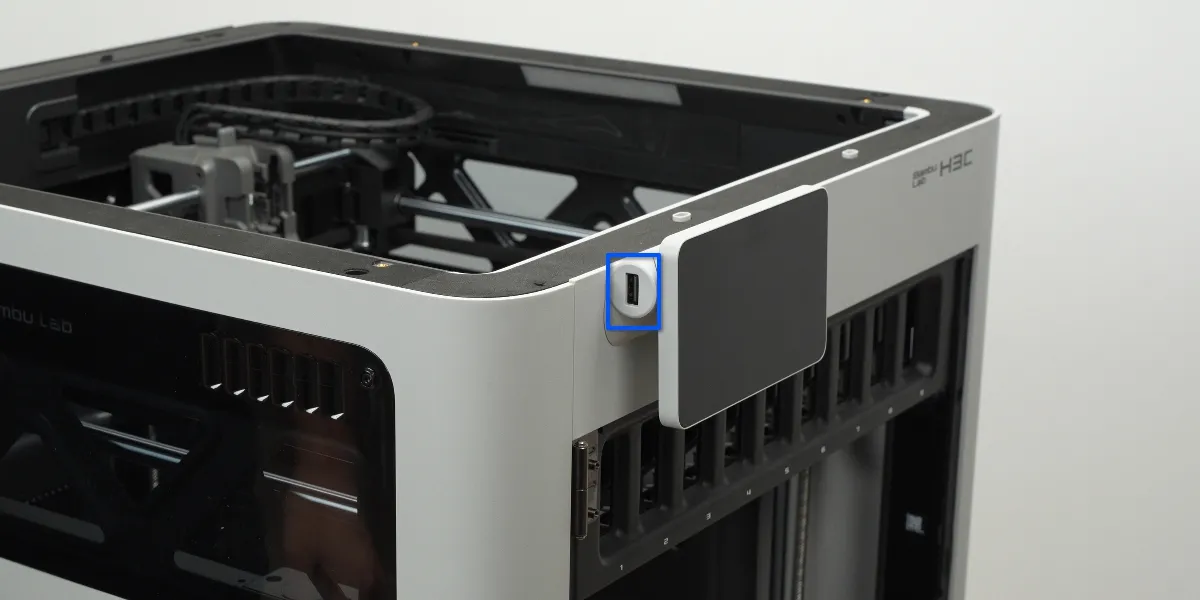
Hvornår skal det udskiftes
- USB-porten har strukturel skade, og USB-enheder kan ikke sættes i normalt;
- Fejl ved læsning/skrivning på USB-enheder er efter fejlfinding bekræftet at skyldes en defekt USB-port.
Værktøj og materialer
- Unbrakonøgle H2.0
- Unbrakonøgle H1.5
Sikkerhedstips
Før du udfører vedligeholdelse på printeren og dens elektroniske komponenter (inklusive værktøjshovedkablet), skal du slukke printeren og afbryde strømforsyningen for at undgå utilsigtede berøringer af skærmen eller kortslutninger, som kan forårsage yderligere elektroniske skader og sikkerhedsrisici.
Når du udfører vedligeholdelse eller fejlfinding på printeren, skal du først kontrollere temperaturen på hotend og printplade. Undgå at arbejde ved høje temperaturer. Hvis det ikke kan undgås, skal du bære isolerende handsker for at sikre en sikker og effektiv vedligeholdelse.
Sådan afmonterer du USB-portkortet
Trin 1: Fjern skærmen
Se wiki-artiklen Guide til udskiftning af skærmen for at fjerne skærmen fra printeren.
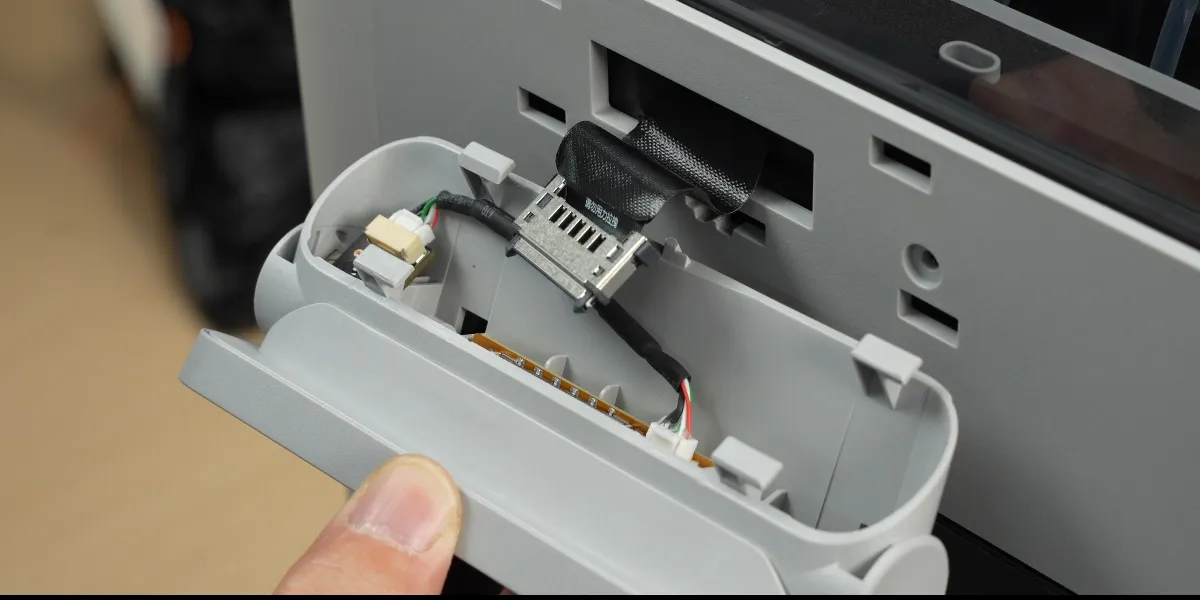
Trin 2: Fjern USB-portkortet
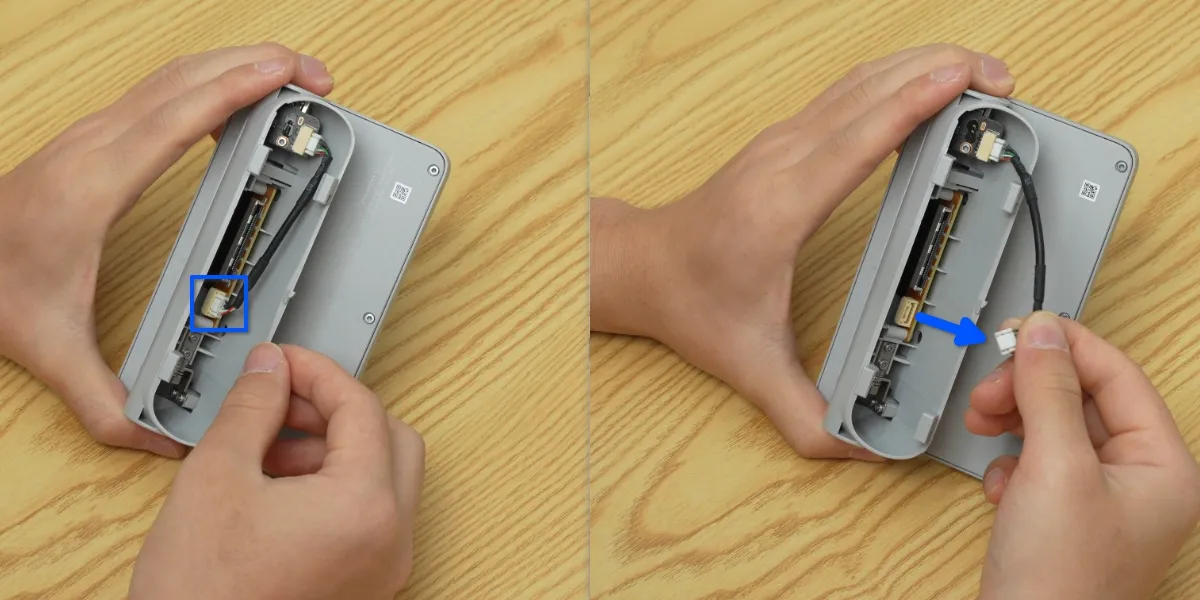
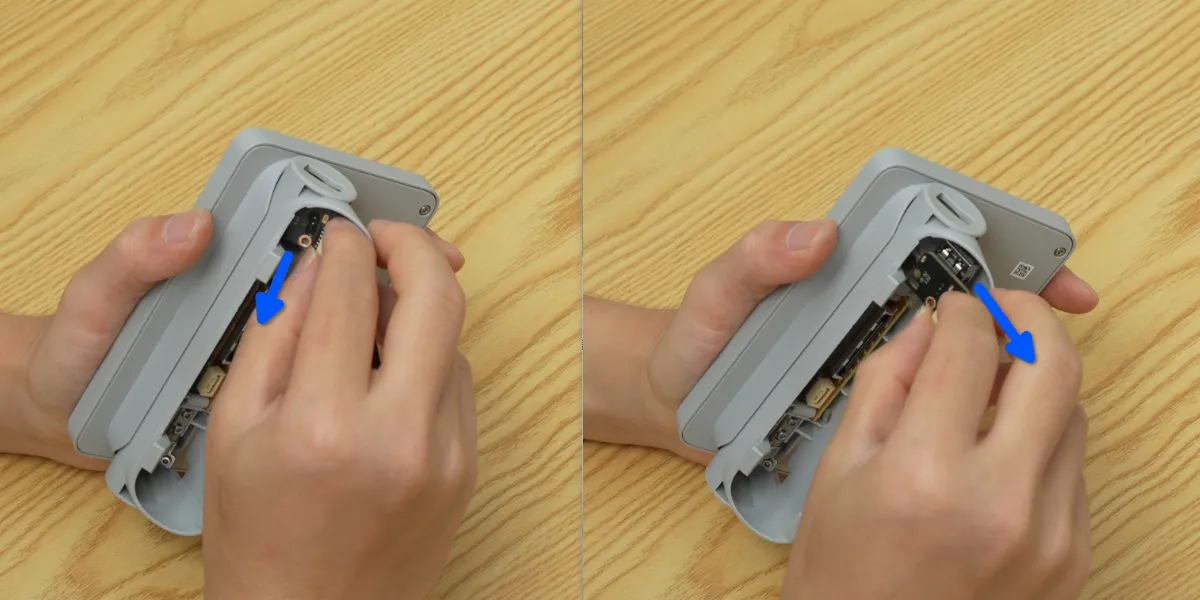
Tag USB-portkortets kabel ud af stikket (i den ende, der sidder ved skærmens FPC-stik).
Fjern 1 skrue med unbrakonøglen H1.5.
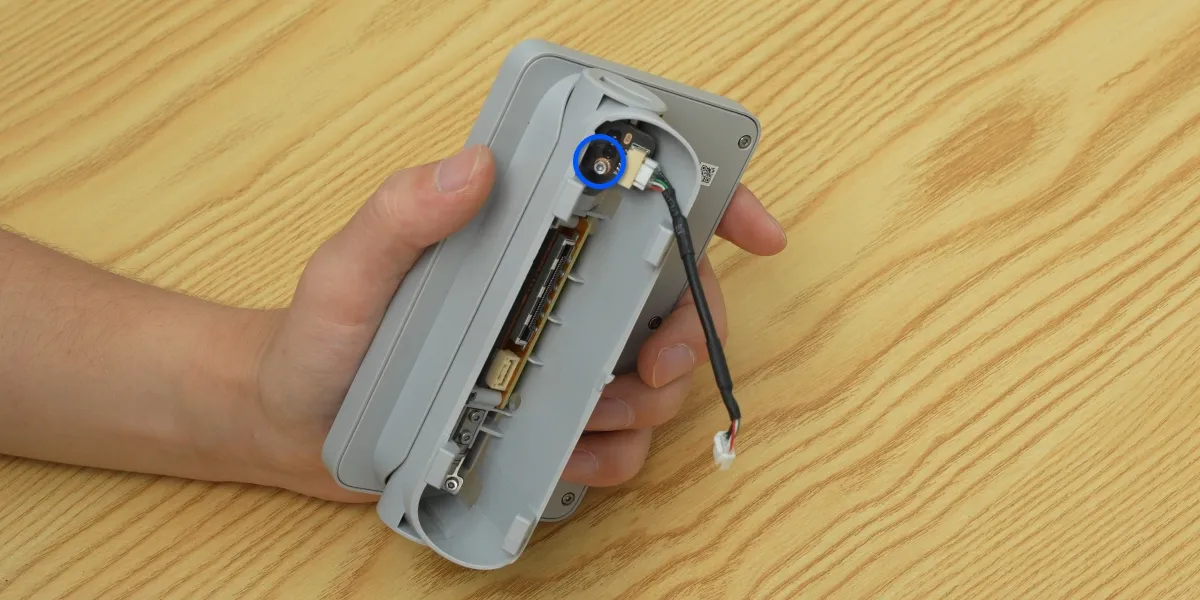
Hold om stikket med hånden, justér kortets position en smule, og tag til sidst USB-portkortet ud.
Sådan monterer du USB-portkortet
Trin 1: Montér USB-portkortet
Montér USB-portkortet i USB-åbningen på skærmhængslet. Under monteringen skal du justere kortets position en smule for at sikre, at USB-porten sidder korrekt.
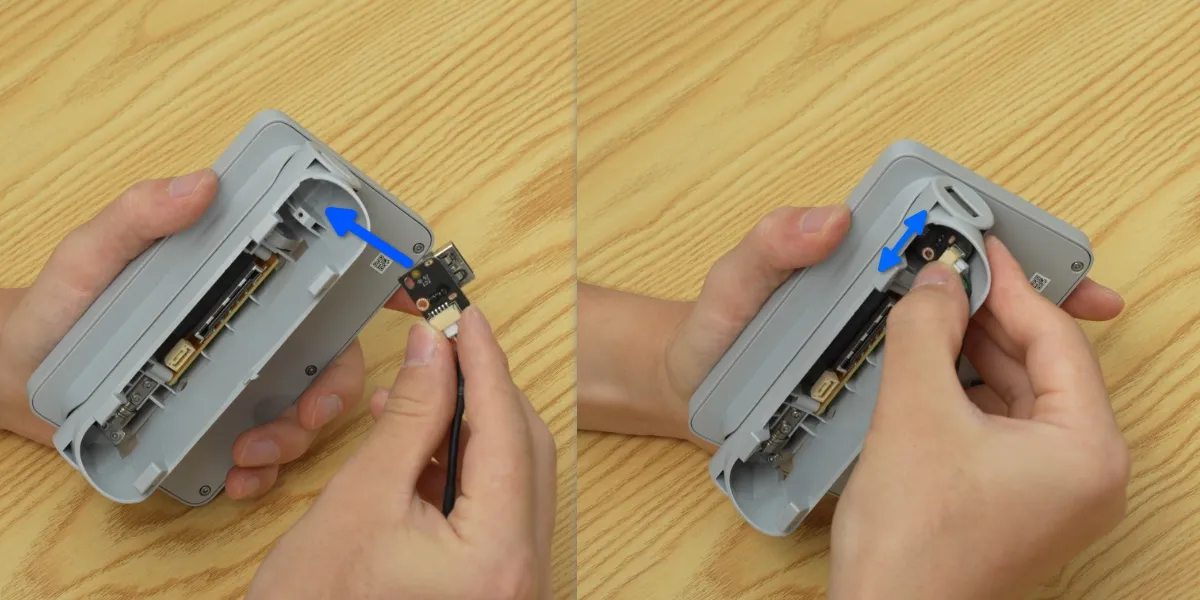
Fastgør med 1 skrue.
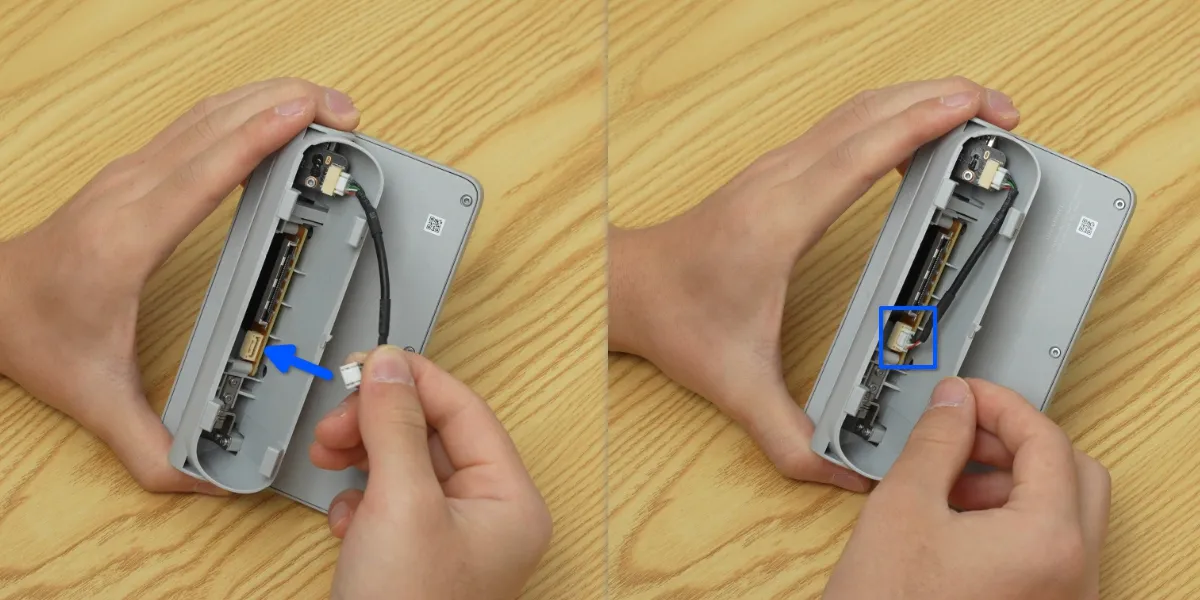
Sæt USB-kortets stik i skærmens stik.
Trin 2: Montér skærmen
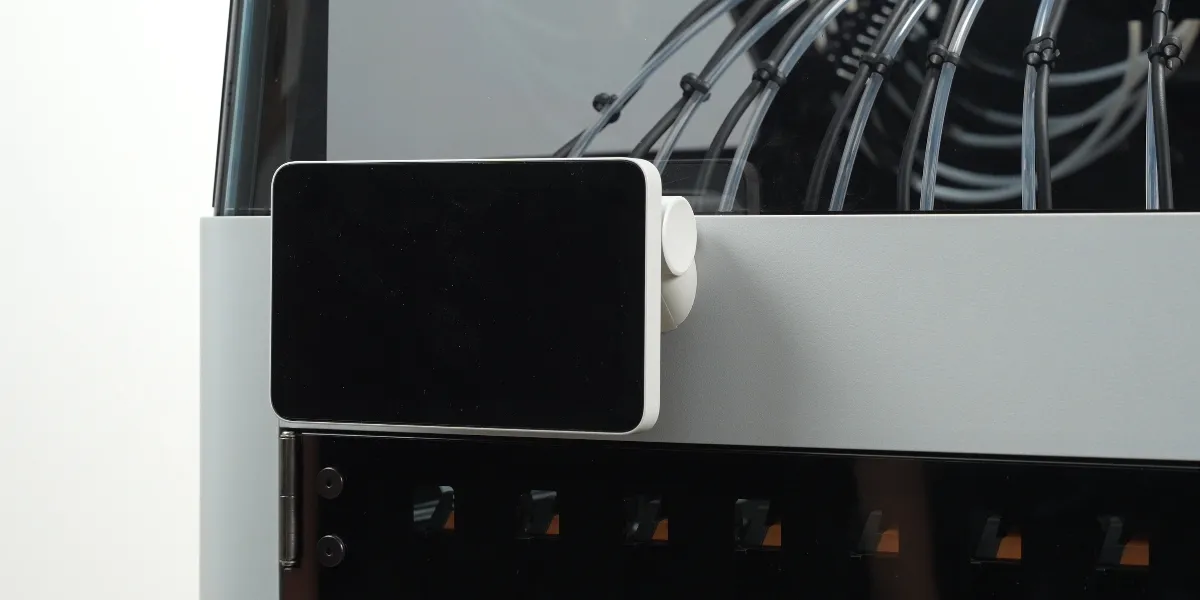
Se wiki-artiklen Guide til udskiftning af skærmen for at montere skærmen på printeren.
Kontrollér funktionen
- Tilslut strømkablet, og tænd printeren. Sæt USB-nøglen i, og betjen skærmen for at bekræfte, at du kan se printfilerne på USB-nøglen normalt.
Afsluttende bemærkninger
Vi håber, denne vejledning var nyttig. Hvis den ikke løser dit problem, kan du oprette en supportsag direkte hos Bambu Lab, så hjælper de dig videre.
Denne guide er oversat og bearbejdet til dansk fra Bambu Labs officielle vejledning. Se den originale guide hos Bambu Lab →
← Tilbage til H3C-guidesRelaterede guider
Flere H3C-guides om vedligeholdelse
- Udskiftning af WiFi-antennen på H3C
- Udskiftning af X-aksemodulet på H3C: trin-for-trin-guide
- Udskiftning af XY-rem på Bambu Lab H3C
- H3C: udskiftning af XY-remstrammer
- H3C: sådan udskifter du venstre XY-motor
- Udskiftning af Z-aksens remstrammer og Z-rem på H3C
- Udskiftning af Z-motor på Bambu Lab H3C
- Regelmæssig vedligeholdelse af AMS 3H på H3C
