Udskiftning af WiFi-antennen på H3C
WiFi-antenne
WiFi-antennen er en elektronisk komponent monteret inde i topdækslet, som forbedrer modtagelsen af det trådløse netværkssignal.
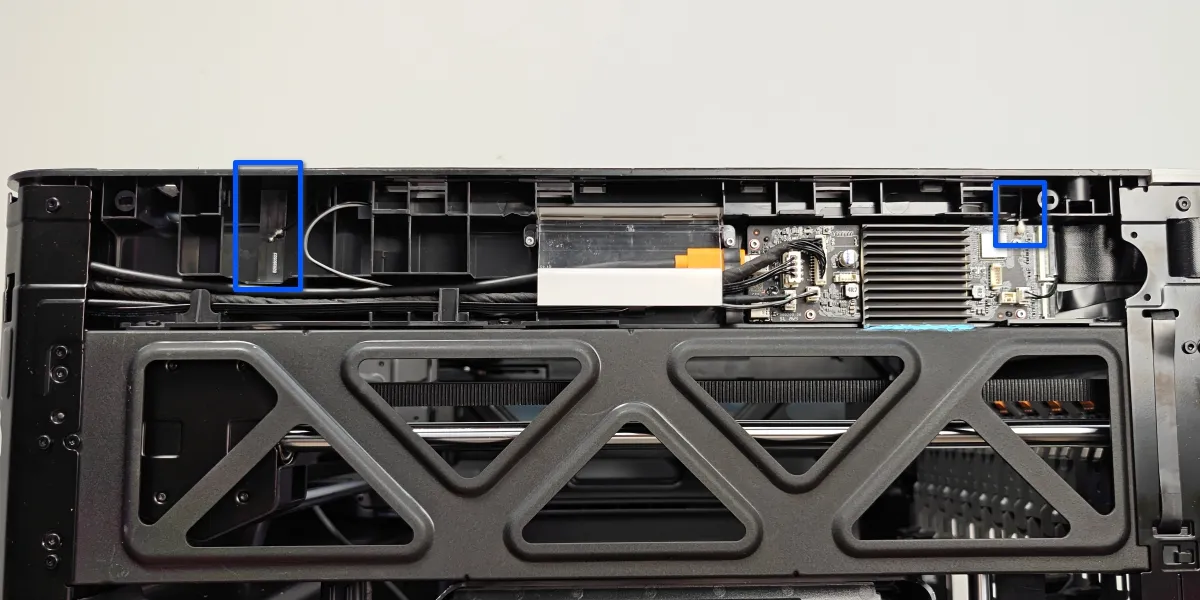
Hvornår skal den udskiftes
- WiFi-antennens stik er beskadiget.
- Teknisk support har vurderet, at det svage signal skyldes WiFi-antennen.
Værktøj og materialer
- H2.0 unbrakonøgle
- H1.5 unbrakonøgle
- Pincet
Sikkerhedsråd
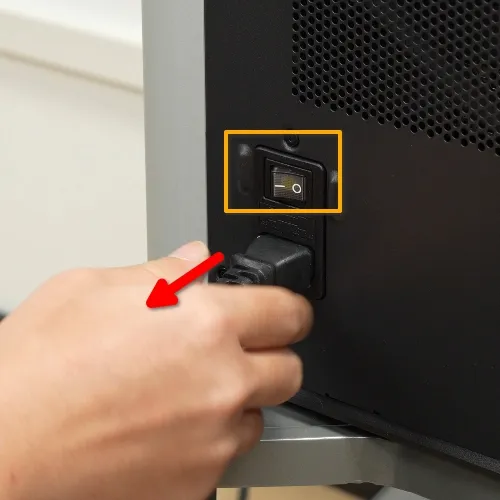
Før du udfører vedligeholdelse på printeren og dens elektroniske komponenter (herunder værktøjshovedkablet), skal du slukke printeren og afbryde strømforsyningen. Det forhindrer utilsigtede berøringer af skærmen og kortslutninger, som kan give yderligere elektroniske skader og sikkerhedsrisici.
Når du udfører vedligeholdelse eller fejlfinding på printeren, skal du først kontrollere temperaturen på hotend og printplade. Undgå at arbejde ved høje temperaturer. Hvis det ikke kan undgås, skal du bære isolerende handsker for at sikre en sikker og effektiv vedligeholdelse.
Tips til afmontering og montering
- Printerens WiFi-antennekabel ligger i en særlig kabelkanal, og du skal fjerne venstre panel for at komme til det. For at afmontere og montere printerens sidepanel skal AMS 3H først fjernes. Se den særskilte guide til afmontering og montering af AMS 3H for at fjerne AMS 3H fra printeren og sætte den på igen. Alle handlinger i denne guide udføres med AMS 3H fjernet.
- WiFi-antennen bruger et koaksialkabel med et skrøbeligt stik. Når du tilslutter det, skal du sikre, at kernen flugter, før du trykker stikket i.
Afmonter WiFi-antennen
Trin 1. Fjern venstre panel
Se wikien: Guide til udskiftning af venstre panel for at fjerne venstre panel.
Trin 2. Fjern WiFi-antennen
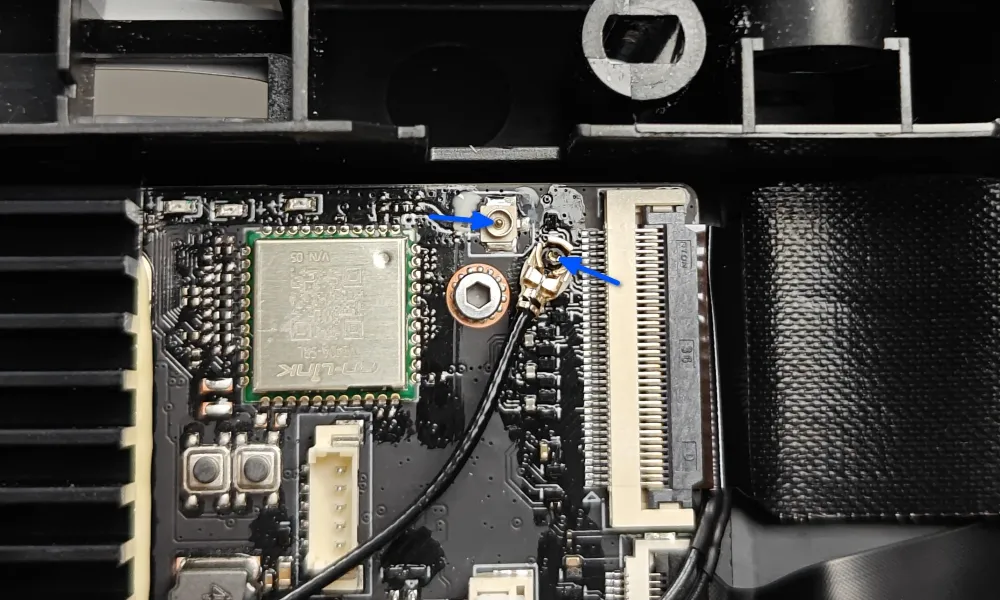
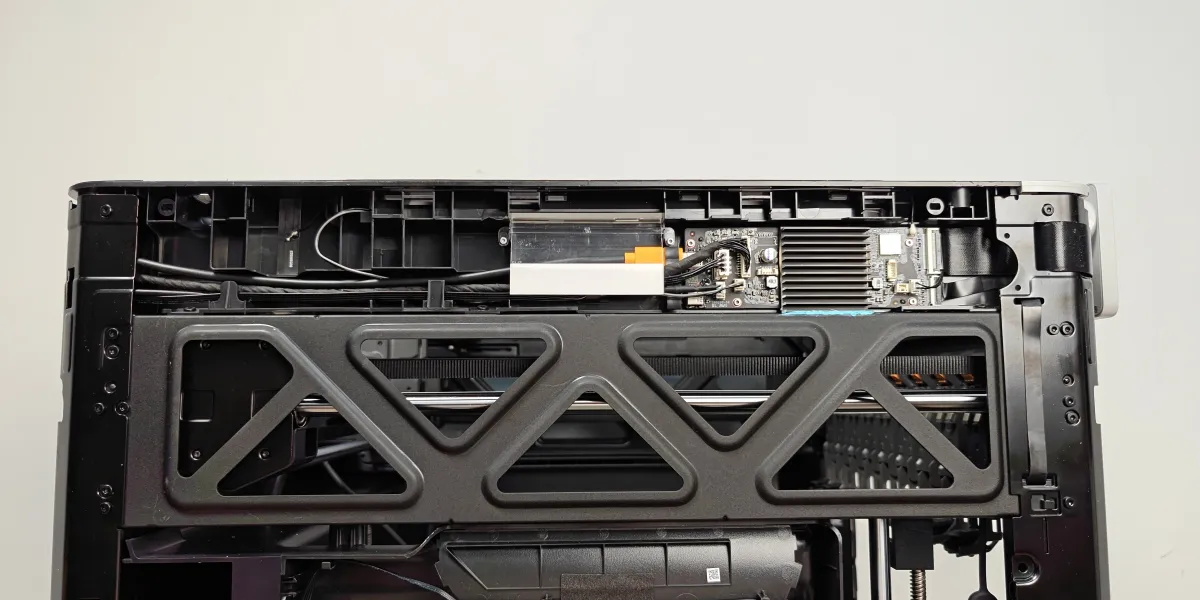
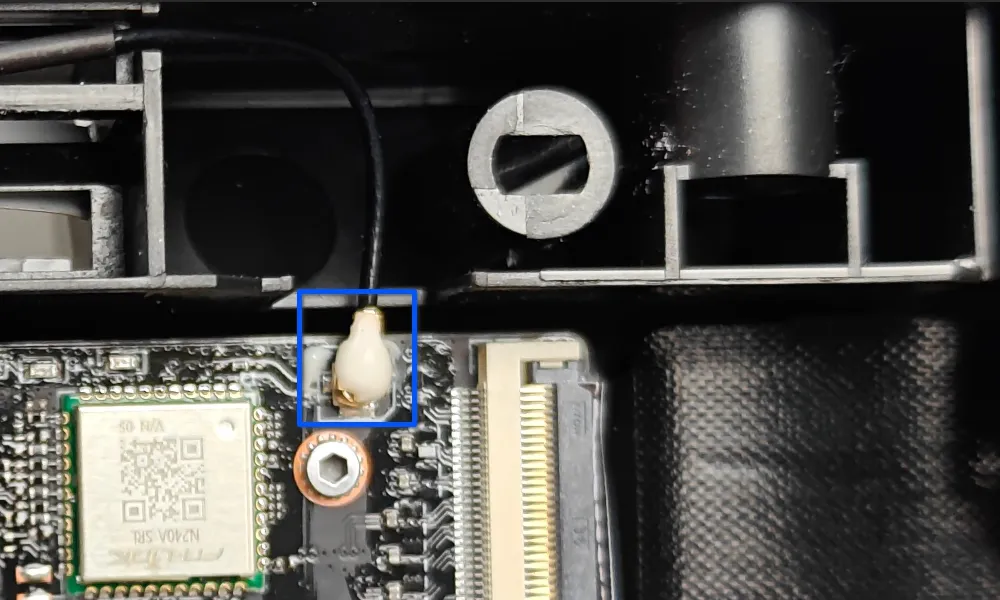
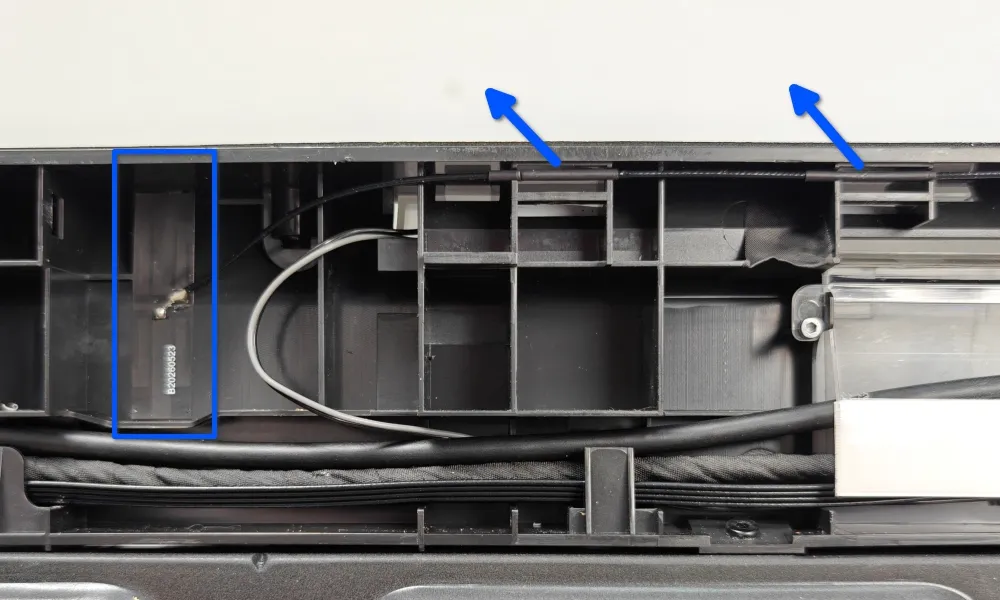
Fjern noget af silikonen med en pincet, og frakobl derefter antennen. Løsn WiFi-antennekablet fra stikket i kabelføringens retning, og tag WiFi-antennen ud.
 |
 |
Monter WiFi-antennen
Trin 1. Monter WiFi-antennen
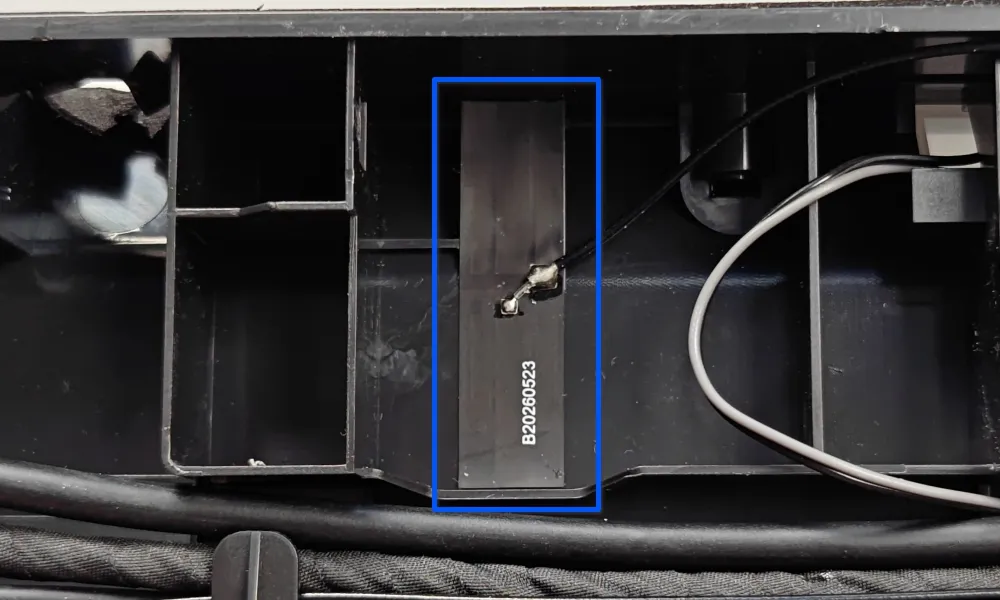
WiFi-antennen er fastgjort på ydersiden af toplåget med klæbemiddel. Når du monterer en ny WiFi-antenne, skal du først fjerne beskyttelsespapiret og derefter klæbe den på det angivne område. Tilslut derefter antennestikket til stikket på AP-kortet, og sørg for, at kernen flugter.
 |
|
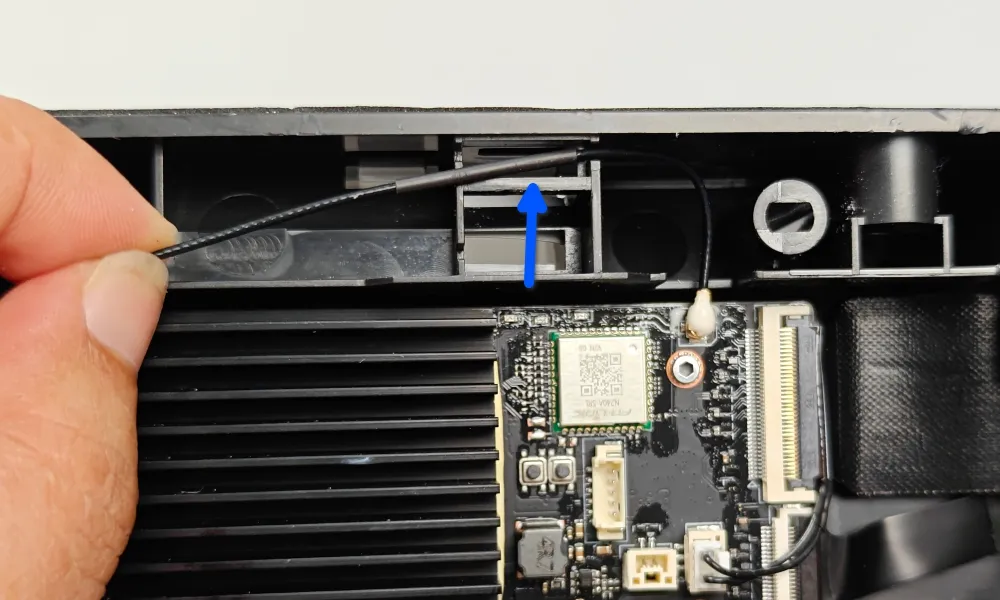
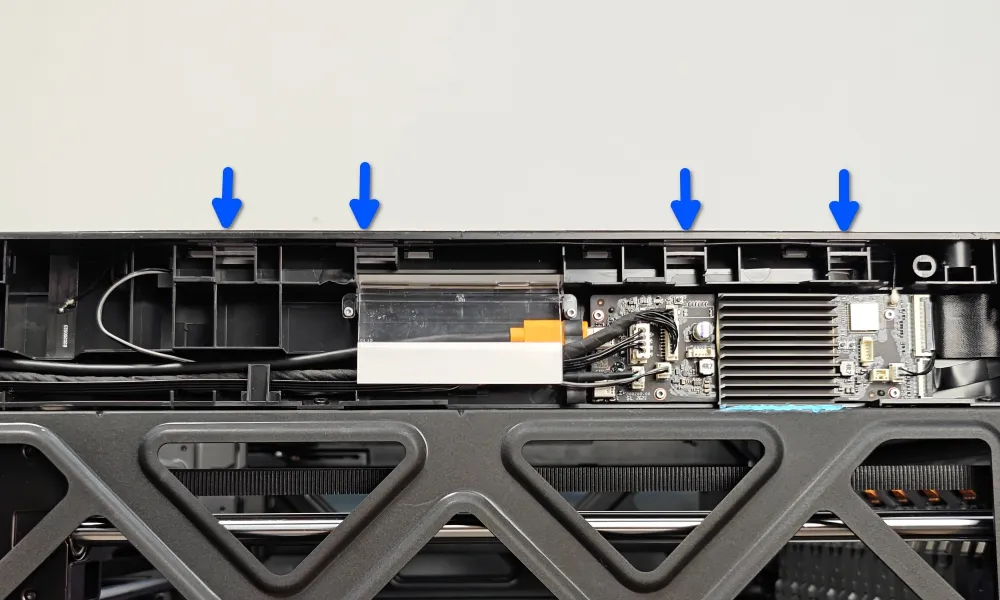
Før derefter kablet som vist på billedet, og fastgør det. Sørg for, at delen med strømpen sidder ordentligt fast.
 |
 |
Trin 2. Monter venstre panel
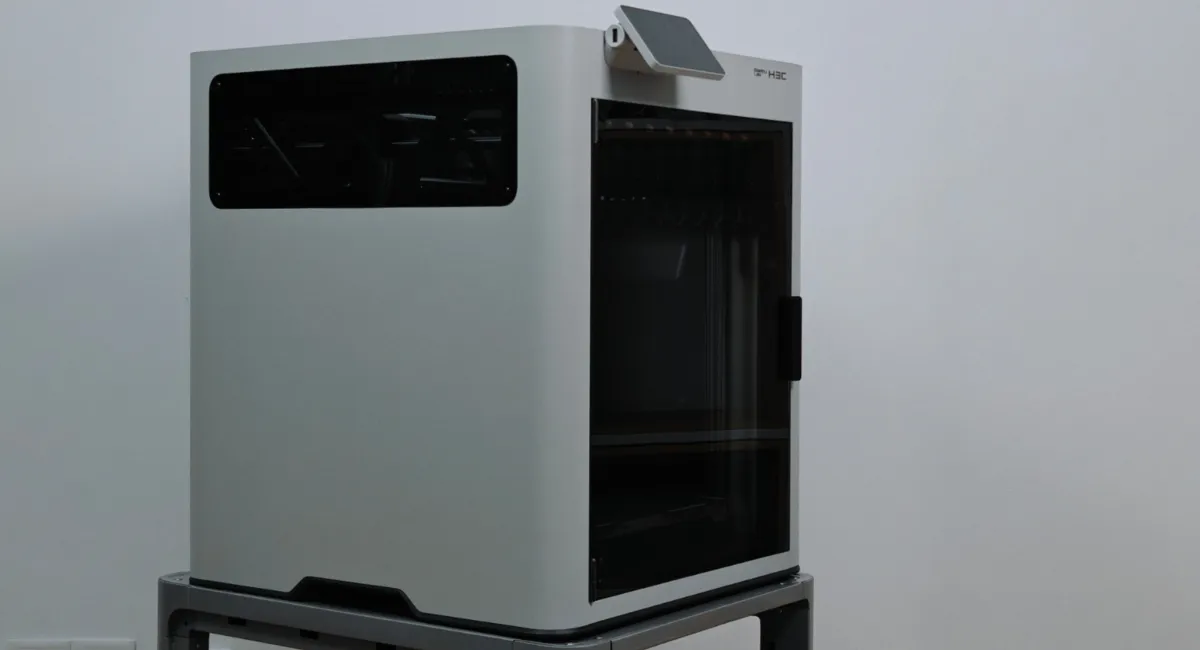
Se wikien: Guide til udskiftning af venstre panel for at montere venstre panel og glasfrontlågen.
Kontrollér funktionen
- Tænd printeren, og kontrollér WiFi-signalstyrken på skærmen for at sikre, at den er normal.
- Prøv at binde printeren igen, og bekræft, at handlingen gennemføres.
Afsluttende bemærkninger
Vi håber, denne vejledning var nyttig. Hvis den ikke løser dit problem, kan du oprette en supportsag direkte hos Bambu Lab, så hjælper de dig videre.
Denne guide er oversat og bearbejdet til dansk fra Bambu Labs officielle vejledning. Se den originale guide hos Bambu Lab →
← Tilbage til H3C-guidesRelaterede guider
Flere H3C-guides om vedligeholdelse
- Udskiftning af X-aksemodulet på H3C: trin-for-trin-guide
- Udskiftning af XY-rem på Bambu Lab H3C
- H3C: udskiftning af XY-remstrammer
- H3C: sådan udskifter du venstre XY-motor
- Udskiftning af Z-aksens remstrammer og Z-rem på H3C
- Udskiftning af Z-motor på Bambu Lab H3C
- Regelmæssig vedligeholdelse af AMS 3H på H3C
- Sådan strammer du tandremmene på H3C
