Udskiftning af touchskærm og skærmkabel på H3C
Skærm og skærmens FPC-kabel
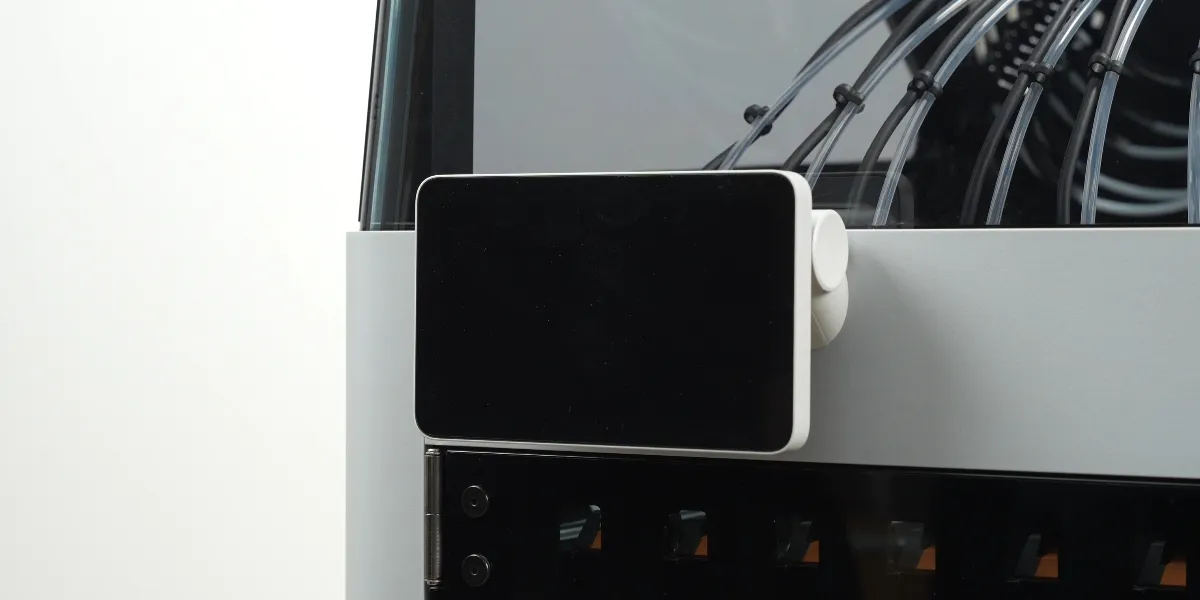
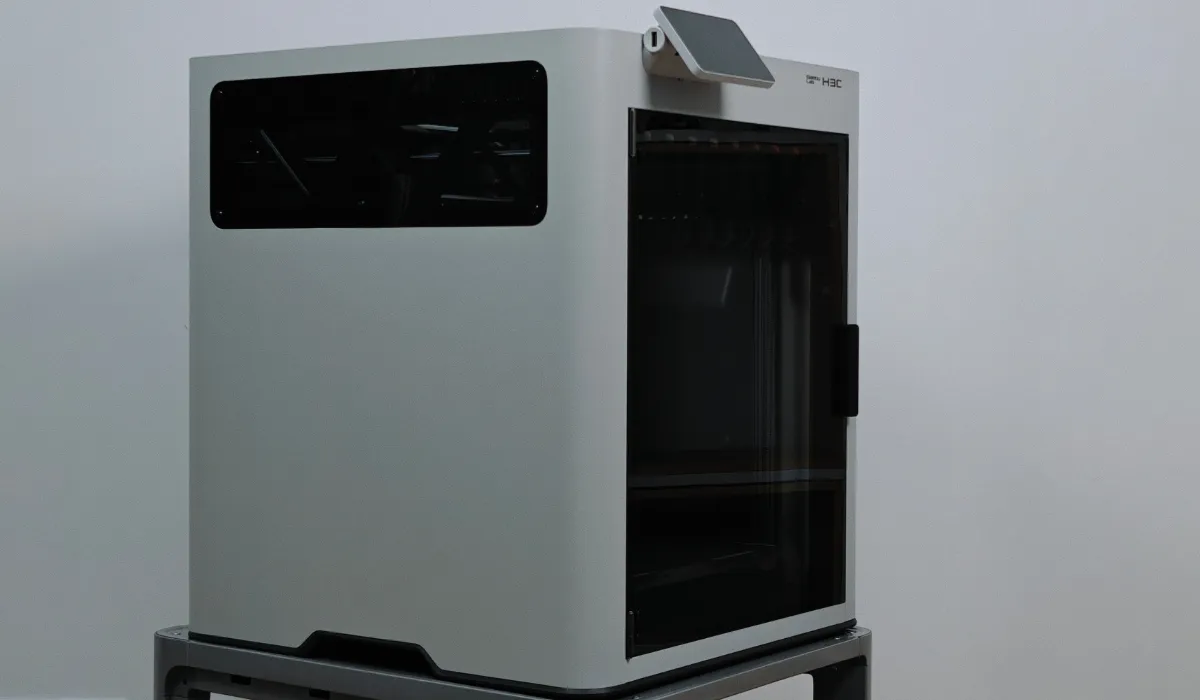
H3C-printeren bruger en 5-tommer touchskærm til at styre printeren og se dens driftsstatus. Skærmens FPC er et fleksibelt kabel, der forbinder skærmen med AP-kortet.
For at løse mulige problemer mere effektivt leveres skærmreservedelen til H3C som standard med et FPC-kabel. I de fleste tilfælde er det ikke nødvendigt at udskifte det. Overvej kun at udskifte skærmkablet, hvis problemet fortsætter, efter at skærmen er udskiftet.
Hvornår skal den udskiftes
Skærm
- Skærmglasset er beskadiget;
- Skærmen har fejl som lyse linjer, pletter og flimren, der påvirker visningen;
- Skærmen viser et sort/hvidt billede eller andet ulæseligt indhold, men andre funktioner er normale.
- Touchfunktionen reagerer ikke, selvom forbindelsen er normal;
- Strukturel skade, der påvirker brugen.
Skærmens FPC-kabel - Beskadiget stik
- FPC-kablet er beskadiget eller knækket
Værktøj og materialer
(Bruges ved udskiftning af skærmens FPC)
- H2.0 unbrakonøgle
- H1.5 unbrakonøgle
- Pincet
Sikkerhedsråd
Før du udfører vedligeholdelse på printeren og dens elektroniske komponenter (herunder værktøjshovedkablet), skal du slukke printeren og afbryde strømforsyningen. Det forhindrer utilsigtede berøringer af skærmen og kortslutninger, som kan give yderligere elektroniske skader og sikkerhedsrisici.
Når du udfører vedligeholdelse eller fejlfinding på printeren, skal du først kontrollere temperaturen på hotend og printplade. Undgå at arbejde ved høje temperaturer. Hvis det ikke kan undgås, skal du bære isolerende handsker for at sikre en sikker og effektiv vedligeholdelse.
Afmonter skærmen
Trin 1. Lås skærmen op
Tryk på midten af skærmbeslagets drejeled for at låse op, og skub skærmen mod venstre for at frigøre den fra frontdækslet.
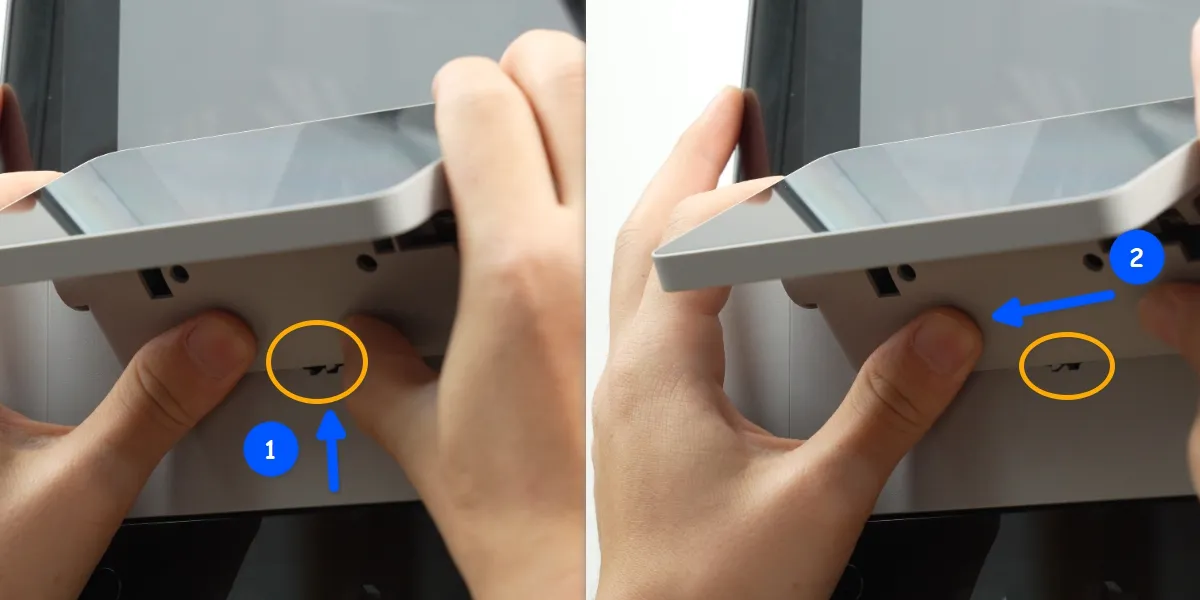
Trin 2. Frakobl skærmens FPC-kabel
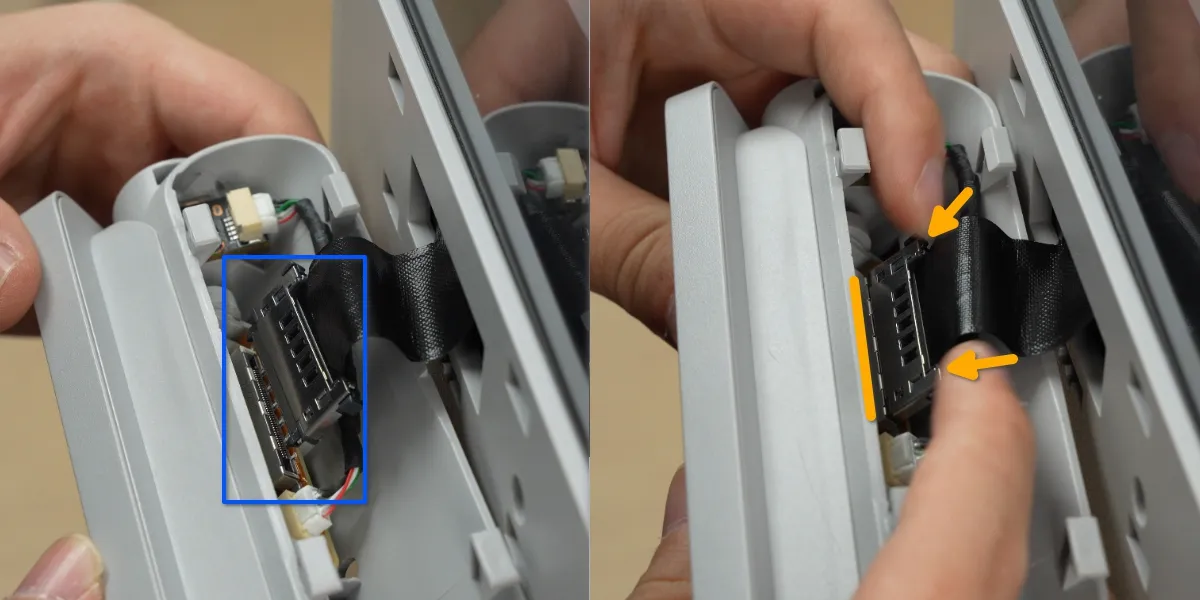
Tryk på begge sider af stikket på skærmens FPC-kabel for at låse stikket op, og frakobl FPC-forbindelsen. Tag derefter skærmen af.
Sådan monterer du skærmen
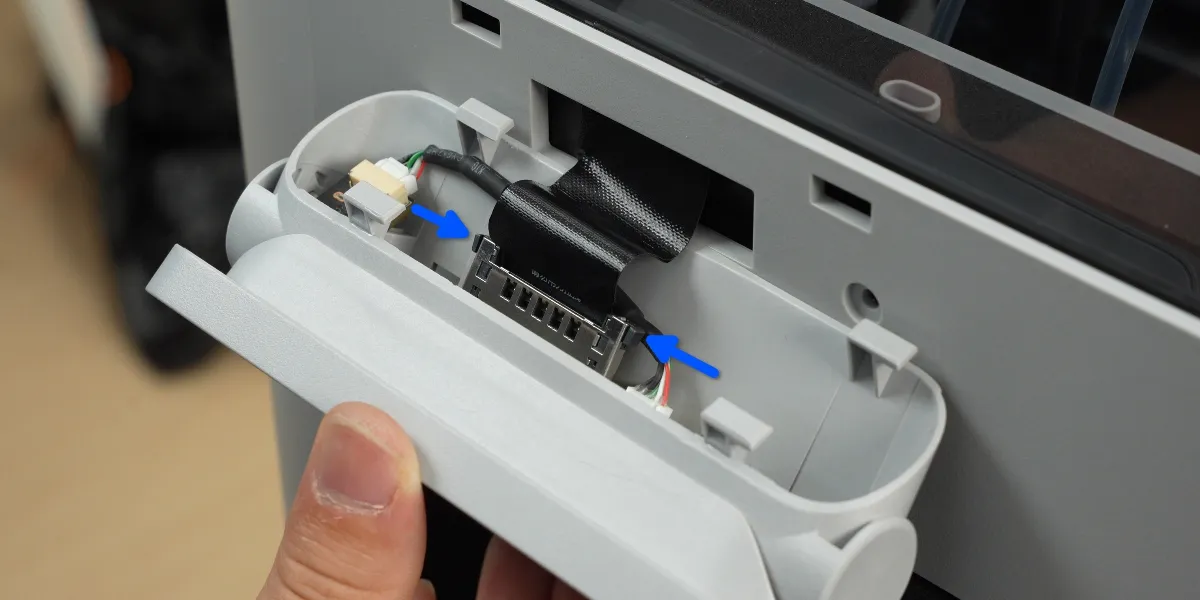
Trin 1. Tilslut skærmens FPC-kabel
Ret FPC-stikket ind efter stikket på skærmen, og tryk jævnt på begge sider af stikket for at tilslutte det.
 |
 |
Trin 2. Monter skærmen
Ret klipsene på drejeleddet ind efter monteringsrillerne i frontdækslet for at montere skærmen.
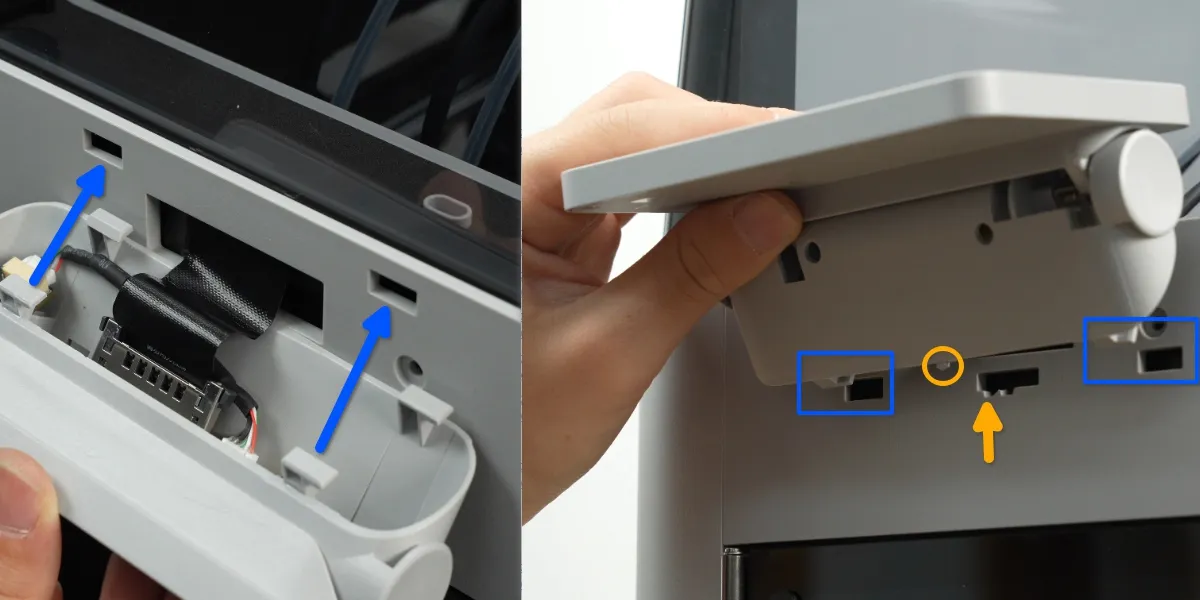
Skub derefter skærmen en smule mod højre for at låse den på plads.
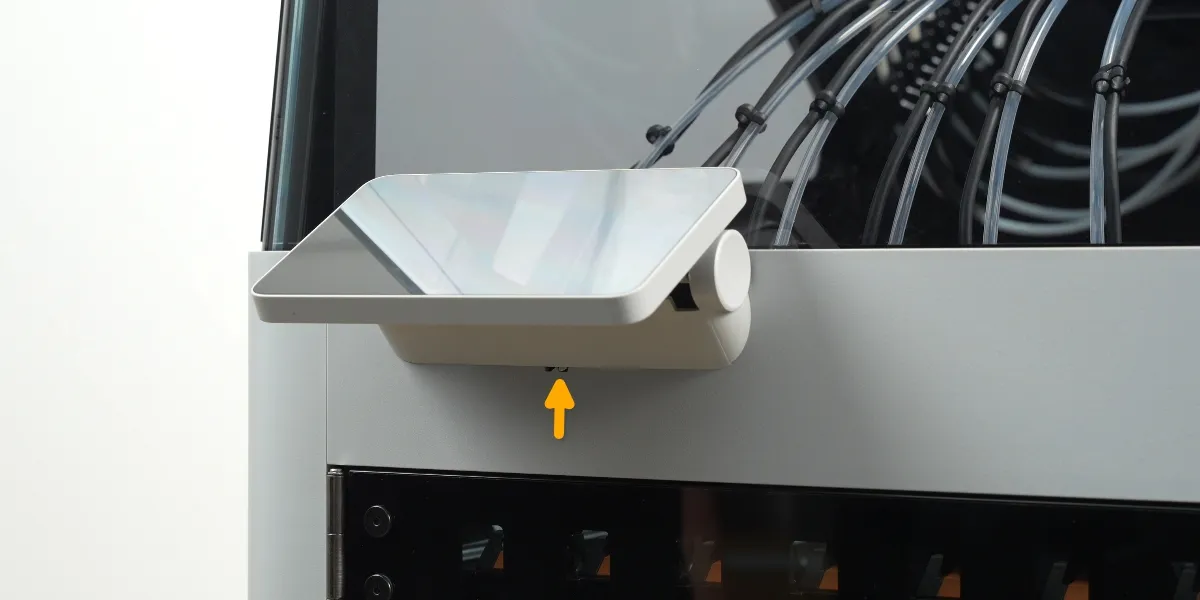
Sådan afmonterer du skærmens FPC-kabel
Tips til afmontering og montering
- For at afmontere og montere printerens sidepanel skal AMS 3H først fjernes. Se wikien: Guide til afmontering og montering af AMS 3H for at fjerne AMS 3H fra printeren og sætte den på igen. Alle handlinger i denne guide udføres med AMS 3H fjernet.
- Afmonteringstrinene starter med skærmen allerede fjernet.
Trin 1. Fjern venstre panel
Se wikien: Guide til udskiftning af venstre panel for at fjerne frontlågen og venstre panel.
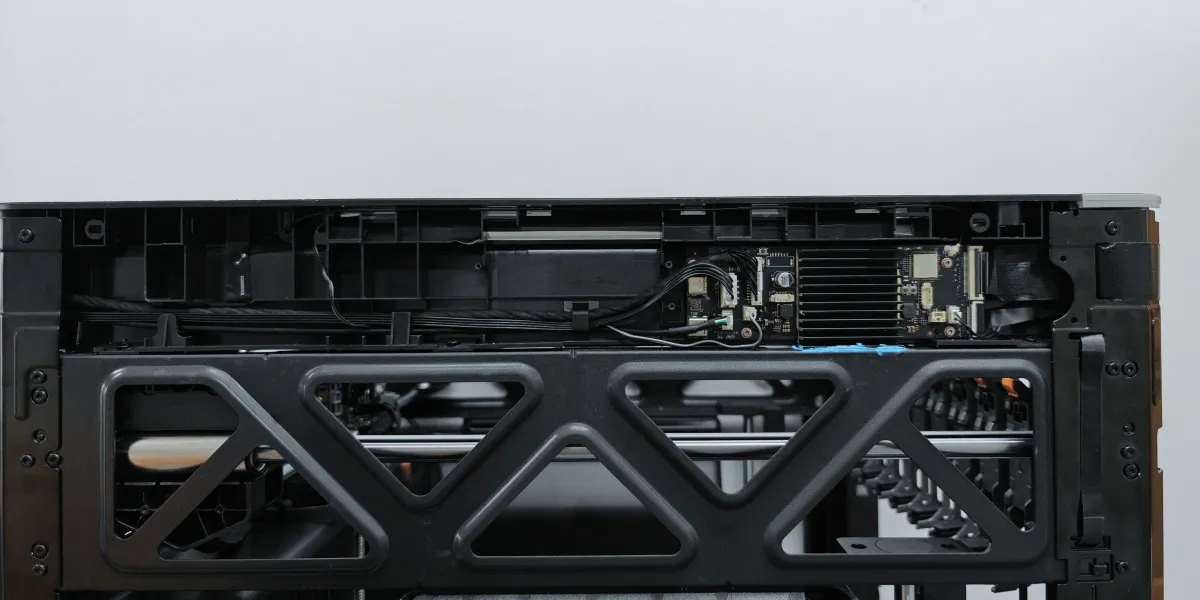
Trin 2. Fjern frontdækslet
Se wikien: Guide til udskiftning af frontdækslet for at fjerne frontdækslet.
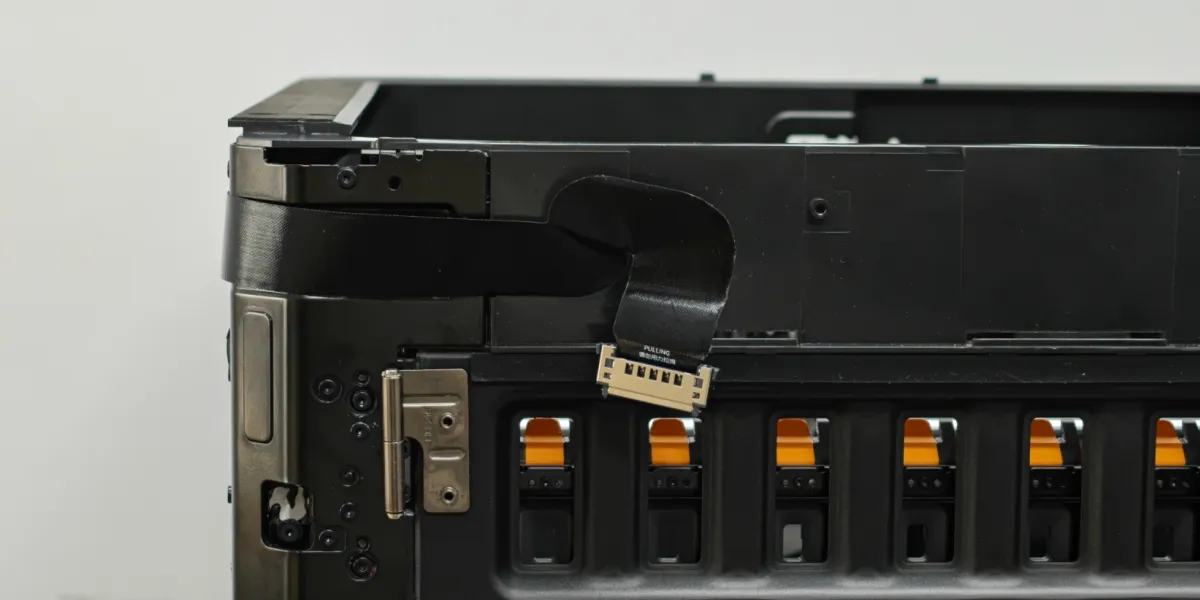
Trin 3. Fjern skærmens FPC-kabel
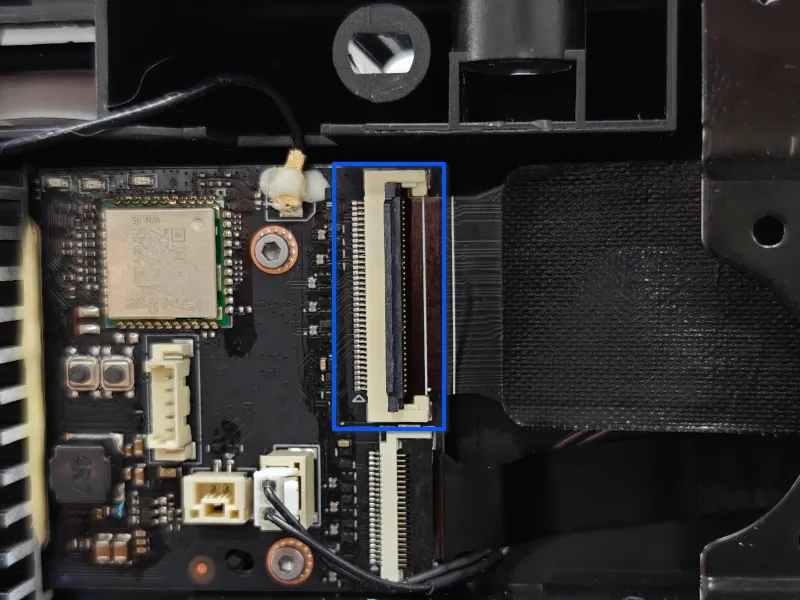
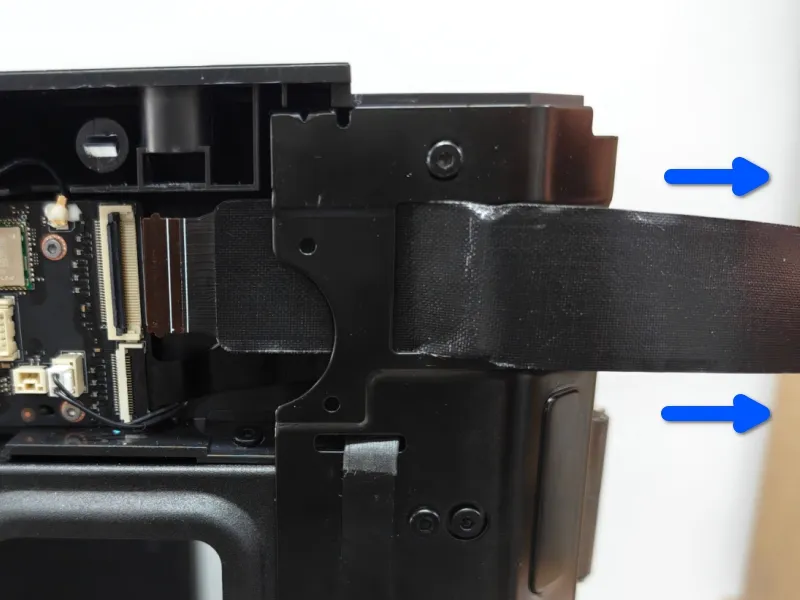
Løft stikkets dæksel på AP-kortet, træk skærmens FPC-kabel ud af stikket, og træk derefter skærmens FPC-kabel ud mod printerens frontlåge for at fjerne det.
 |
 |
Monter skærmens FPC-kabel
Trin 1. Monter skærmens FPC-kabel
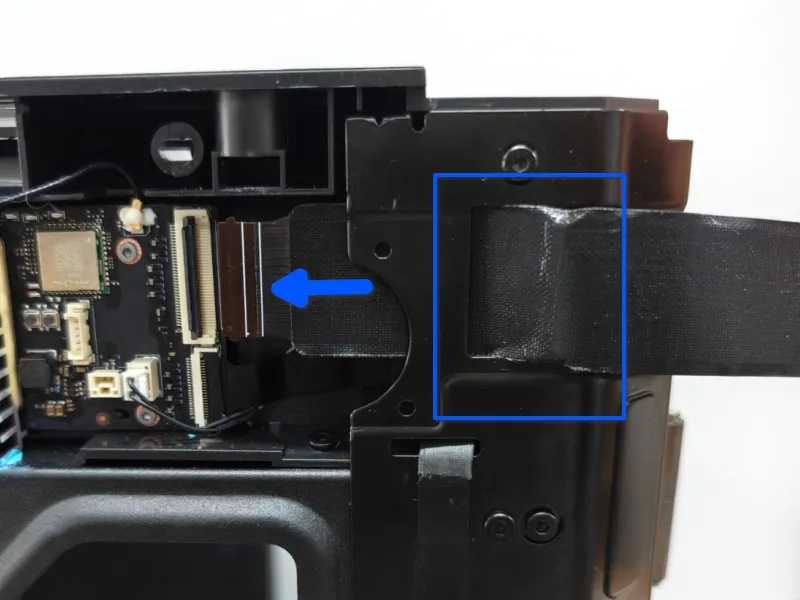
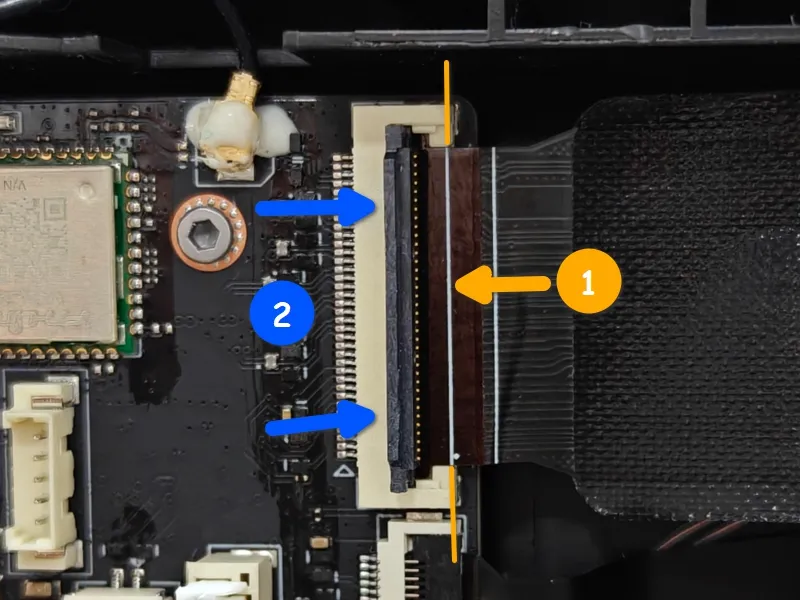
Før den ende af skærmens FPC-kabel, der ikke har stik, gennem kabelføringshullet i rammen, og tilslut den til stikket med kontaktsiden vendt mod AP-kortet. Når du har sikret dig, at kablet sidder korrekt (den første hvide linje flugter med stikkets kant), skal du lukke dækslet.
 |
 |
Trin 2. Monter frontdækslet
Se wikien: Guide til udskiftning af frontdækslet for at montere frontdækslet og skærmen (skærmens funktion kan kontrolleres efter monteringen).
Trin 3. Monter venstre panel og glasfrontlågen
Se wikien: Guide til udskiftning af venstre panel for at montere venstre panel og frontlågen.
Kontrollér funktionen
Tilslut strømkablet, og tænd printeren. Se på og betjen skærmen for at bekræfte, at både skærmvisning og touchfunktion er normale.
Afsluttende bemærkninger
Vi håber, denne vejledning var nyttig. Hvis den ikke løser dit problem, kan du oprette en supportsag direkte hos Bambu Lab, så hjælper de dig videre.
Denne guide er oversat og bearbejdet til dansk fra Bambu Labs officielle vejledning. Se den originale guide hos Bambu Lab →
← Tilbage til H3C-guidesRelaterede guider
Flere H3C-guides om vedligeholdelse
- H3C: Sådan udskifter du USB-portkortet
- Udskiftning af WiFi-antennen på H3C
- Udskiftning af X-aksemodulet på H3C: trin-for-trin-guide
- Udskiftning af XY-rem på Bambu Lab H3C
- H3C: udskiftning af XY-remstrammer
- H3C: sådan udskifter du venstre XY-motor
- Udskiftning af Z-aksens remstrammer og Z-rem på H3C
- Udskiftning af Z-motor på Bambu Lab H3C
