H3C fejlfinding af strømkredsløb: printeren tænder ikke eller virker ikke
Introduktion
Når enhedens eksterne eller interne strømforsyning er unormal, fungerer den ikke korrekt. Da hverken skærmen eller softwaren kan vise fejlinformation, skal du bruge indikatorlysene på mainboardet til at finde fejlen. Denne vejledning gennemgår fejlfindingen systematisk ud fra rækkefølgen af strømtilførslen.
Nødvendigt værktøj
-
H2.0 unbrakonøgle
-
H1.5 unbrakonøgle
-
Stjerneskruetrækker
Sikkerhedstips
Før du udfører vedligeholdelse på printeren og dens elektroniske komponenter (inklusive værktøjshovedets kabel), skal du slukke printeren og afbryde strømmen for at undgå utilsigtet berøring af skærmen eller kortslutning, som kan give yderligere elektroniske skader og sikkerhedsrisici.
Hvis du under fejlfindingen midlertidigt skal tænde enheden for at kontrollere indikatorlysene, må du ikke røre direkte ved blottede komponenter, mens du observerer.
Når du udfører vedligeholdelse eller fejlfinding på printeren, skal du først kontrollere temperaturen på hotend og printplade. Undgå at arbejde ved høje temperaturer. Hvis det ikke kan undgås, skal du bære isolerende handsker for at sikre en sikker og effektiv vedligeholdelse.
Fejlfindingsforløb
Når enheden ikke vil tænde, er der normalt to muligheder.
Trin 1. Der er fejl i forbindelse med netstrømmens tilførsel til enheden, f.eks. en defekt tænd/sluk-kontakt, et defekt strømkabel osv.
Trin 2. Der er fejl i enhedens interne strømudgang, f.eks. en kortslutning i en komponent, som får det tilsluttede mainboard eller andre boards til at gå i beskyttelsestilstand og stoppe.
Kontrollér den eksterne tilførsel
Lys i kontakten
Når du har tilsluttet strømkablet og trykket på kontakten, tænder det hvide lys automatisk.
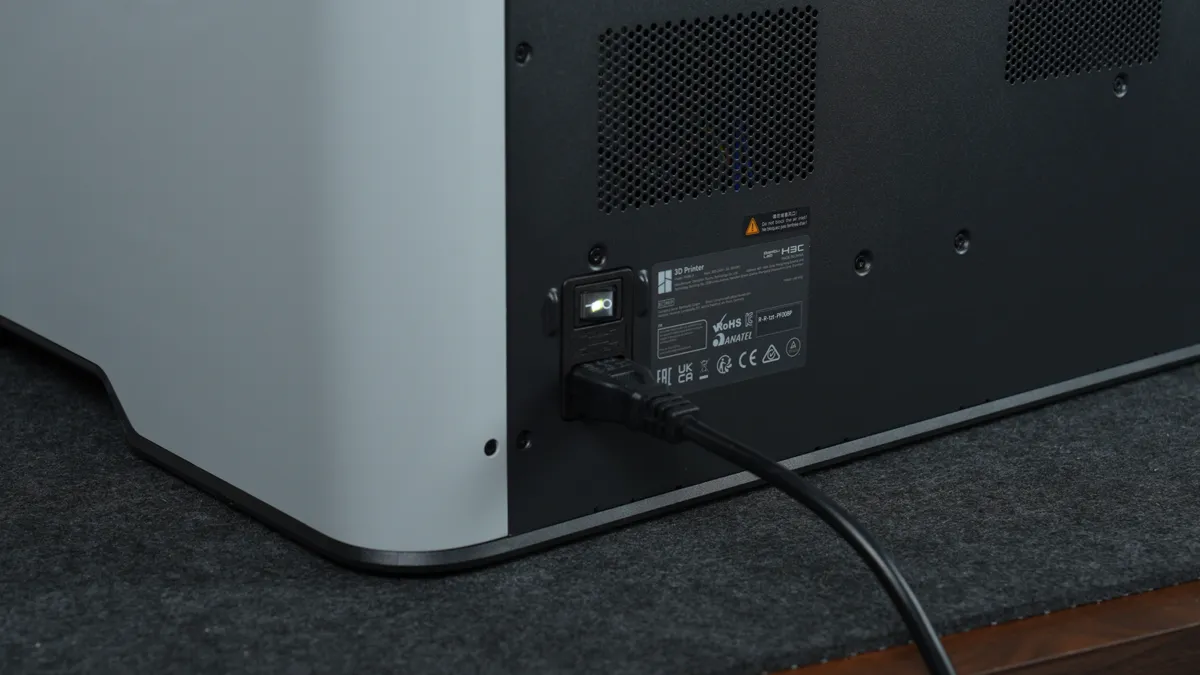
Hvis det hvide lys her lyser normalt, så se afsnittet "Løsning ved unormalt indikatorlys i vippekontakten" sidst i denne vejledning for næste kontroltrin.
Kontrollér den interne udgang
Kontrollér strømforsyningen
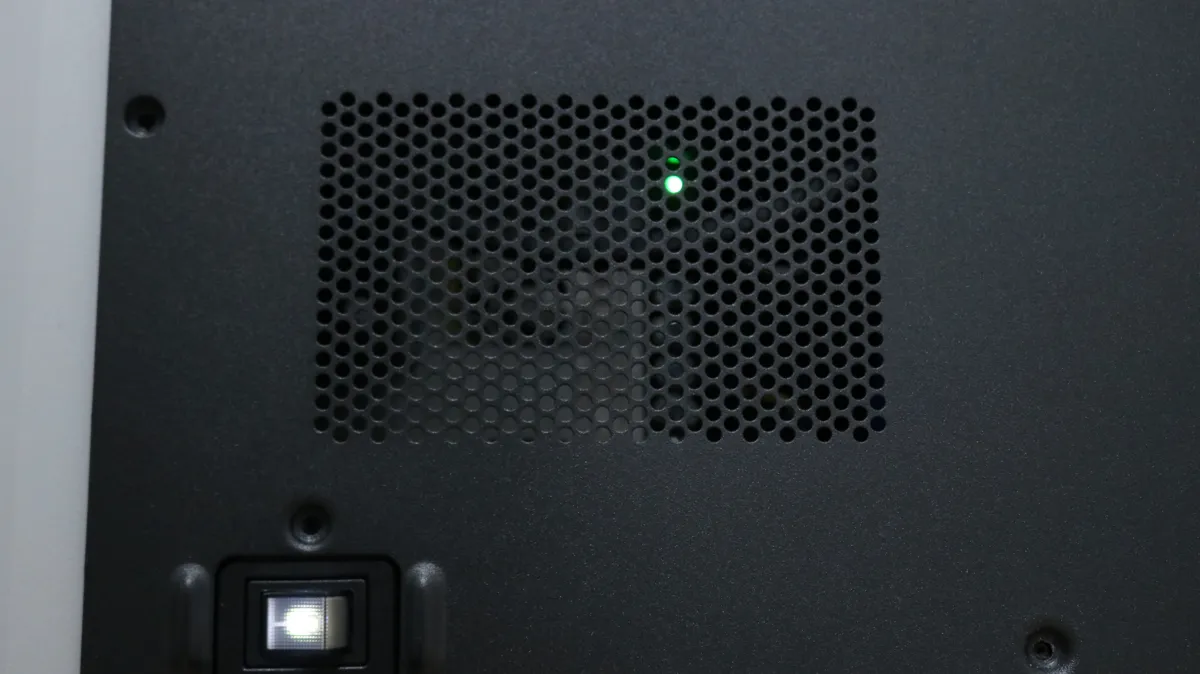
Kig ind gennem printerens bageste ventilationsåbning, og se, om det grønne indikatorlys på strømforsyningen lyser.
-
Hvis indikatorlyset lyser konstant, fortsætter du med de efterfølgende kontroller.
-
Hvis indikatorlyset er slukket, kan strømforsyningen være defekt, og du skal udskifte strømforsyningen.
-
Hvis indikatorlyset blinker, fungerer strømforsyningen muligvis korrekt. Se vejledningen til udskiftning af strømforsyningen på H3C, og når du har afbrudt strømforsyningens udgangskabler (1, 2), tænder du enheden og ser, om indikatorlyset lyser konstant. Hvis indikatorlyset igen lyser konstant, fortsætter du med de efterfølgende kontroller.
Diagrammet over strømforsyningens terminaler ses nedenfor. Tilslut efter markeringerne på strømforsyningen og ledningernes farver.
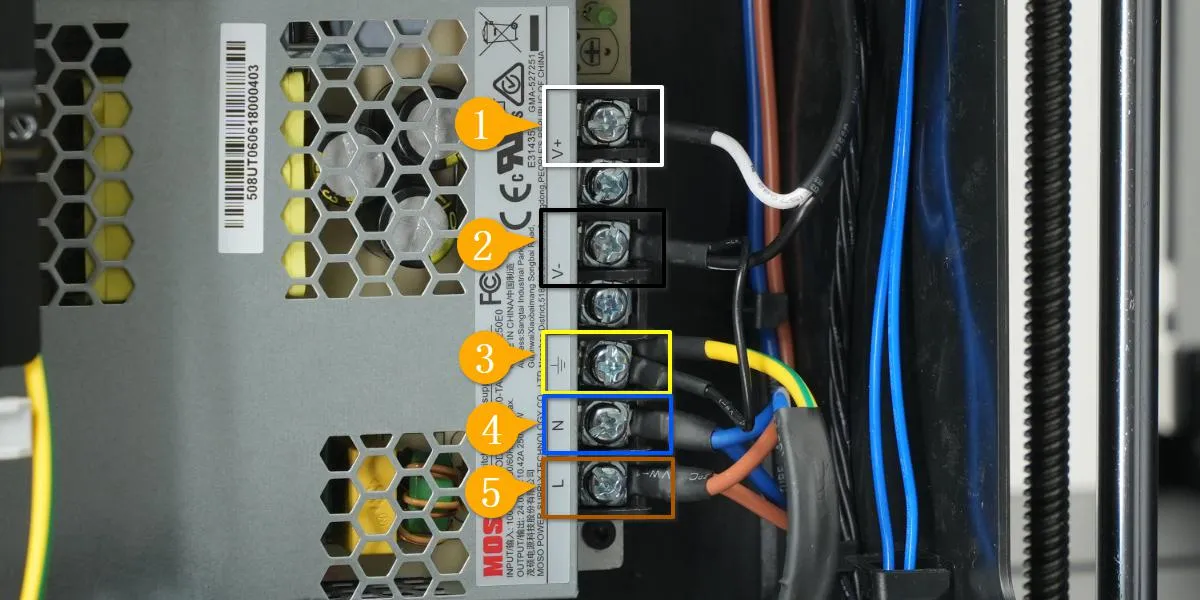
| Nr. | Terminalens formål | Ledningsfarve | Nr. | Formål | Ledningsfarve |
|---|---|---|---|---|---|
| 1 | DC positiv udgang | Hvid | 4 | Højspændings nul-indgang | Blå |
| 2 | DC negativ udgang | Sort | 5 | Højspændings fase-indgang | Brun |
| 3 | Fælles jord | Sort (DC) / Gul-grøn (AC) |
/ |
Kontrollér MC-board-modulet
Trin 1. Afmontér bagpanelet og udskylningsrenden
Se vejledningen til udskiftning af bagpanelet på H3C og vejledningen til udskiftning af udskylningsrenden på H3C for at afmontere bagpanelet og udskylningsrenden.
Trin 2. Kontrollér kabelforbindelserne
Med strømmen slukket kontrollerer du, om kablerne på MC-boardet sidder korrekt, så ingen stik sidder skævt. Hvis alt ser normalt ud, går du videre til næste trin.
Trin 3. Find defekte komponenter
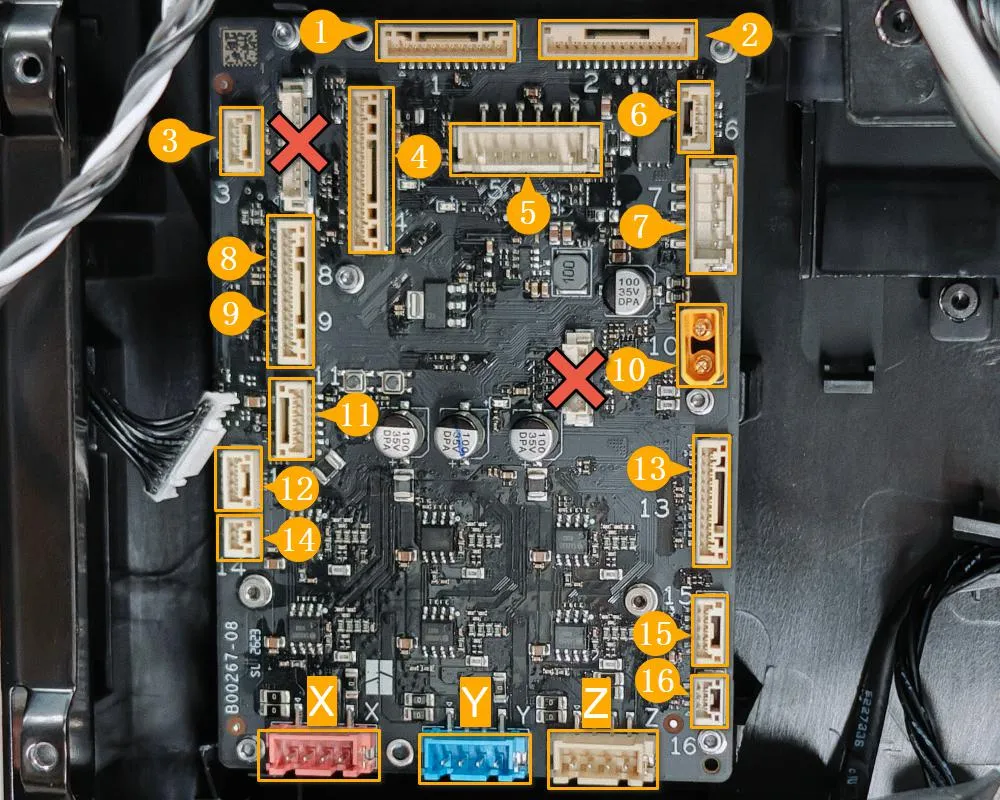
Når strømmen er slukket, fjerner du stikkene på position 1, 2, 5, 7, 8/9, 11 og 13 ét ad gangen. Efter hvert stik, du fjerner, tænder du enheden igen og ser på indikatorlysets status.
-
Hvis indikatorlyset er normalt, når stik 1 er afbrudt, er der en fejl i den adaptive luftstrømsenhed i højre side. Se vejledningen til udskiftning af den adaptive luftstrømsenhed i højre side på H3C for udskiftning.
-
Hvis indikatorlyset er normalt, når stik 8 er afbrudt, er der en fejl i den bageste adaptive luftkanal og kammertemperaturenheden. Se vejledningen til udskiftning af den bageste adaptive luftstrøms- og kammertemperaturenhed på H3C for at afmontere kammerforingen bagest til venstre og udskifte adapterboardet og kammertemperaturenheden.
-
Hvis indikatorlyset er normalt, når stik 13 er afbrudt, er AC-boardet defekt. Se vejledningen til udskiftning af AC-boardet på H3C for at udskifte AC-boardet.
-
Hvis indikatorlyset er normalt, når stik 2/7, 5 og 11 er afbrudt, er der en fejl i AP-boardet / Tool Control Bridge-boardet eller rack-styreboardet. Tilslut de pågældende stik igen, og fortsæt med den efterfølgende fejlfinding.
Hvis de 7 stik ovenfor ikke har med fejlen at gøre, kontrollerer du de øvrige stik ét ad gangen på samme måde, så kun strømkablet nr. 10 forbliver normalt tilsluttet.
-
Hvis indikatorlyset stadig er unormalt, når alle andre stik er afbrudt, er selve MC-boardet defekt, og du skal se vejledningen til udskiftning af MC-boardet på H3C for at udskifte MC-boardet.
-
Hvis indikatorlyset bliver normalt igen, når et bestemt komponentstik fjernes, udskifter du den pågældende komponent.
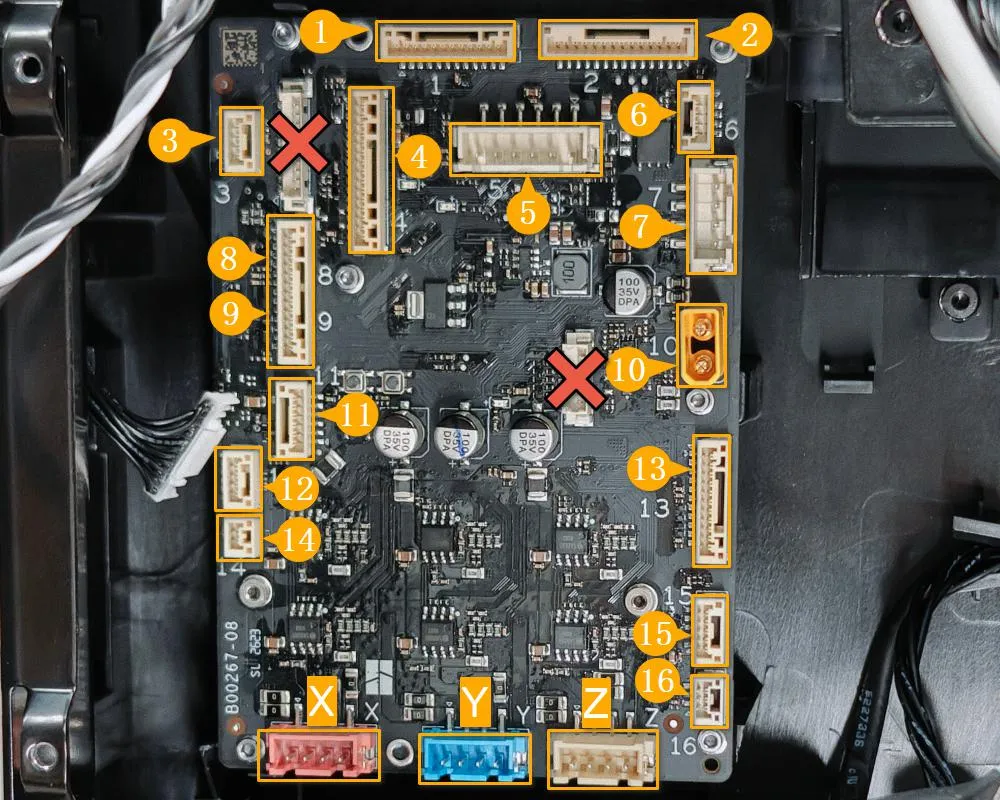
Beskrivelse af stikkene på MC-boardet ses nedenfor (de to stik markeret med et rødt "X" bruges ikke og kan ignoreres).
| Nr. | Forbundet til | Nr. | Forbundet til | Nr. | Forbundet til |
|---|---|---|---|---|---|
| 1 | Adapterboard i bageste inderforing | 7 | MC-AP (24V strøm) | 14 | Tom |
| 2 | MC-AP kommunikation 1 | 8 / 9 | Adapterboard i højre inderforing | 15 | Printpladens NTC |
| 3 | Tom | 10 | Strømforsyning (24V strøm) | 16 | Printpladens kommunikation |
| 4 | Filamentbuffer / 6 PIN-interfaceboard | 11 | SwapTek rack-styreboard | X | X-motor |
| 5 | Tool Control Bridge-board | 12 | Strømforsyningens køleblæser | Y | Y-motor |
| 6 | AP-MC kommunikation 2 | 13 | AC-board (kommunikation) | Z | Z-motor |
Kontrollér AP-board-modulet
Når strømmen er slukket, ser du WIKI'en: vejledningen til udskiftning af sideruden på H3C for at afmontere venstre siderude.
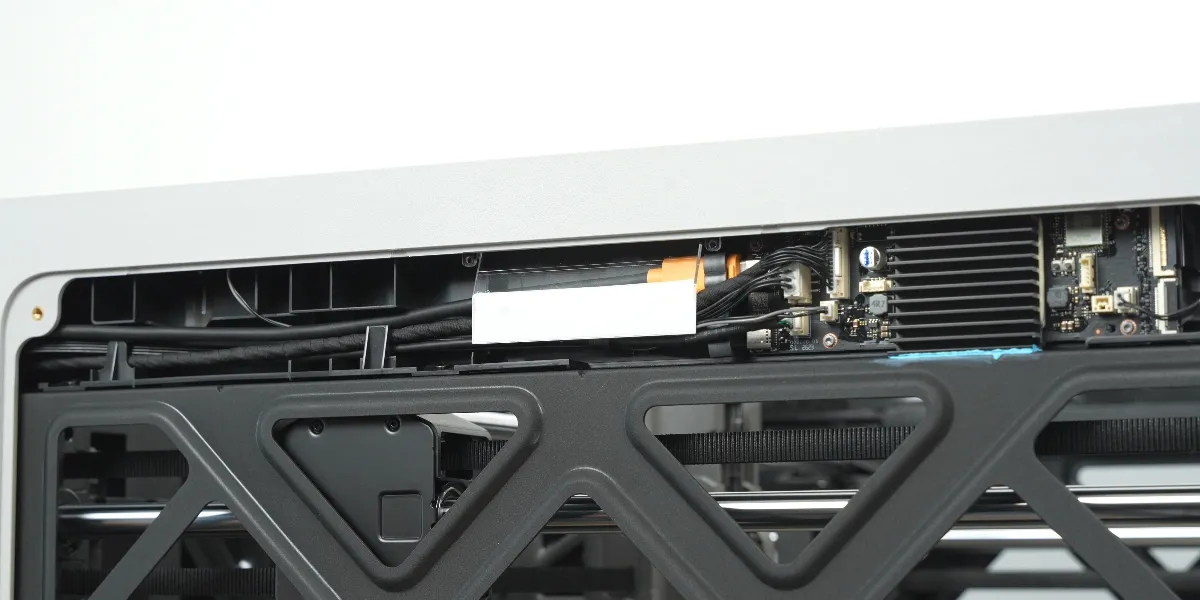
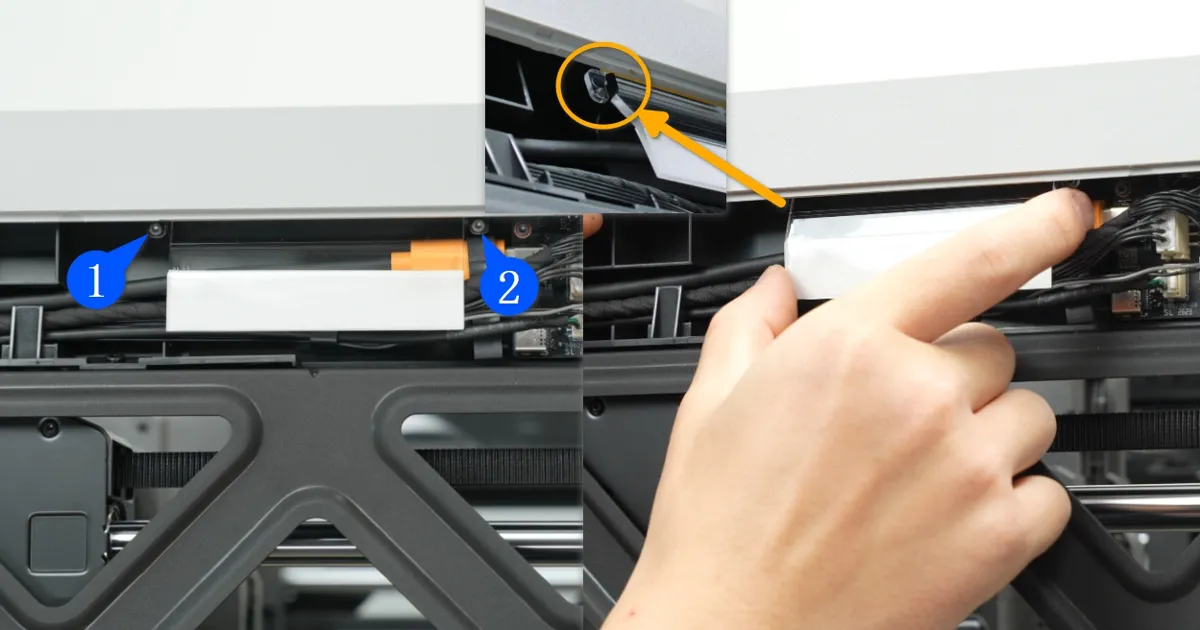
Brug en H1.5 unbrakonøgle til at fjerne 2 skruer, og tag lyslederpladen ud. Bemærk: Du skal løfte lyslederpladen opad, fri af låsetappene, før du fjerner den.
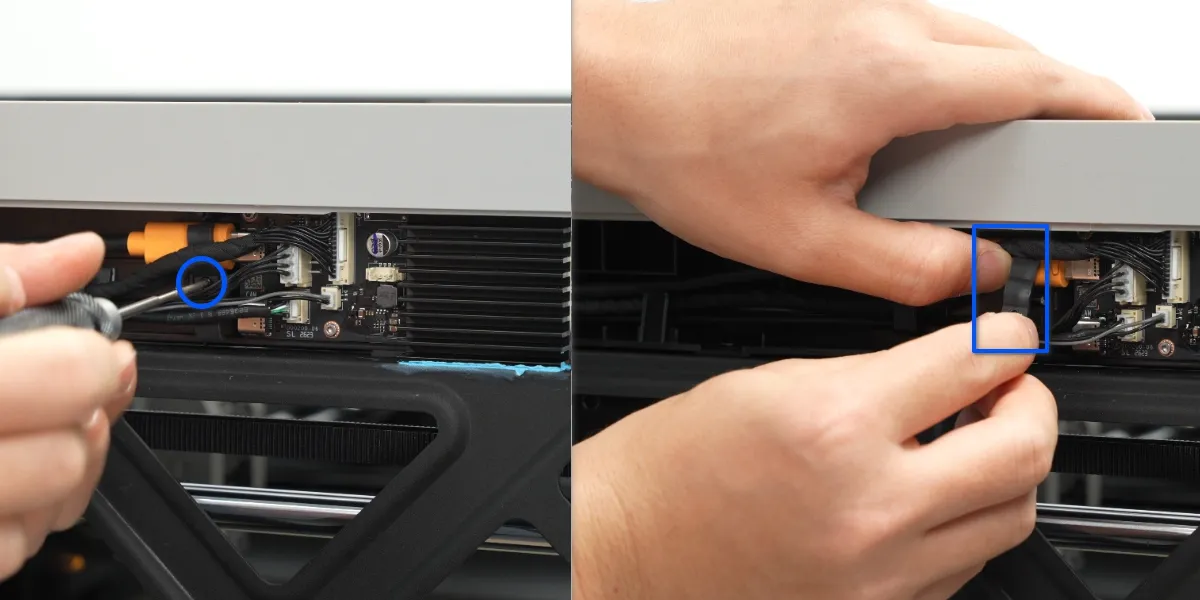
Brug en H1.5 unbrakonøgle til at fjerne skruerne til USB-kablets beslag, og tag beslaget af.
Afbryd stik 2, 5, 6, 7, 8 og 9 på AP-boardet ét ad gangen, så kun MC-AP-kablet og WiFi-antennen forbliver tilsluttet.
Stik nr. 6 er til det valgfrie birdseye-kamera. Hvis det ikke er monteret, er denne port tom.
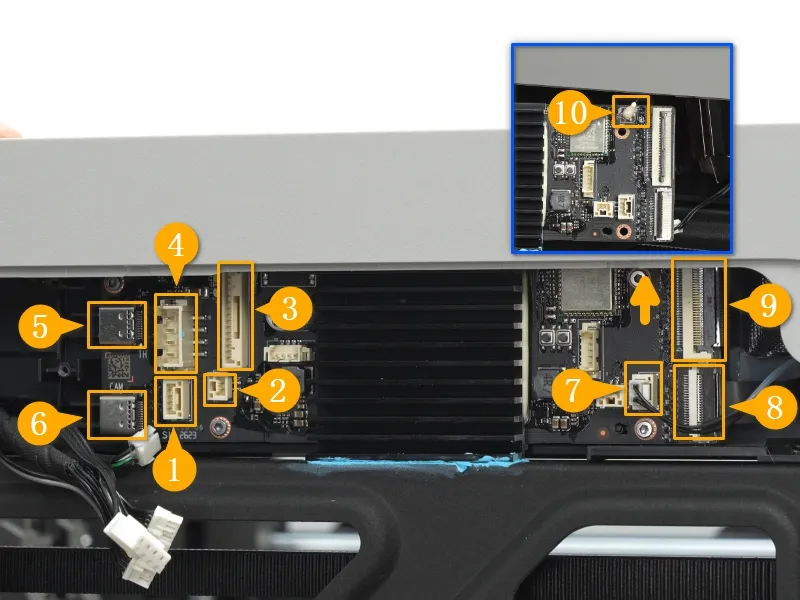
Tænd enheden, og se, om indikatorlysene på AP-boardet er normale.
-
Hvis AP-boardets indikatorlys bliver normale igen, efter du har fjernet et af stikkene 2, 6, 7, 8 eller 9, udskifter du det pågældende modul.
-
Hvis AP-boardets indikatorlys bliver normale igen, efter du har fjernet stik 5, sætter du stik 5 i igen og fejlfinder TH-board-modulet.
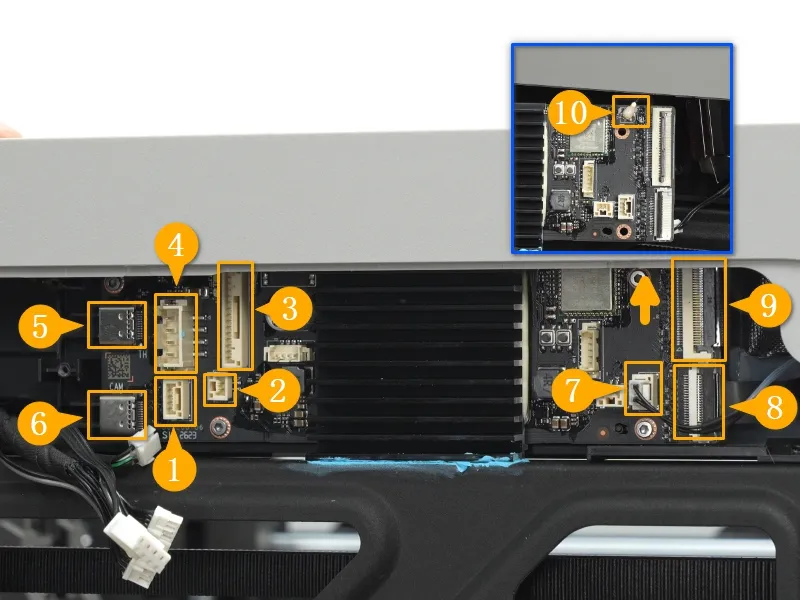
| Nr. | Forbundet til | Nr. | Forbundet til |
|---|---|---|---|
| 1 | MC - AP kommunikation 2 | 6 | BirdsEye-kamera (valgfrit) |
| 2 | Venstre fyldlys | 7 | Kammertemperatursensor |
| 3 | MC - AP kommunikation 1 | 8 | Live View-kamera |
| 4 | MC - AP (24V strømkabel) | 9 | Skærm |
| 5 | Værktøjshoved (USB-kabel) | 10 | WiFi-antenne |
Kontrollér TH-board-modulet
Trin 1. Afmontér værktøjshovedets kappe
Med strømmen slukket ser du vejledningen til udskiftning af værktøjshovedets kappe på H3C for at afmontere værktøjshovedets kappe.
Trin 2. Observér TH-boardets indikatorlys
Sluk og tænd enheden igen. På billedet nedenfor er de to konstant lysende grønne LED'er på TH-boardet strømindikatorer. Hvis begge indikatorlys er slukket efter opstart, er strømforsyningen til TH-boardet unormal.
Når strømmen er slukket, fjerner du kabelstik 1 til 5 ét ad gangen. Tænd igen, og observér indikatorlysene.
På nogle stik skal du først lirke den sorte låsetap op.
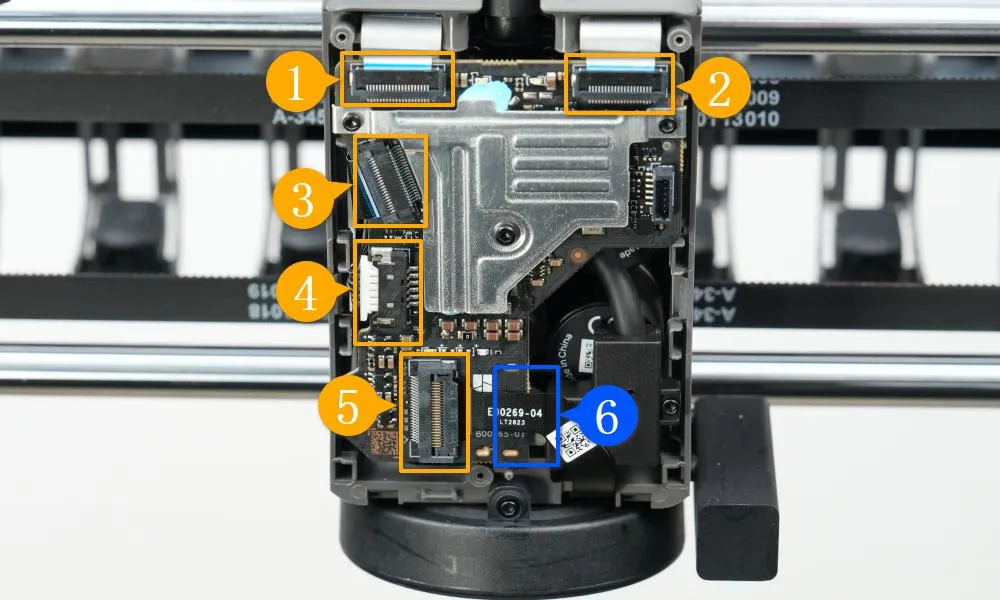
-
Hvis indikatorlysene bliver normale igen, efter du har trukket et af stikkene 3, 4 eller 5 ud, er den pågældende komponent defekt, og du kan udskifte den.
-
Hvis indikatorlysene bliver normale igen, efter du har trukket både 1 og 2 ud, er TH-adapterboardet defekt. Sæt kablerne i igen, og fortsæt med den videre fejlfinding.
-
Hvis indikatorlysene stadig er unormale, efter alle stik er trukket ud, skal TH-boardet udskiftes.
| Nr. | Forbundet til | Nr. | Forbundet til |
|---|---|---|---|
| 1 | Ekstruderens forbindelsesboard 1 | 4 | Køleblæser til printdelen |
| 2 | Ekstruderens forbindelsesboard 2 | 5 | Værktøjshovedkamera |
| 3 | 2521 ekstrudermotor | 6 | AP-board (USB-C) |
Tænd, og observér indikatorlysenes status på TH-interfaceboardet. I normal tilstand skal begge indikatorlys lyse konstant.
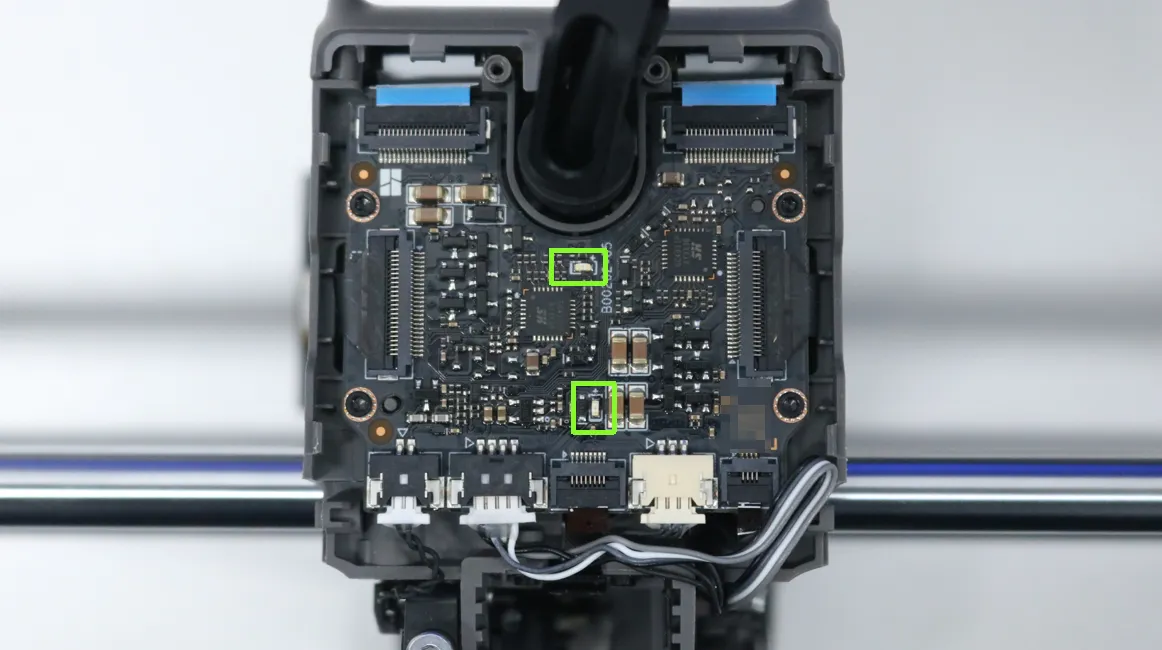
Hvis indikatorlysene er unormale, slukker du, og derefter tilslutter du stik 9 og 8 igen. Når det er gjort, tænder du igen og observerer indikatorlysenes status.
Hvis fejlen fortsætter, efter du har monteret 9 og 8 igen, slukker du og trækker stik 1 til 7 ud ét ad gangen. Efter hvert stik, du fjerner, skal du tænde og observere indikatorlysene. Når indikatorlysene bliver normale igen efter et bestemt stik er trukket ud, er det modul defekt, og du kan udskifte den komponent.
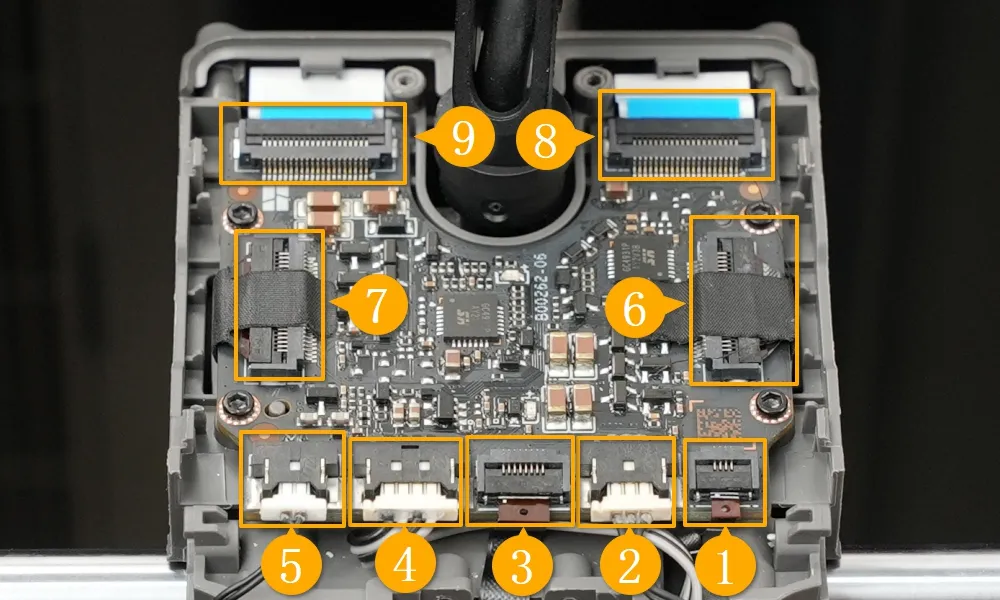
| Nr. | Forbundet til | Nr. | Forbundet til |
|---|---|---|---|
| 1 | Dock-justeringssensor | 6 | 2012 ToolLock-motor |
| 2 | Sensor til klumpdetektering | 7 | 2012 FlexFeed-motor |
| 3 | Værktøjslæser | 8 | TH-board 1 |
| 4 | Hotend-køleblæser | 9 | TH-board 2 |
| 5 | Hvirvelstrømsspoler | / | / |
Unormal strømforsyning til perifere enheder på PrintTool-styreboardmodulet
Se WIKI'en: vejledning til af- og påmontering af AMS 3H-kammeret for at afmontere og montere AMS-kammeret fra AMS-bærerammen.
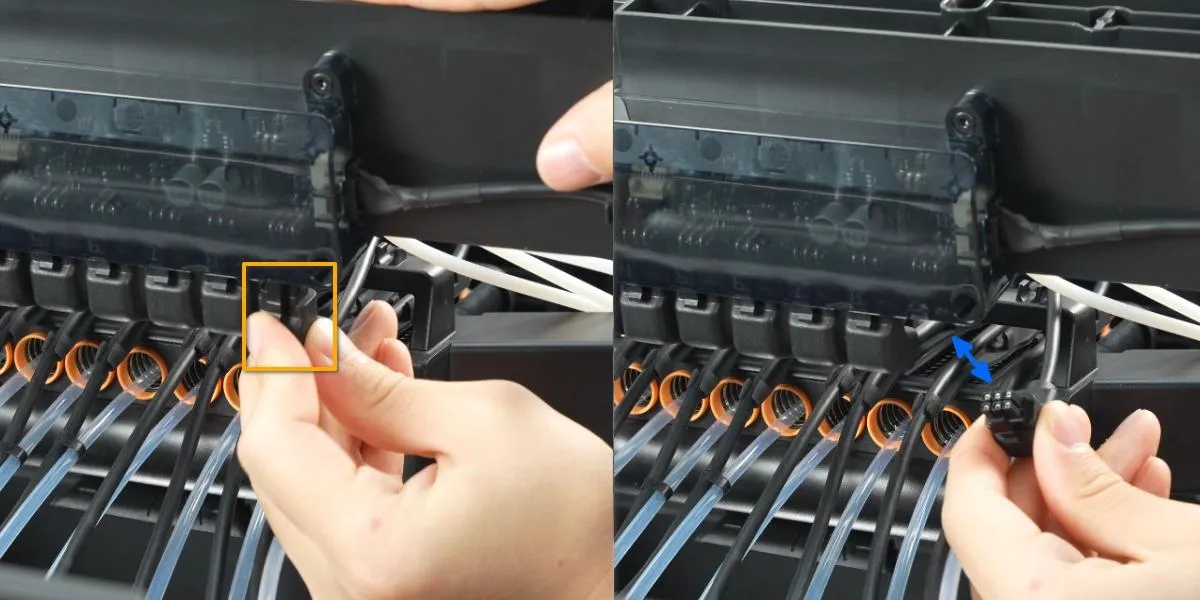
- Trin 1: Træk de 9 PrintTool 4-bens kabler ud af racket, og træk også stikket til rackets køleblæser i højre side ud.
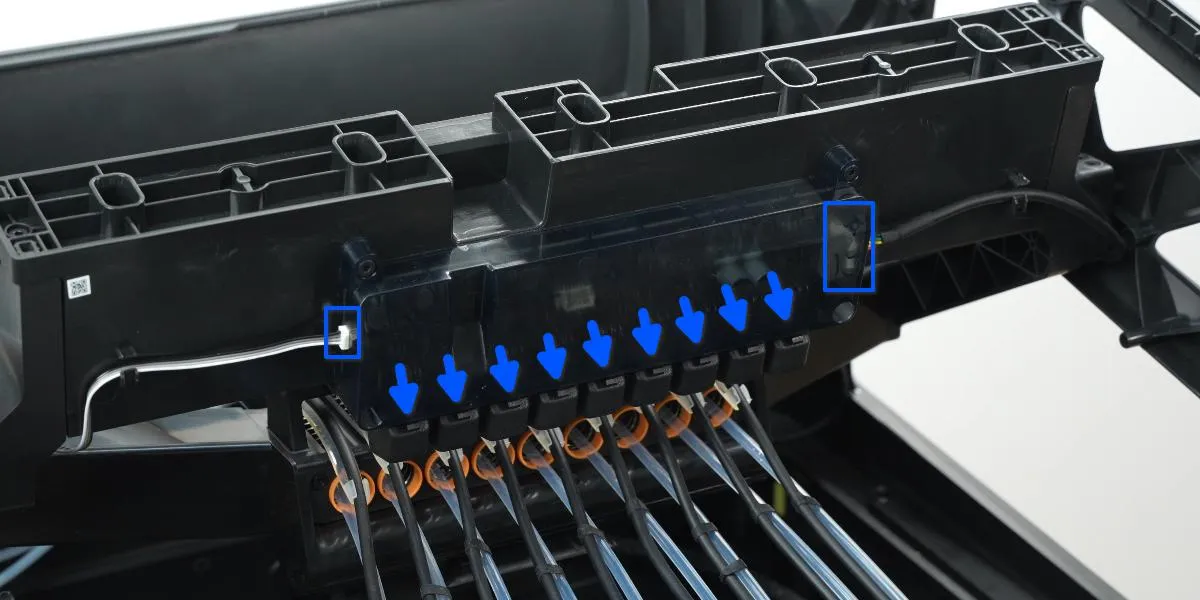
- Trin 2: Tænd, og observér indikatorlysenes status.
- Trin 3: Hvis alle indikatorlys er normale, slukker du og sætter de udtrukne stik i ét ad gangen. Hver gang et stik er sat i, skal du tænde og se efter fejl igen. Hvis fejlen opstår, efter et bestemt stik er sat i, udskifter du den komponent.
Unormal strømforsyning til perifere enheder på rack-modulet
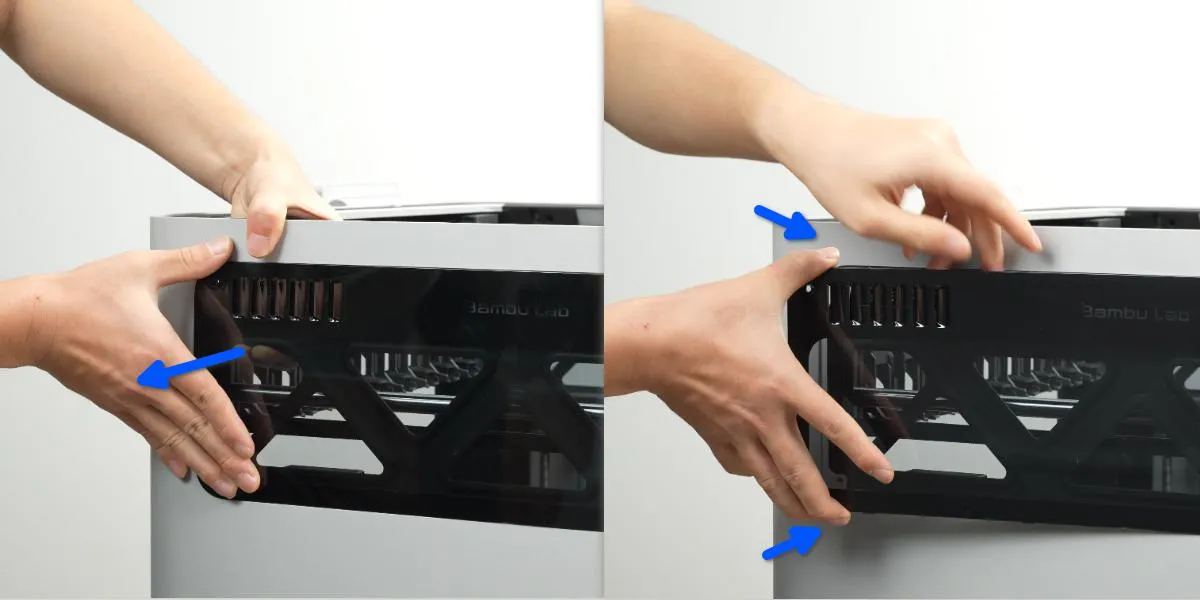
- Brug en H2.0 unbrakonøgle til at fjerne de fire skruer i højre side af printeren.
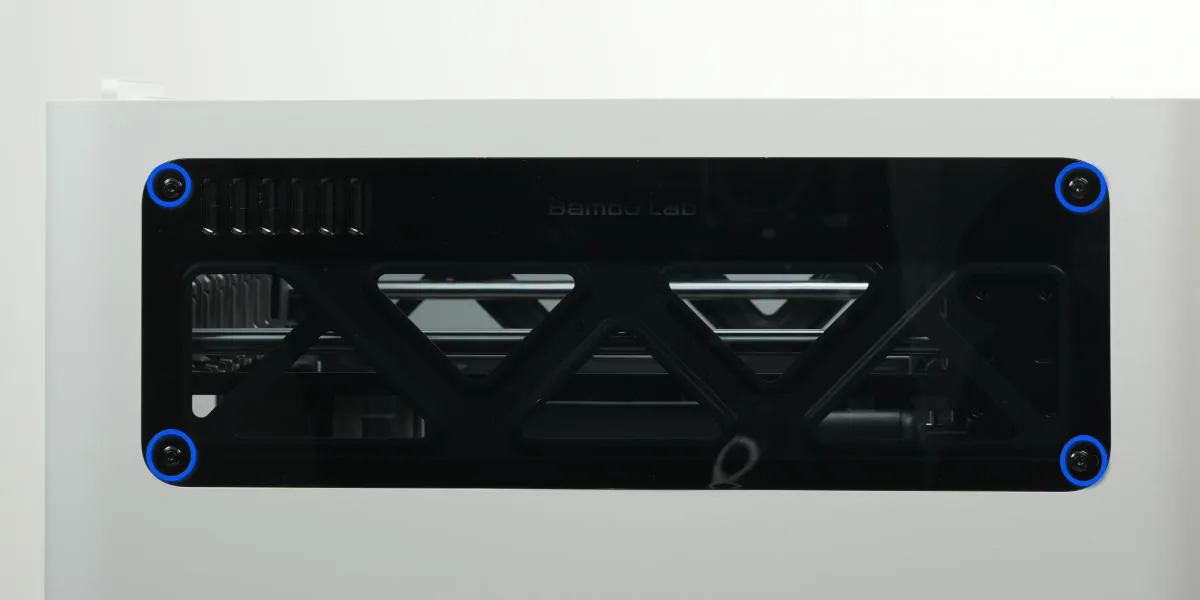
- Skub sidepanelet kraftigt ud indefra kammeret for at afmontere det.
- Med strømmen slukket trækker du stik 1/2/3/4/5/6/8 ud af rack-boardet ét ad gangen. Efter hvert stik skal du tænde igen og observere indikatorlysene.
-
Hvis indikatorlysene bliver normale igen, efter et bestemt stik er trukket ud, er den tilhørende komponent defekt, og du kan udskifte den.
-
Hvis fejlen fortsætter, er rack-styreboardet defekt, og du skal udskifte rack-styreboardet.
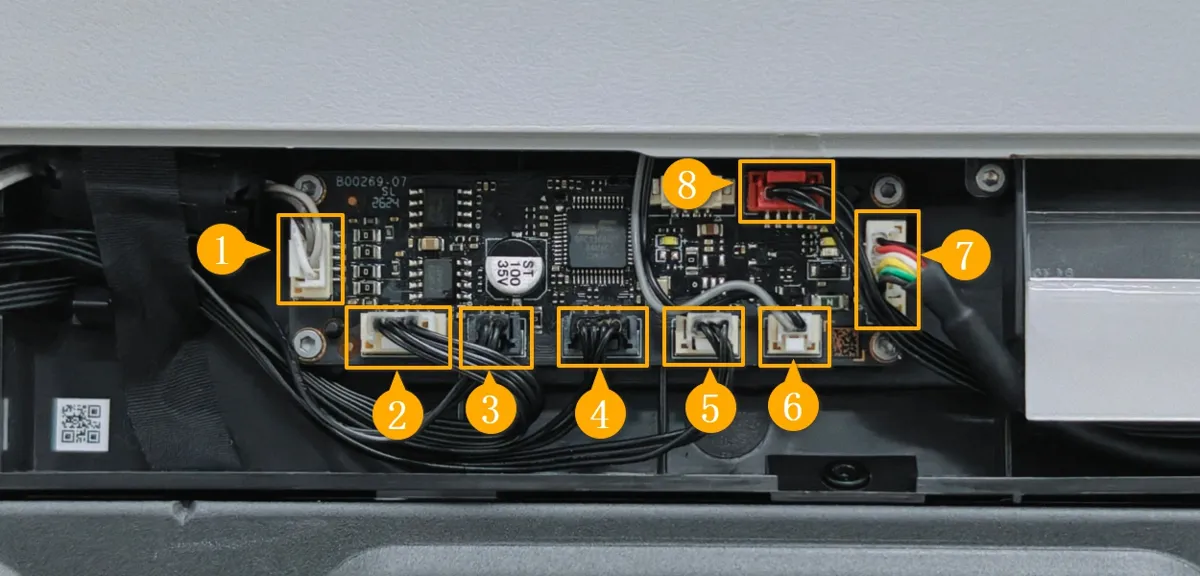
| Nr. | Forbundet til | Nr. | Forbundet til |
|---|---|---|---|
| 1 | Rackets løftemotor | 5 | Sensor til dørdetektering |
| 2 | Rackets antikollisions-hallsensor | 6 | Højre LED-strip |
| 3 | Kammertemperatursensor | 7 | MC-board (se vejledningen til udskiftning af MC-boardet på H3C) |
| 4 | Rackets kalibreringssensor | 8 | PrintTool Control Bridge-board (blæser) |
Løsning ved unormalt indikatorlys i vippekontakten
Hvis du synes, dette trin er svært, kan du også vælge at kontakte kundeservice eller direkte udskifte tænd/sluk-kontakten og springe testen af sikringen over.
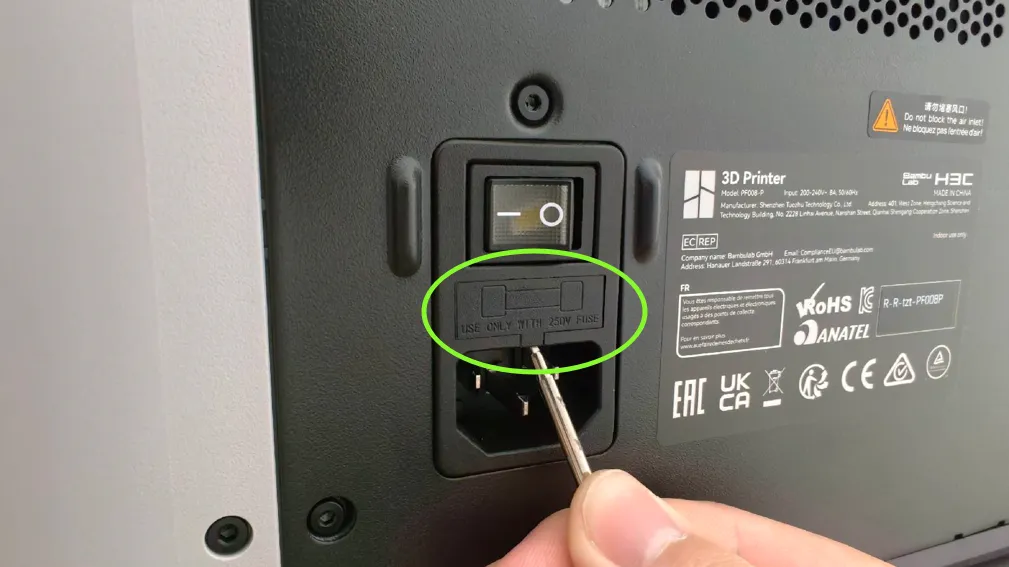
Hvis det hvide lys her ikke tænder, kan årsagen være et defekt strømkabel, en sprunget sikring eller en defekt kontakt. Det anbefales først at skifte til et andet strømkabel med en maksimal strømstyrke på 10A. Hvis fejlen fortsætter, trækker du strømkablet ud, lirker sikringsholderen ud af kontakten og tager sikringen ud.
 |
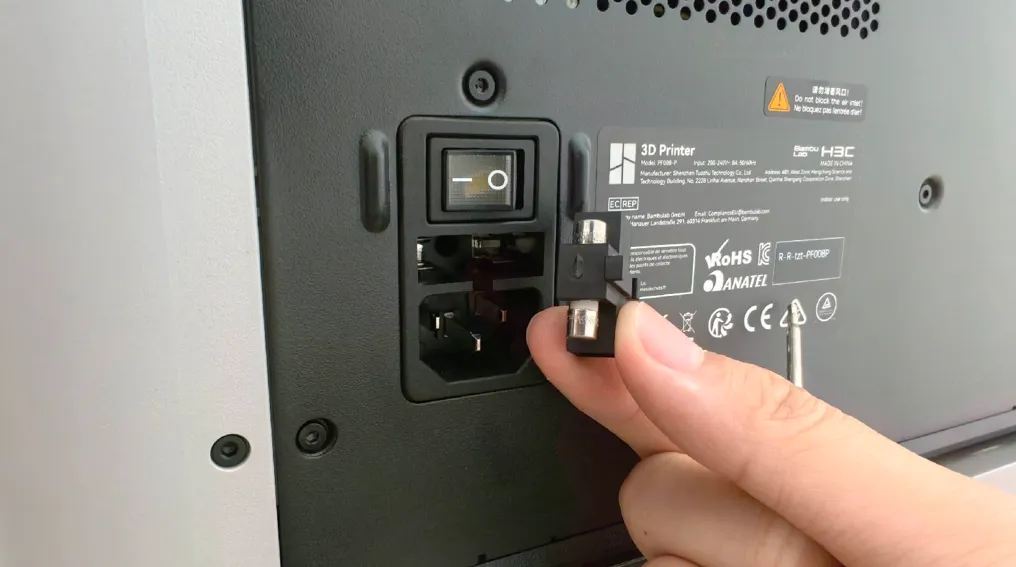 |
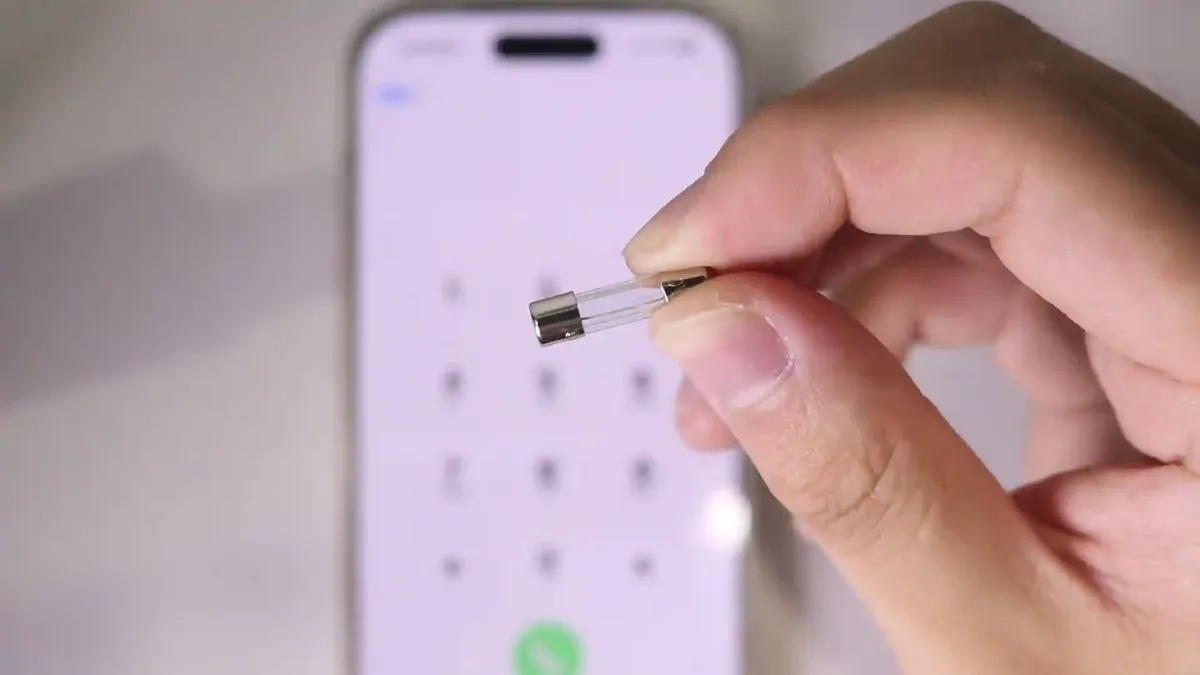
Test, om sikringen fungerer korrekt. Hvis sikringen er defekt, kan du udskifte tænd/sluk-kontakten med en ny.
- Hvis din telefon understøtter multi-touch, er skærmtypen "kapacitiv skærm". Du kan holde den ene ende af sikringen med fingeren og røre telefonens skærm med den anden ende og se, om skærmen reagerer på klik. Hvis den gør, er sikringen i orden.
Afsluttende bemærkninger
Vi håber, denne vejledning var nyttig. Hvis den ikke løser dit problem, kan du oprette en supportsag direkte hos Bambu Lab, så hjælper de dig videre.
Denne guide er oversat og bearbejdet til dansk fra Bambu Labs officielle vejledning. Se den originale guide hos Bambu Lab →
← Tilbage til H3C-guidesRelaterede guider
Flere H3C-guides om fejlfinding
- Filament i knude på H3C: sådan løser du sammenfiltret filament
- Sådan renser du en tilstoppet hotend på H3C
- H3C: fjern filamentstop og knækket filament i AMS 3H
- Fejlfinding af tilstopning på H3C: ekstruderingsmodstand og luftprint
- H3C: sådan rengør du ekstruderens tandhjul i værktøjshovedet
- H3C: fejlfinding af filamentsensoren i PrintTool
- Bedre første lag på H3C: test, justering og kalibrering
- Reparér stopperen til filamentkniven på H3C
