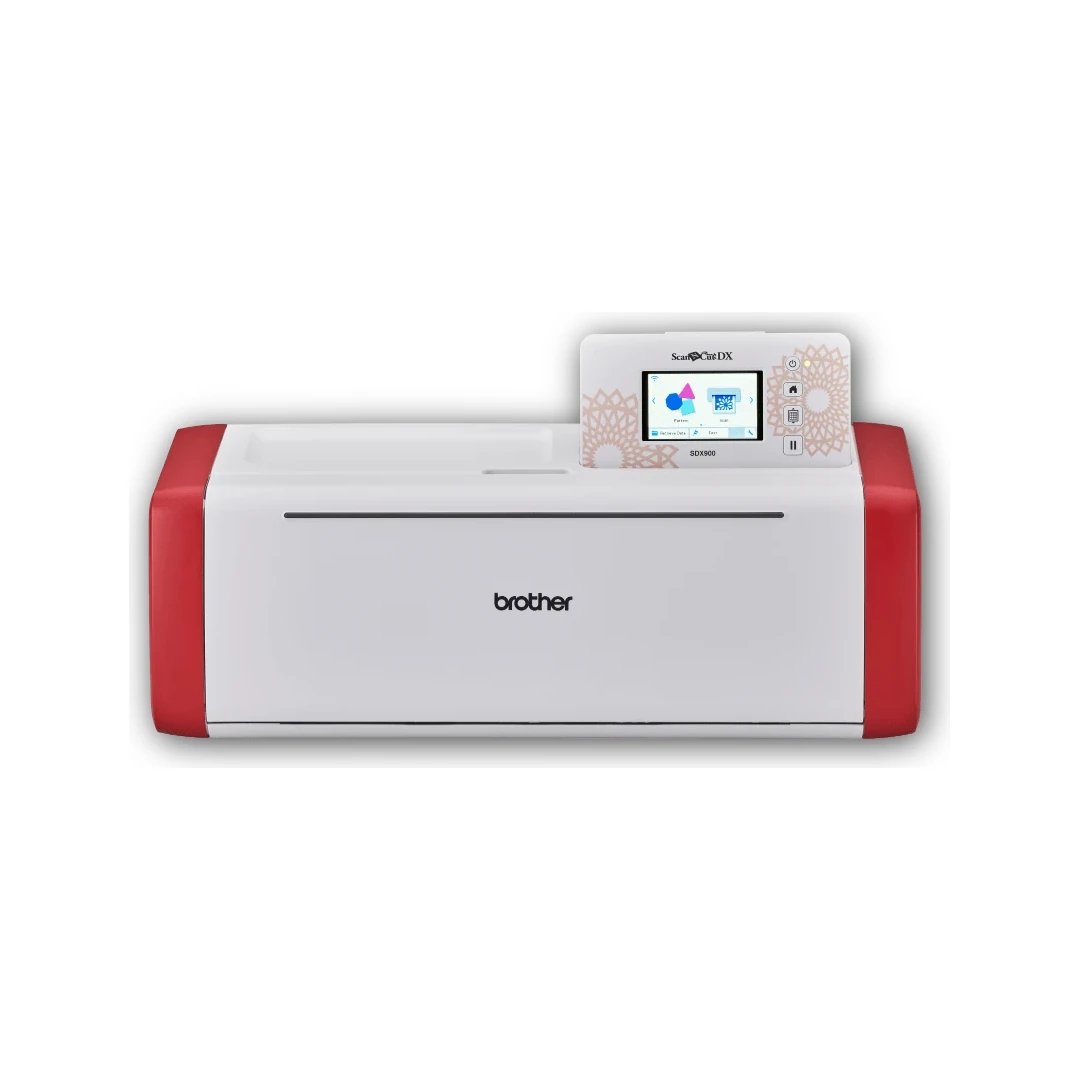
En Brother ScanNCut er en skæremaskine med indbygget scanner, og den kan bruges uden computer. Det gør den nem at have stående i faglokalet til håndværk og design, billedkunst og i makerspacet: eleverne tegner på papir, scanner tegningen på maskinens måtte og lader maskinen skære konturen ud. Her gennemgår vi, hvordan den kan bruges i undervisningen, hvilke materialer den skærer ifølge Brother, og hvad du skal tænke på med hensyn til sikkerhed.
Kort fortalt
- Maskinen er selvstændig: scan, rediger på touchskærmen og skær uden pc. Brother kalder den den eneste hobby-skæremaskine med indbygget scanner.
- Auto Blade registrerer materialets tykkelse selv og skærer op til 3 mm (filt, skum, karton, papir, stof).
- Maskinen vejer 6 kg og måler 531 x 215 x 173 mm, så den kan flyttes mellem lokaler.
- Til skoler tilbyder vi oplæring af undervisere og indkøbsaftaler. Se vores makerspace-side.
Hvad kan eleverne lave?
Brothers egen beskrivelse giver en god idé om bredden: du kan scanne en håndtegnet skitse, et avisudklip eller et foto, og maskinen laver selv skærelinjer ud fra det scannede. Du kan også vælge blandt de indbyggede designs (682 på SDX900) og redigere dem direkte på skærmen: forstørre, formindske, spejlvende, svejse og duplikere. De konkrete forslag nedenfor er vores idéer, bygget på de funktioner Brother beskriver.
- Elevtegninger som klistermærker og kort. Scan tegningen, skær den ud i papir eller karton. Brother nævner også printbare klistermærker som tilbehør.
- Skabeloner og stencils. Brother har et stencilark (CASTCL1), hvor du kan lave stencils af egne motiver.
- 3D-papirmodeller og æsker. Brother har samlinger med 3D-papirmønstre og æsker til maskinen.
- Applikation på stof. Med strygefast applikationsark og stof kan eleverne skære motiver til tasker og tøj. Brother angiver, at man ikke skal vaske stof, der er sat sammen med kontaktarket.
- Vinyl og strygefolie. Skær tekst og logoer til taske, kop eller t-shirt. Se guiden til tekstilfolie og varmepresse for selve pressetrinnet.
Hvilke materialer kan den skære?
Brother nævner mousse, filt, stof, læder, balsa, karton og papir, og at maskinen skærer blødt materiale op til 3 mm med Auto Blade. Brother nævner også vinyl, stencilmateriale og varmetransfer. Vores produktside for SDX900 nævner papir, karton, vinyl, strygefolie, stof og skum, og vores ScanNCut-side nævner også kork og plastik. Se tabellen i vores guide til, hvilke materialer en ScanNCut kan skære, for tykkelser pr. kniv og måtte.
Brother skriver, at man ikke kan skære flere lag stof ad gangen, og at maskinen og tilbehøret ikke er beregnet til fødevarer som fondant. Det er værd at sige til eleverne.
Opsætning i klasseværelset
- Ingen computer nødvendig. Alt kan styres på touchskærmen. Vil I bruge computer, er CanvasWorkspace gratis, både som webprogram og til pc og Mac.
- Trådløst og USB. Designs kan sendes trådløst fra CanvasWorkspace eller indlæses via USB. Brother oplyser, at kun én CanvasWorkspace-konto ad gangen kan være knyttet til maskinen trådløst. I en klasse er USB derfor en enkel løsning for eleverne.
- Måtter. Til tyndt papir bruges low tack-måtten, til karton og stof standardmåtten. Se guiden til at komme i gang.
- Plads. 531 x 215 x 173 mm og 6 kg ifølge Brother.
Sikkerhed og vedligehold
Læs Brothers manual igennem og gennemgå den med eleverne, før maskinen tages i brug i klassen. Derudover har Brother nogle konkrete råd, som er nyttige i et klasseværelse:
- Lav altid en prøveskæring først, når I prøver et nyt materiale.
- Fjern udskårne dele fra måtten med spatel eller hook-sæt (Brother-tilbehør) i stedet for at rive i materialet. Brother skriver, at spatelen gør det nemt at få skårne emner af måtten uden at strække dem.
- Skift mattens beskyttelsesfolie på, når den ikke bruges. Ifølge Brother holder det måtten fra at tørre ud.
- Brug én kniv til stof og en anden til papir, anbefaler Brother, så knivene holder længere.
- Rens scanneren med en tør, fnugfri klud, hvis den ikke genkender et billede.
Tilbehør der er nyttigt i et klasseværelse
Brother har tilbehør, som gør hverdagen lettere: en spatel og hook-sæt til at tage udskårne emner af måtten og lugge små detaljer, en scraper (CASCP1), præcisions-pincet (CATWZ1) og en brayer (CABRY1) til at presse materialet jævnt fast på måtten. Brother har også pennesæt, så maskinen kan tegne i stedet for at skære, og en kalligrafipakke. Det giver eleverne flere måder at bruge den samme maskine på.
Hvilken model passer til skolen?
Til papir, karton, vinyl og strygefolie er SDX900 det enkleste valg. Skal eleverne også sy og quilte, så se SDX1250 med rotationskniv i æsken, eller SDX2250D med Disney-designs. Vi har en samlet sammenligning af SDX900, SDX1250 og SDX2250D i en separat guide. Hvis I bygger et makerspace, så se vores makerspace-side, hvor vi hjælper med maskiner, oplæring og indkøb.
Se ScanNCut SDX900 hos ODINTEK
Se makerspace til skoler hos ODINTEK
Ofte stillede spørgsmål
Kan en ScanNCut bruges uden computer i undervisningen?
Ja. Brother beskriver maskinen som selvstændig: scan, rediger på touchskærmen og skær uden pc.
Hvad er den mindste ting, maskinen kan scanne og skære?
Brother oplyser, at mønstre i Direct-Cut-tilstand skal være mindst 5 mm. Med Scan-to-Cut-Data er standard 5 mm, og den kan justeres ned til 1 mm.
Kan eleverne arbejde på mørkt stof?
Ja. Maskinen har en funktion, der dæmper det scannede billede, så designet er let at se på mørkt stof, skriver Brother.
Hvor tyndt materiale kan I skære?
Brothers low tack-måtte er lavet til papir og pergament fra 0,1 til 0,3 mm.
Kan eleverne skære fødevarer eller fondant?
Nej. Brother skriver, at maskinen og tilbehøret ikke er beregnet til fødevarer.
Kilder: Brother SDX900, Brothers ScanNCut FAQ, CanvasWorkspace og Brothers tilbehørssider for low tack-måtten, samt vores egne produkt- og kategorisider.
