Det vigtigste at vide, før du skærer første gang: vælg måtte efter materialet, lav en prøveskæring, og lad Auto Blade finde dybden. Tyndt papir som printerpapir og pergament (0,1 til 0,3 mm) lægges på low tack-måtten. Karton, håndlavet papir og stof (0,3 til 1,5 mm) lægges på standardmåtten. Her er resten i den rækkefølge, du møder det.
Kort fortalt
- Low tack-måtte: printerpapir og pergament, 0,1 til 0,3 mm. Standardmåtte: stof til håndlavet papir, 0,3 til 1,5 mm.
- Auto Blade registrerer tykkelsen og indstiller tryk og dybde selv. Du kan finjustere manuelt.
- Lav altid en prøveskæring, når du prøver et nyt materiale.
- CanvasWorkspace er gratis og kan sende designs trådløst til maskinen.
Trin 1: Vælg måtte
Måtten holder materialet fast, mens kniven skærer, og Brother har flere typer. Tallene er fra Brothers egne tilbehørssider.
| Måtte | Bruges til | Tykkelse |
|---|---|---|
| Low tack (CADXMATLOW12 og 12 x 24 tommer) | Sarte materialer som printerpapir og pergament | 0,1 til 0,3 mm |
| Standardmåtte (12 x 12 og 12 x 24 tommer) | Alt fra stof til håndlavet papir | 0,3 til 1,5 mm |
| Stofmåtte (12 x 12 tommer) | Tyndt stof uden bagside, helst med Thin Fabric-kniven | Ikke angivet |
| Scanningsmåtte (12 x 12 tommer) | At scanne tegninger og billeder, fx til USB | Ikke relevant |
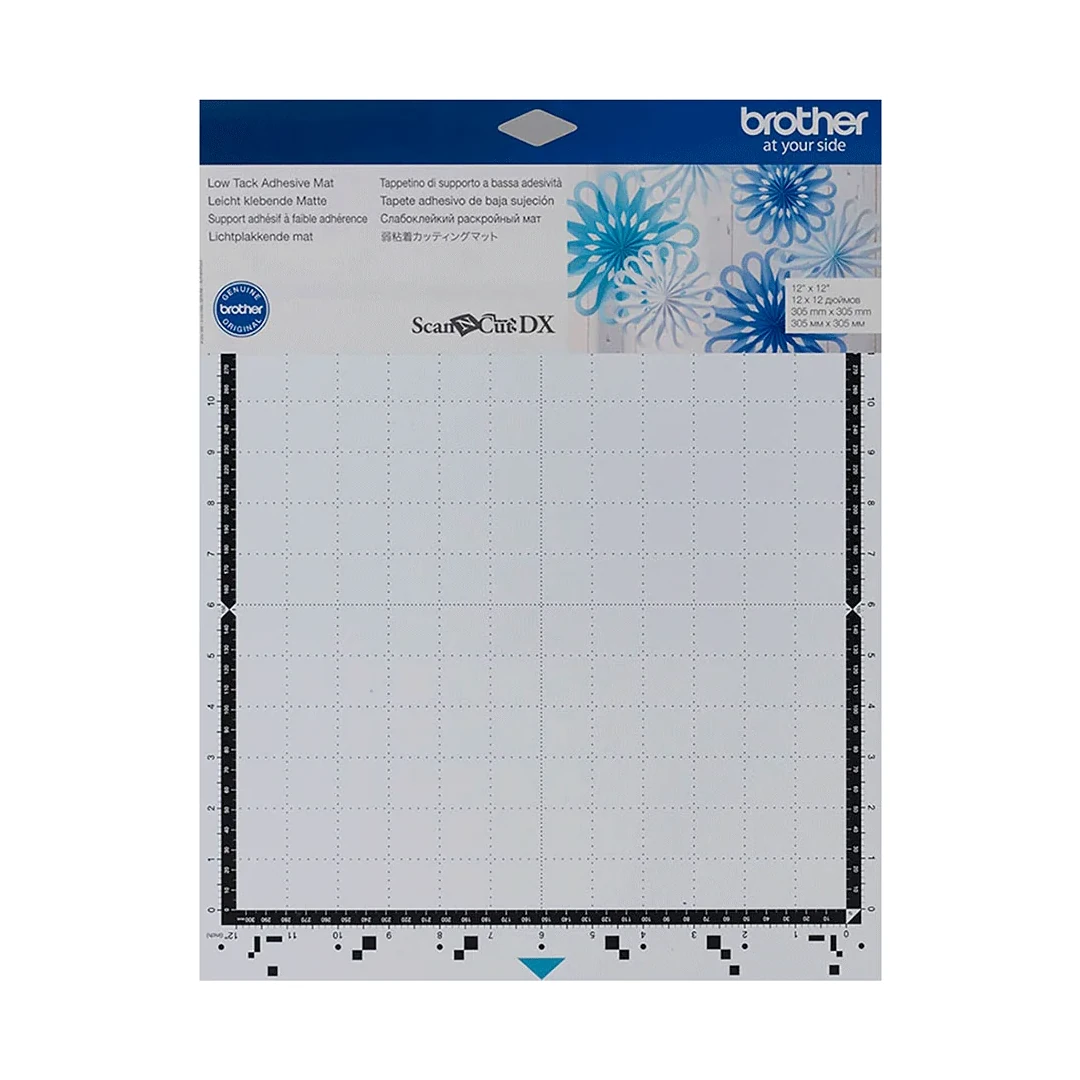
Hvornår bruger du low tack-måtten?
Low tack har en mild klæber, og Brother beskriver den som lavet til sarte, tynde materialer som printerpapir og pergament fra 0,1 til 0,3 mm, som den holder fast og slipper igen uden at rive eller bule papiret. Brother skriver også, at hvis scrapbookpapir river, når du tager det af standardmåtten, kan du prøve low tack-måtten. Fotos og print på tyndt papir kan scannes ind på low tack-måtten. Vi har den som enkeltmåtte og som 3-pak, begge 30,5 x 30,5 cm.
Trin 2: Vælg kniv
Auto Blade er standard på SDX-maskinerne, og den klarer papir, karton og de fleste materialer op til 3 mm. Til særlige opgaver har Brother flere knive:
- Auto Blade (CADXBLD1): fuldautomatisk, op til 3 mm.
- Thin Fabric Auto Blade (CADXBLDQ1): til tyndt stof uden bagside.
- Rotary Auto Blade (CADXBLDR1): til sarte stoffer som filt, tynd bomuld, crepepapir og chiffon uden stabilisator.
- Vinyl Auto Blade (CADXBLDV1): til vinyl, stencil og varmetransfermaterialer.
Trin 3: Læg materialet på og lav en prøveskæring
Læg materialet inden for måttens gitter og tryk det let fast. Til stof beskriver Brother, at du stryger og stivner stoffet, sætter et støtteark på standardmåtten og trykker stoffet fast med bagsiden af spatelens håndtag. Til papir skal du trykke let, og Brother fraråder brayer og spatel på scrapbookpapir, fordi det kan rive. Lav en prøveskæring, før du skærer det rigtige motiv: Auto Blade finder dybden selv, men Brother anbefaler altid en test, fordi hver overflade er forskellig. Du kan justere skærehastighed og tryk i menuen Tools.
Trin 4: Vælg eller scan et design
Du kan vælge blandt de indbyggede designs, scanne en tegning, eller hente et design fra CanvasWorkspace. Med Direct-Cut skærer maskinen direkte ud fra det, den ser på måtten. Er motivet meget detaljeret eller baggrunden uroligt, anbefaler Brother Scan-to-Cut-Data i stedet. Du kan også scanne dine rester og placere designet, så du udnytter materialet bedst muligt (baggrundsscanning).
CanvasWorkspace: gratis design og trådløs overførsel
CanvasWorkspace er Brothers gratis designprogram, som findes som webapp og til pc og Mac. Du kan sende designs trådløst til din ScanNCut uden kabel eller USB-stik. Brother oplyser, at kun én CanvasWorkspace-konto ad gangen kan være tilknyttet maskinen, men du kan skifte mellem konti. SVG-filer kan indlæses direkte på maskinen. Brother skriver, at CanvasWorkspace fjerner meget små designelementer for at sikre en bedre skæring, så forstør designet, hvis noget skal tegnes og ikke skæres.
Små detaljer og mørkt stof
Brother oplyser, at mønstre i Direct-Cut-tilstand skal være mindst 5 mm, og at Scan-to-Cut-Data har 5 mm som standard, som du kan justere ned til 1 mm. Skal du skære på mørkt stof, har maskinen en baggrundsindstilling, hvor du kan dæmpe det scannede billede, så du stadig kan se stoffet og placere designet præcist.
Almindelige faldgruber
- Skærer maskinen ikke rent i stof, så tjek, at stoffet er stabiliseret og sidder fast på måtten. Brother anbefaler strygefast bagside eller stivelse.
- Genkender scanneren ikke billedet, kan scannerglasset være beskidt. Brother beskriver, at du åbner rummet i bunden og tørrer glasset med en tør, fnugfri klud.
- Måtten tørrer ud, hvis beskyttelsesfolien ikke sættes på igen.
Har du endnu ikke en maskine, så se vores sammenligning af SDX900, SDX1250 og SDX2250D og guiden til, hvilke materialer en ScanNCut kan skære. Maskinerne finder du i Brother-kategorien.
Se low tack-måtte (enkelt) hos ODINTEK
Se low tack-måtte (3-pak) hos ODINTEK
Ofte stillede spørgsmål
Hvornår skal jeg bruge low tack-måtten?
Til sarte, tynde materialer som printerpapir og pergament (0,1 til 0,3 mm), og hvis papir ellers rives af standardmåtten.
Skal jeg bruge scanningsmåtten for at scanne?
Nej, siger Brother. Low tack- og standardmåtten kan bruges til både scanning og skæring. Scanningsmåtten anbefales, hvis du vil gemme billeder og dokumenter til arkivering.
Hvor længe holder en måtte?
Det afhænger af, hvad den bruges til og hvor ofte. Hold den ren og sæt beskyttelsesfolien på igen, når den ikke bruges, skriver Brother.
Kan jeg skære flere lag stof?
Nej. Brother skriver, at flere lag stof ikke kan skæres på én gang. Brug i stedet den lange 12 x 24 tommer måtte til at skære flere stykker.
Hvad er CanvasWorkspace?
Brothers gratis designprogram til ScanNCut, som webapp og til pc og Mac. Du kan sende designs trådløst til maskinen.
Kilder: Brothers ScanNCut FAQ, Brothers tilbehørssider for low tack-måtte, standardmåtte, stofmåtte samt rotationskniv, SDX900 og CanvasWorkspace, samt vores egne produktsider.
