I Bambu Studio styrer du support under Process > Support, infill under Process > Strength > Sparse infill pattern, glatte toppe med Ironing Type og blødere kurver med Variable layer height på det enkelte objekt. Med et dedikeret supportfilament i kontaktlaget kan Top Z distance stå på 0, så undersiden bliver glat og supporten stadig slipper. Ironing er slået fra som standard og hjælper kun på flade toppe.
Kort fortalt
- Store flade overhæng: normal support. Komplekse emner med små, buede overhæng: tree support.
- Samme filament i support og emne: Top Z distance omkring 0,2 ifølge Bambu. Supportfilament i kontaktlaget: 0 er muligt.
- Ironing koster printtid og virker kun på flade toppe.
- Variabel lagtykkelse giver glattere skråninger og kan ikke kombineres med Tree Organic.
Er du helt ny i programmet, så start med Tonnys introduktion til Bambu Studio, som dækker installation, konto, første slice og dobbeltdyse. Denne guide tager over, når du vil ændre selve printindstillingerne. Alt kan også sættes for ét objekt: skift fra Global til Objects i panelet til venstre, klik på objektet og ret værdierne. Objektet får en orange lås, og et klik på låsen sætter det tilbage til de fælles værdier.
Support: normal eller tree
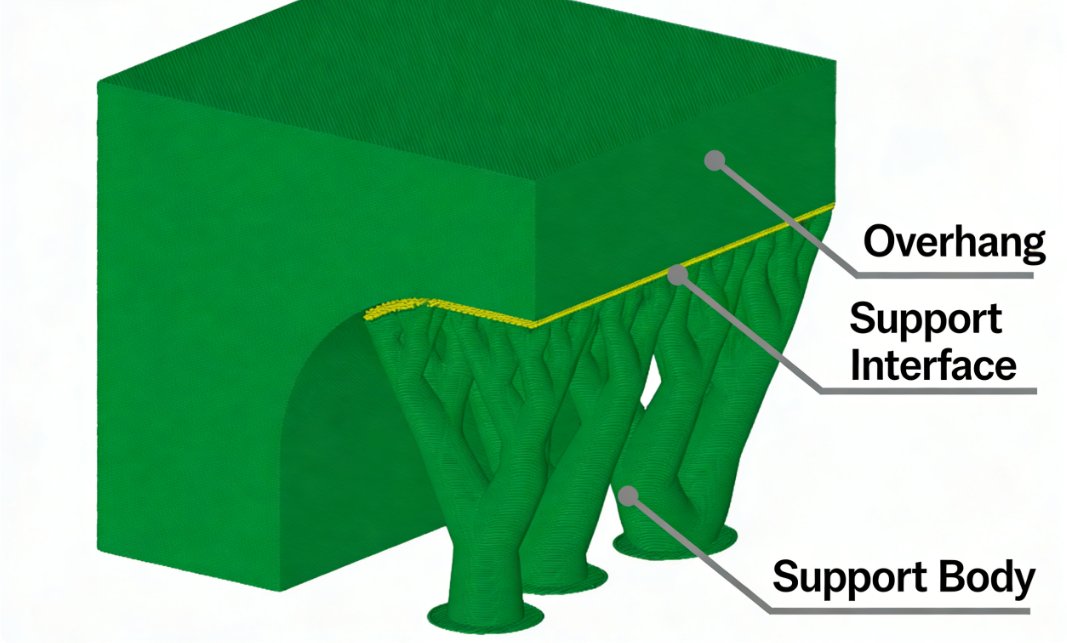
Normal support bygger lige ned fra overhænget til pladen. Tree support samler overhænget i små punkter og fører dem ned som grene, der kan bøje uden om emnet. I feltet for type vælger du mellem Normal (auto), Tree (auto), Normal (manual) og Tree (manual). Auto finder selv overhængene. Manual laver kun support dér, hvor du selv har malet den på.
Stilen vælges for sig. Normal support har Grid, som udvider området til rektangler, og Snug, som følger overhænget tæt. Tree support har fire stile:
- Tree Slim: fletter grenene hårdt sammen og giver en mindre støtte uden at miste styrke, ifølge Bambu.
- Tree Strong: fletter mere forsigtigt og giver kraftige grene, der kan være svære at fjerne.
- Tree Organic: organisk formede grene.
- Tree Hybrid: normal grid-support under store flade overhæng og tree support resten af stedet.
Bambu skriver, at normal support typisk giver en pænere flade end tree support under store plane overhæng, mens tree support bruger mindre materiale og tid på emner med mange små, ikke plane overhæng. Threshold angle bestemmer, hvornår et overhæng får support. Standard er 30 grader, og jo højere værdi, jo mere support.
Top Z distance og interface-lag
Top Z distance er afstanden fra supportens top op til emnet:
| Top Z distance | Fjernelse | Underside |
|---|---|---|
| Større | Lettere | Ringere |
| Mindre | Sværere | Pænere |
Printer du support og emne i samme filament, anbefaler Bambu omkring 0,2 og ikke 0, ellers bliver supporten meget svær at fjerne. Top interface layers er antallet af kontaktlag, der rører emnet. Med 0 kan linjerne hænge ned, med 3 får overhænget en stabil, flad platform. Helt uden nedhæng bliver det først, når Top Z distance også er 0, og 0 anbefaler Bambu kun med supportfilament i kontaktlaget.
Supportfilament
Bambus egne supportfilamenter har RFID, så Bambu Studio kan sætte procesindstillingerne automatisk, når du vælger filamentet. Du vælger filament til support under Process > Support > Filament for Support, og Bambu anbefaler i de fleste tilfælde kun at bruge supportfilament i kontaktlaget og hovedfilamentet i resten af supporten. Det sparer tid.
| Supportfilament | Til hovedfilament (Bambus wiki) |
|---|---|
| Support for PLA | PLA, PLA-CF m.fl. |
| Support for PLA/PETG | PLA, PLA-CF, PETG, PETG-CF m.fl. |
| PVA (vandopløselig) | PLA, PLA-CF m.fl. Ikke PETG. |
| Support for PA/PET | PA, PA-CF/GF, PA6-CF/GF, PAHT-CF/GF, PET-CF/GF m.fl. |
Bland ikke par, der ikke passer sammen. Bambu advarer mod fx Support for PLA under ABS, ASA, PC eller PAHT-CF, og Support for PA/PET under PLA eller PETG, fordi det kan stoppe ekstruder eller dyse. Til PA6-CF, PAHT-CF og andre højtemperaturmaterialer beskriver Bambu brug af ABS eller ASA som support, men her skal parametrene sættes manuelt. Fjern supporten inden for 2 timer, især ved nylon, PVA og Support for PA/PET, som trækker fugt fra luften. Hvordan du holder filamentet tørt, står i vores guide til tørring og opbevaring.
Mal support på eller af
Værktøjet Support painting ligger i værktøjslinjen øverst og bliver aktivt, når et objekt er valgt. Venstre museknap maler support på (enforcer, vises grønt), højre museknap blokerer support, Shift og venstre museknap sletter, og Alt med musehjulet ændrer penselstørrelsen. Store områder blokerer du nemmest med højreklik og Add Support Blocker.
Ironing: glattere flade toppe
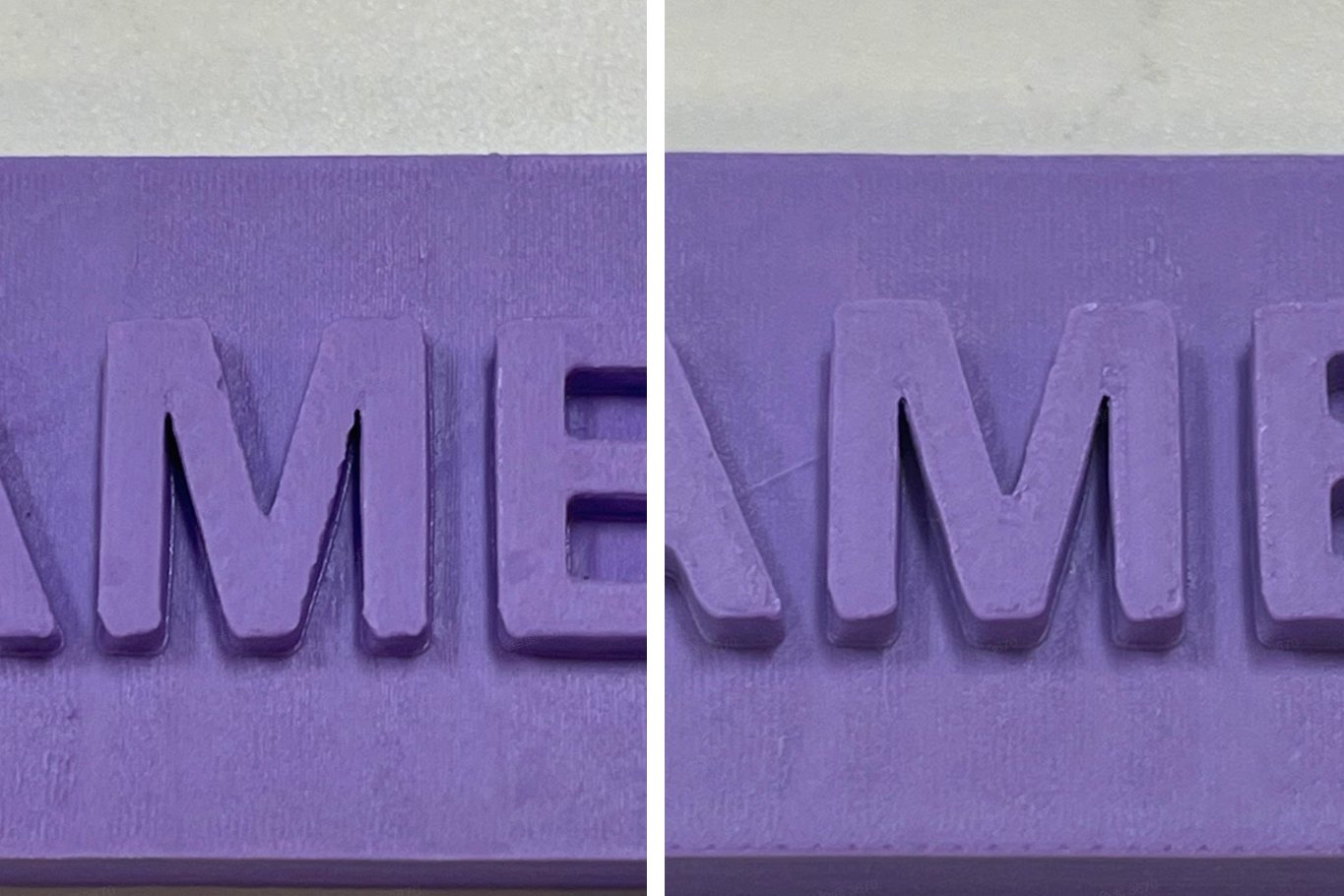
Ved ironing kører dysen en ekstra tur hen over toplaget med meget lidt flow, så små mængder materiale fylder rillerne mellem linjerne. Ironing er slået fra som standard (No ironing) og slås til med Ironing Type:
- Top Surfaces: alle toppe på emnet.
- Topmost Surface: kun det allerøverste lag.
- All Solid Layer: alle massive lag. Koster meget tid, men kan ifølge Bambu give mere gennemsigtig PETG Translucent.
Ironing flow er relativt til det normale flow. For højt giver overekstrudering, for lavt giver en flade, der ikke er glat nok. Ironing line spacing bør ifølge Bambu være mindre end dysediameteren, så samme sted stryges flere gange. Ironing direction kræver, at Develop mode er slået til i Preferences, og Bambu nævner 45 grader som en vinkel, der ofte giver et godt resultat.
Ironing koster ekstra tid, især på store toppe. Lavt flow og lav hastighed giver risiko for varmekryb og tilstoppet hotend, især med PLA, PETG og TPU. Dysen gnider mod emnet, så et emne, der sidder dårligt fast, kan rives løs. På buede toppe hjælper ironing ikke.
Infill: vælg mønster efter opgaven
Mønsteret inde i emnet vælger du under Process > Strength > Sparse infill pattern, og mønsteret på toppe og bunde under Top/Bottom surface pattern. Her er nogle af de mønstre, Bambus wiki beskriver:
| Mønster | Ifølge Bambus wiki | Brug det til |
|---|---|---|
| Rectilinear | Kort bane, hurtigt og sparer filament | Emner uden store krav til styrke |
| Cubic | Ret ensartet styrke i X, Y og Z | Balance mellem styrke og tid |
| Gyroid | God støtte i alle retninger, ingen krydsende linjer, længere slicetid og større G-code | Emner med belastning fra flere sider |
| Honeycomb | Stiv og slagfast, men ca. 25 % mere materiale | Stive dele, hvor tid betyder mindre |
| Lightning | Støtter kun toppen og sparer meget tid og materiale | Pyntefigurer uden belastning |
Skal du printe 100 % fyld, understøtter kun Concentric, Rectilinear, Aligned Rectilinear, Hilbert Curve, Archimedean Chords og Octagram Spiral det, ifølge Bambu. På toppen giver Monotonic en glat flade på store, flade toppe, og laget lige under toppen bruger Monotonic som standard.
Variabel lagtykkelse
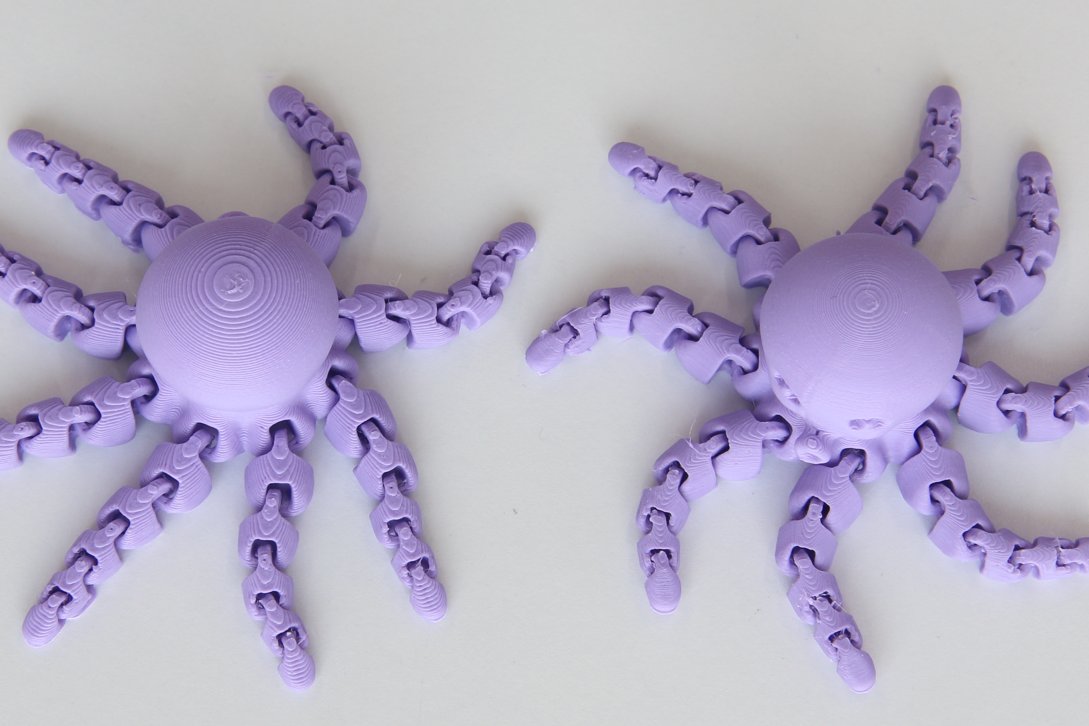
Med samme lagtykkelse overalt bliver kuplede toppe og svage skråninger trappede. Med variabel lagtykkelse sænker du kun lagtykkelsen dér, hvor det ses, og beholder tykkere lag resten af emnet. Det giver glattere flader, uden at hele emnet skal printes med tynde lag.
- Vælg objektet og slå Variable layer height til.
- Træk lagtykkelsen op eller ned for de enkelte højder i kurven til højre.
- Eller flyt skyderen mellem detail og speed og klik Adaptive, så programmet selv fordeler lagene.
- Klik Smooth for blødere overgange. Keep min holder de tyndeste lag uændrede.
Med 0,4 mm dyse er intervallet 0,08 til 0,28 mm, og Bambu fraråder at ændre det. To begrænsninger: Prime tower kan kun bruges, hvis alle objekter på en flerfarvet plade har samme variable lagtykkelse, og variabel lagtykkelse virker ikke med Tree Organic. Derfor vælger Bambu Studio Tree Hybrid som standardstil, når den er slået til.
Tjekliste: hvad skal du ændre?
- Grim underside på overhæng: flere Top interface layers, eller supportfilament i kontaktlaget og Top Z distance på 0.
- Supporten sidder for fast: større Top Z distance, eller supportfilament der passer til dit hovedfilament.
- Support hvor du ikke vil have den: Support painting med højre museknap eller Add Support Blocker.
- Riller på en flad top: Ironing Type Topmost Surface eller Top Surfaces.
- Trapper på kuppel eller skråning: Variable layer height med Adaptive og Smooth.
Support i et andet filament end emnet kræver, at printeren skifter filament under printet, typisk med et AMS. Her hjælper vores AMS-guide med at vælge den rigtige AMS-enhed.
Skal jeg vælge normal eller tree support i Bambu Studio?
Normal support giver ifølge Bambu typisk en pænere flade end tree support under store, flade overhæng. Tree support bruger mindre materiale og tid på komplekse emner med små, buede overhæng.
Hvordan får jeg support til at slippe lettere?
Hæv Top Z distance, eller brug et supportfilament, der passer til dit hovedfilament, i kontaktlaget. Med samme filament i support og emne anbefaler Bambu omkring 0,2.
Hvornår skal jeg slå ironing til i Bambu Studio?
Når en flad top skal være glat. Ironing er slået fra som standard, koster ekstra printtid, hjælper kun på flade toppe og giver ifølge Bambu risiko for varmekryb og tilstoppet hotend med PLA, PETG og TPU. Slå det til med Ironing Type.
Hvilket infill-mønster skal jeg vælge?
Rectilinear er hurtigt til emner uden krav til styrke. Cubic og Gyroid giver styrke i flere retninger. Honeycomb er stiv, men bruger ca. 25 % mere materiale. Lightning støtter kun toppen og passer til pyntefigurer.
Hvad er variabel lagtykkelse i Bambu Studio?
Lagtykkelsen ændres op gennem emnet, så kuplede toppe og skråninger får tyndere lag. Med 0,4 mm dyse ligger intervallet på 0,08 til 0,28 mm. Den virker ikke med Tree Organic.
Kilder (Bambu Lab Wiki): Support, Support Painting, PVA Printing Guide, Ironing, Fill patterns, Variable layer height og Object list.
