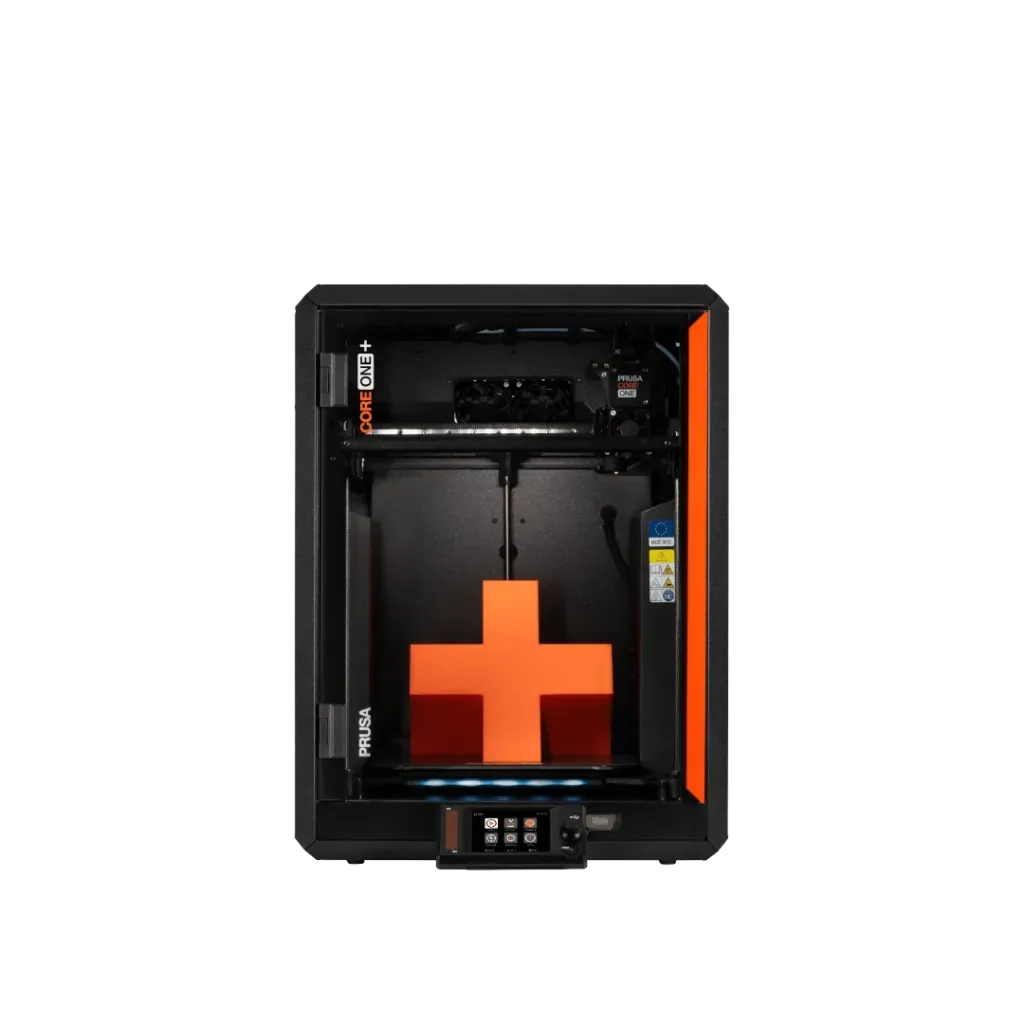
Prusa CORE One+ leveres samlet, men ikke helt færdig. Ifølge Prusas guide til udpakning og første kørsel skal displayet monteres, før du kan printe, fordi det er taget af under transporten. Resten er en opstartsguide på skærmen. Her er rækkefølgen, så du ved, hvad der venter, når kassen står på bordet.
Kort fortalt
- Prusas guide har fire kapitler: introduktion, udpakning, montering af xLCD og kalibrering og første kørsel.
- Displayet skal sættes på, før du printer. Prusa skriver, at du ikke skal montere det, før guiden beder dig om det.
- Gem emballagen og skumindlægget. Prusa skriver, at printeren skal pakkes i den originale emballage ved service og garantiforsendelse.
- Prusa skriver på sin side om samlesættet, at dit første print starter 10 minutter efter udpakning.
Før du åbner kassen
- Find et rent bord. Printeren vejer 22,5 kg ifølge Prusas specifikationer, så bed om hjælp til at løfte den.
- Hav en 2,5 mm unbrakonøgle klar. Det er det eneste værktøj, Prusa nævner i kapitlet om displayet.
- Hav et stykke filament klar til kalibreringen af filamentsensoren. Printeren leveres med en Prusament-spole, som du kan bruge.
Trin 1: udpakning
Ifølge Prusa ligger der øverst i kassen en pose gummibjørne, en 3D-printhåndbog, et velkomstbrev, anden dokumentation samt printplade, USB-drev, strømkabel og antivibrationsfødder eller -stænger (der kan være forskelle på pakker). Tag dem ud og læg dem et sikkert sted. Herefter fjerner du kartonlaget, tager Prusament-kassen ud, sætter antivibrationsfødderne på og fjerner beskyttelsen inde i printeren. Til sidst gør du værktøjspakken klar.
Trin 2: montér displayet
Kapitlet beskriver, hvordan du fjerner rammen, forbereder og tilslutter xLCD-enheden, monterer den og trækker beskyttelsesfolierne af. Det er et kort kapitel med få dele, og Prusa bruger kun en 2,5 mm unbrakonøgle.
Trin 3: printplade og spoleholder
- Sørg for, at varmebordet er helt rent. Prusa skriver, at snavs kan beskadige både bordet og pladen.
- Læg printpladen på ved at få udskæringen bagest til at passe over låsestifterne bag på bordet. Hold i de to forreste hjørner og læg den langsomt ned.
- Prusa skriver, at den hyppigste årsag til, at print løsner sig, er en fed plade. Brug IPA (isopropylalkohol), hvis du har rørt overfladen. Læs mere om printplader.
- Sæt O-ringen på spoleholderen, skub den ind i holderen og lås den ved at dreje med uret.
Trin 4: firmware og første opstart
Prusa skriver, at alle printere leveres med et USB-drev med den nyeste firmware, men anbefaler at tjekke versionen. Sæt USB-drevet i, tilslut strøm og tænd på kontakten bag på printeren. Hvis der er nyere firmware på drevet, tilbyder printeren at opdatere. Vil du hente den nyeste selv, har vi samlet fremgangsmåden i guiden til firmwareopdatering.
Herefter vælger du sprog, og printermodellen er på forhånd valgt, fordi printeren er testet hos Prusa. Netværksopsætning er valgfri og kan tages senere. Vil du bruge Wi-Fi, sender du netværksoplysningerne fra Prusas mobilapp.
Trin 5: opstartsguiden (wizard)
| Del af wizarden | Det skal du gøre ifølge Prusa |
|---|---|
| Selvtest | Start selvtesten. Hold lågen lukket, til printeren beder dig åbne den. Ventilatorerne kan larme. |
| Loadcell | Åbn lågen, når du bliver bedt om det, og bank let på dysen nedefra, når der står Tap nozzle NOW. Luk lågen igen. |
| Gearbox-justering | Behøves ikke på printere, der er samlet hos Prusa. Vælg Skip. |
| Filamentsensor | Brug et kort stykke filament. Der må ikke sidde filament i ekstruderen, når kalibreringen starter. Fjern det igen bagefter. |
Er wizarden færdig, skriver Prusa, at det er tid til de første print. Håndbogen anbefaler du at læse kapitlerne om ansvarsfraskrivelse og sikkerhed først.
Dit første print
Start med PLA, så får du en hurtig og nem succes. Skal du forberede dine egne modeller, så læs PrusaSlicer på dansk og Prusas egen artikel First print with PrusaSlicer. Går første lag ikke som forventet, hjælper fejlfinding af første lag. Vil du følge printet på afstand, kan du læse om Prusa Connect og PrusaLink.
Prusa udgav i august 2026 en opdateret udgave, CORE One+ (Gen 2), med egen udpakningsguide. Forskellene kan du læse om i Hvad er nyt i Prusa CORE One+ (Gen 2)?. Prusas guide findes både til den første og til Gen 2, så vælg den, der passer til din printer.
Er du i tvivl om, hvilken Prusa der passer til dig, så se CORE One+ eller MK4S. Vil du bygge selv, kan du læse om samlesæt eller samlet. Vi har et showroom i Odense, hvor du kan se Prusa-printere.
Se Prusa CORE One+ hos ODINTEK
Ofte stillede spørgsmål
Hvad skal jeg gøre først, når kassen er åbnet?
Tag delene i den øverste kasse ud, fjern kartonlaget og Prusament-kassen, og følg Prusas guide til udpakning. Monter ikke displayet, før guiden beder dig om det.
Skal jeg samle noget på CORE One+?
Ifølge Prusa skal du montere displayet, printpladen og spoleholderen. Printeren er ellers samlet. Vil du bygge hele printeren selv, findes den som samlesæt.
Skal printeren på internettet?
Nej. Netværksopsætning er valgfri i wizarden og kan gøres senere. Prusa Connect er valgfrit.
Hvad bruger jeg til første print?
Prusa anbefaler PLA som første filament. Der følger en Prusament-spole med printeren.
Hvorfor skal jeg gemme emballagen?
Prusa skriver, at printeren eller dele af den skal pakkes i den originale emballage ved service og garantiforsendelse.
Kilder: Prusas guide Prusa CORE One+ (Gen 2) Unpacking & First run, guiden til den første CORE One+, Prusas produktside for CORE One+ og vores egne produktsider.
