Du behøver ikke en multimaterialeenhed for at lave flerfarvede print. PrusaSlicer kan planlægge et filamentskift ved et bestemt lag, hvor printeren pauser og beder dig skifte filament. Det virker fint til skilte og logoer med få farver. Samme værktøj kan indsætte en pause, så du kan lægge magneter eller lejer i printet.
Kort fortalt
- Slice modellen, og brug lag-skyderen i preview til at vælge lag.
- Det orange plus tilføjer farveskift. Højreklik på plusset for flere valg, fx pause eller custom G-code.
- Brug filament af samme type, fx PLA med PLA.
- Virker ikke sammen med sekventiel printning.
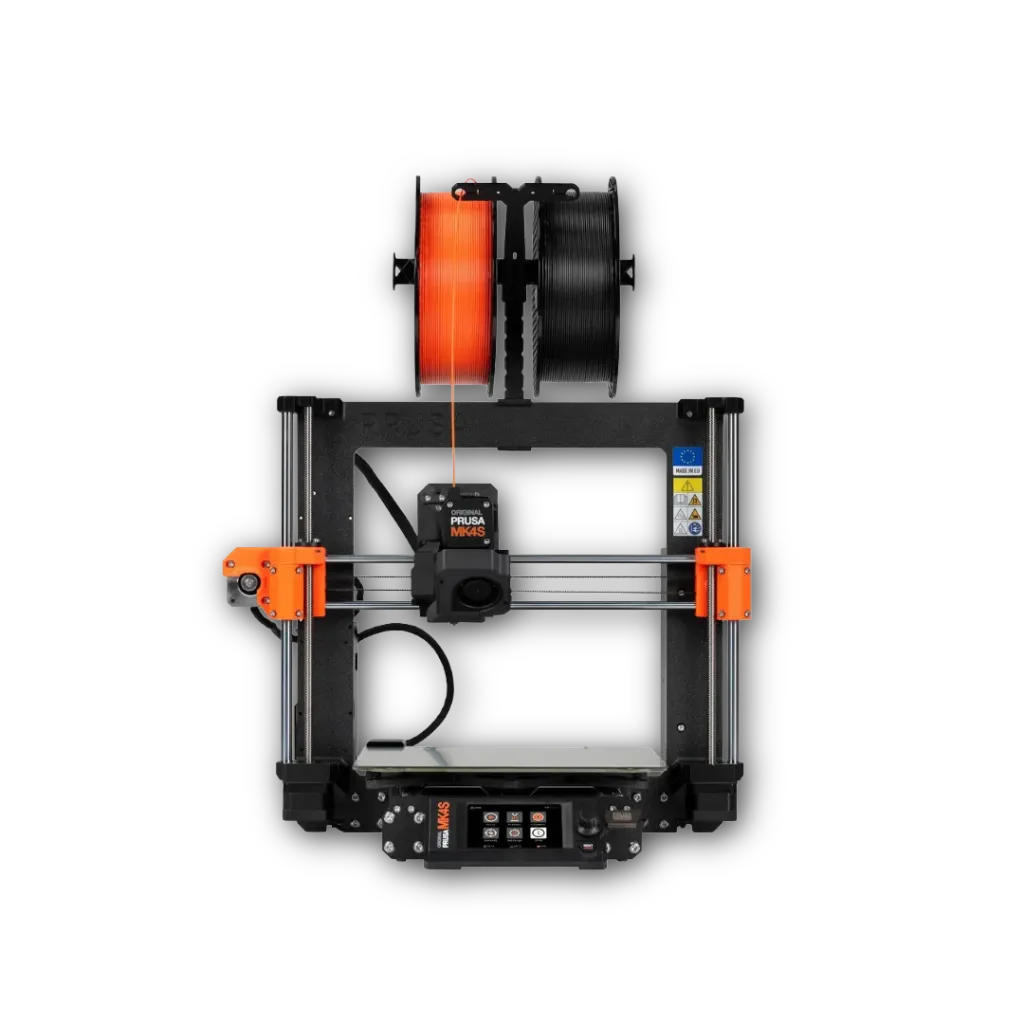
Farveskift trin for trin
- Slice modellen normalt.
- Træk lag-skyderen til højre til det lag, hvor farven skal skifte.
- Venstreklik på det orange plus for et farveskift med tilfældig farve, eller højreklik og vælg Add color change for at vælge en farve og få et mere præcist preview.
- Gentag for flere skift. Fjern et skift ved at flytte skyderen til laget og klikke på det grå kryds.
Printeren pauser, når den læser M600 i G-code, og beder dig skifte filament. Forhåndsvisningsfarverne er kun til visualisering og påvirker ikke G-code. Efter farveskift viser visningen Color Print tidsestimater til hvert skift, så du ved, hvornår du skal være ved printeren. Du kan sætte printerens bipper til Silent, Mute eller Once, hvis skiftet falder om natten.
Ser PrusaSlicer, at modellen ligner et logo eller skilt, tilbyder den automatisk at lægge farveskift i de rigtige højder.
Pause og egen G-code
- Pause (M601): højreklik på det orange plus, vælg Insert pause print. Pausen indsættes før det valgte lag, og du kan skrive en besked til printerens display, fx "Læg lejer i hullerne og genoptag".
- Magneter: de skal sidde fast i deres huller, ellers hænger de fast på printhovedet. Brug snævre tolerancer eller en lille dråbe lim.
- Custom G-code: til avancerede brugere, fx temperaturtårn med M104. Tjek dobbelt, hvad kommandoerne gør, så du ikke overskriver EEPROM-værdier eller kører dysen ned i printpladen.
Pause og custom G-code kræver PrusaSlicer 2.2 eller nyere, og på MK3/S/+ firmware 3.9.1 eller nyere. Vil du have mange farver i samme lag, så se multimaterialemaling og Prusa MMU3.
Ofte stillede spørgsmål
Hvilke materialer kan jeg blande?
Prusa anbefaler samme materialetype: PLA med PLA, PETG med PETG osv. Forskellige typer hæfter dårligt til hinanden.
Skal jeg være ved printeren?
Ja, ved hvert skift. Printeren pauser og giver et bip, og preview viser tidsestimater.
Kan jeg sætte magneter i printet?
Ja, med en pause. Sørg for, at de sidder fast, så de ikke hænger fast på printhovedet.
Kilder: Prusa Knowledge Base: Color change, Prusa Knowledge Base: Insert pause or custom G-code at layer, Prusa Knowledge Base: ColorPrint with the MMU. Beskrivelserne følger Prusas dokumentation for PrusaSlicer.
