LightBurn er markedets klart bedste laserskærer-software, og det er den vi anbefaler alle THOR-ejere at bruge fra dag ét. I denne guide installerer du LightBurn, kobler den til din THOR-maskine, opretter dit første projekt, og laver din første skæring i krydsfiner. Vi dækker også de fem fejl begyndere typisk laver, så du springer over dem.
Hvis du er helt ny til CO2 laser, så læs pillar-guiden først.
1. Installation
Gå til lightburnsoftware.com og hent den nyeste version til Windows eller Mac. Installer som normalt. LightBurn har 30 dages gratis prøveperiode uden begrænsninger eller vandmærke. Licensen er en engangsudgift (perpetual): du betaler én gang og kan bruge den version for evigt på op til 3 computere. Årlige opdateringer er valgfri tilkøb hvis du vil have de nyeste versioner senere.
Ved første start skal du vælge LightBurn Pro, ikke Core. THOR-serien kører på Ruida-controllere (DSP), og det er Pro-licensen der understøtter DSP. Core er beregnet til GCode-controllere i hobbyklassen og kan altså ikke styre din THOR. Ring til os for den aktuelle pris på licensen, så sætter vi den på ordren sammen med maskinen.
2. Tilkobling af THOR-maskinen
Tre tilkoblingsmetoder:
- USB-kabel. Slut USB-A til computer og USB-B til maskinens port på siden. Driver installeres automatisk af Windows. På Mac behøver du intet ekstra.
- Ethernet. Forbind via netværkskabel til din router eller direkte til computer. Konfigurer IP-adresse på maskinen (Settings → Network på LCD-skærmen) til fx 192.168.1.100. I LightBurn skal du i Devices vælge "Ethernet/IP" og indtaste samme adresse.
- WiFi. Alle tre THOR-modeller har et integreret WiFi-modul, så du kan sende job trådløst fra en laptop uden at flytte kabler. Praktisk hvis flere skifter om at bruge maskinen.
I LightBurn, gå til Edit → Device Settings og vælg Ruida + din maskintype. Indtast arbejdsfladens størrelse:
-
THOR 60: 600 × 400 mm
-
THOR 100: 1000 × 700 mm
-
THOR 140: 1400 × 900 mm
Test tilkoblingen med Go to Origin (knappen øverst i Move-panelet). Hovedet skal køre til hjørnet.
3. Dit første projekt: et navneskilt i 3 mm krydsfiner
Vi laver et simpelt navneskilt, 100 × 40 mm, med dit navn graveret og en rektangulær ramme skåret ud.
3.1 Tegn rektanglet
- Tryk R for rektangel-værktøj.
- Klik-og-træk et rektangel på ca. 100 × 40 mm.
- Se målene i værktøjslinjen øverst. Juster til præcis 100 × 40 mm.
3.2 Tilføj teksten
- Tryk T for tekstværktøj.
- Klik i midten af rektanglet og skriv dit navn.
- Vælg font, størrelse. Prøv "Arial Bold, 20 pt".
- Marker teksten, højreklik → Align → Center to Page (eller align til rektanglet).
3.3 Tildel lag
Lag i LightBurn styrer hvad der sker med hver linje/objekt. Farven i nederste venstre linje er "Layer Colors".
- Klik på rektanglet, og klik på den røde farve i lag-paletten. Det er dit skære-lag.
- Klik på teksten, og klik på den sorte farve. Det er dit graverings-lag.
3.4 Indstil lag-parametre
Dobbeltklik på de røde og sorte rektangler i lag-panelet nederst for at sætte parametre. Tallene herunder er udgangspunkter, ikke garanterede værdier: krydsfiner varierer fra plade til plade, så kør en lille testskæring først og justér derfra.
Rødt lag (skæring af ramme):
-
Mode: Line
-
Speed: 15 mm/s (THOR 60), 35 mm/s (THOR 100), 55 mm/s (THOR 140)
-
Power: 85% / 65% / 50% (samme rækkefølge)
-
Air assist: On
Sort lag (gravering af navn):
-
Mode: Fill
-
Speed: 200 mm/s / 350 mm/s / 500 mm/s
-
Power: 40% / 25% / 20%
-
Scan angle: 0°
-
Line interval: 0,1 mm (svarer til 250 DPI, fint til tekst)
3.5 Send til maskinen
- Læg 3 mm krydsfiner på bordet.
- Tryk 1-Touch Autofokus på maskinens LCD-skærm.
- I LightBurn, tryk Frame for at se hvor maskinen vil køre (hovedet kører ramme). Justér emnets position hvis det ikke rammer.
- Tryk Start. Maskinen graverer teksten først, skærer rammen til sidst.
Total tid: under 2 minutter.
4. Fem fejl begyndere laver (og hvordan du undgår dem)
4.1 Glemmer autofokus
Hvis fokus er forkert er laser-strålen ikke fokuseret på materialets overflade, og snittet bliver grimt eller går ikke igennem. Tryk altid autofokus efter du har lagt et nyt emne.
4.2 Kører uden air-assist
Luften blæser røg og varme væk. Uden air-assist får du sort kant og dårligt snit. Tjek altid at air-assist er on før start.
4.3 Sætter "Output" til off uden at mærke det
Hvert lag har en "Output" checkbox. Hvis du ved et uheld slår den fra på skære-laget, skipper maskinen det. Du får en graveret tekst men ingen udskåret ramme. Tjek hvis noget mangler efter skæring.
4.4 Afbryder maskinen under skæring
Hvis du trykker stop midt i skæringen, kan maskinen ikke fortsætte præcis hvor den var. Du kan forsøge at genoptage fra Ruida-controllerens LCD, men i praksis er det hurtigere at starte forfra på et nyt emne. Lad skæringen køre færdig.
4.5 Bruger forkert materiale
Aldrig PVC/vinyl. Det udvikler saltsyre og ødelægger maskinen indefra. Er du usikker på en plasttype, så brænd en lille afskåret strimmel af uden for maskinen. Lugter det surt eller klorholdigt, indeholder den klor, og så skal den ikke i laseren.
5. Brug LightBurns Camera-funktion
THOR 100 og THOR 140 har et indbygget 4K-kamera på 8 MP som standard. Åbn Camera-panelet:
- Windows → Camera Control.
- Klik Update Overlay. Nu ser du live video af dit emne i arbejdsfladen.
- Træk dit design i LightBurn så det overlay'er præcist på emnet.
- Skær eller gravér.
Dette gør personalisering, gravering på eksisterende emner og serie-produktion enormt hurtigere.
6. Næste trin
Når du er fortrolig med det grundlæggende:
-
Lær snit-rækkefølge (Cut Optimization) så maskinen arbejder effektivt.
-
Brug Print & Cut til at skære med registreringsmærker.
-
Eksperimenter med fill-mønstre (dither, stucki, Jarvis) til fotos.
-
Sæt startposition og origin så du kan gentage samme opgave uden manuel placering.
-
Opret en Art Library med dine standard-designs og -indstillinger.
Se THOR-serien
De tre CO2-laserskærere du kan vælge imellem hos ODINTEK. Klik ind på modellen for fuld specifikation, billeder og priser.
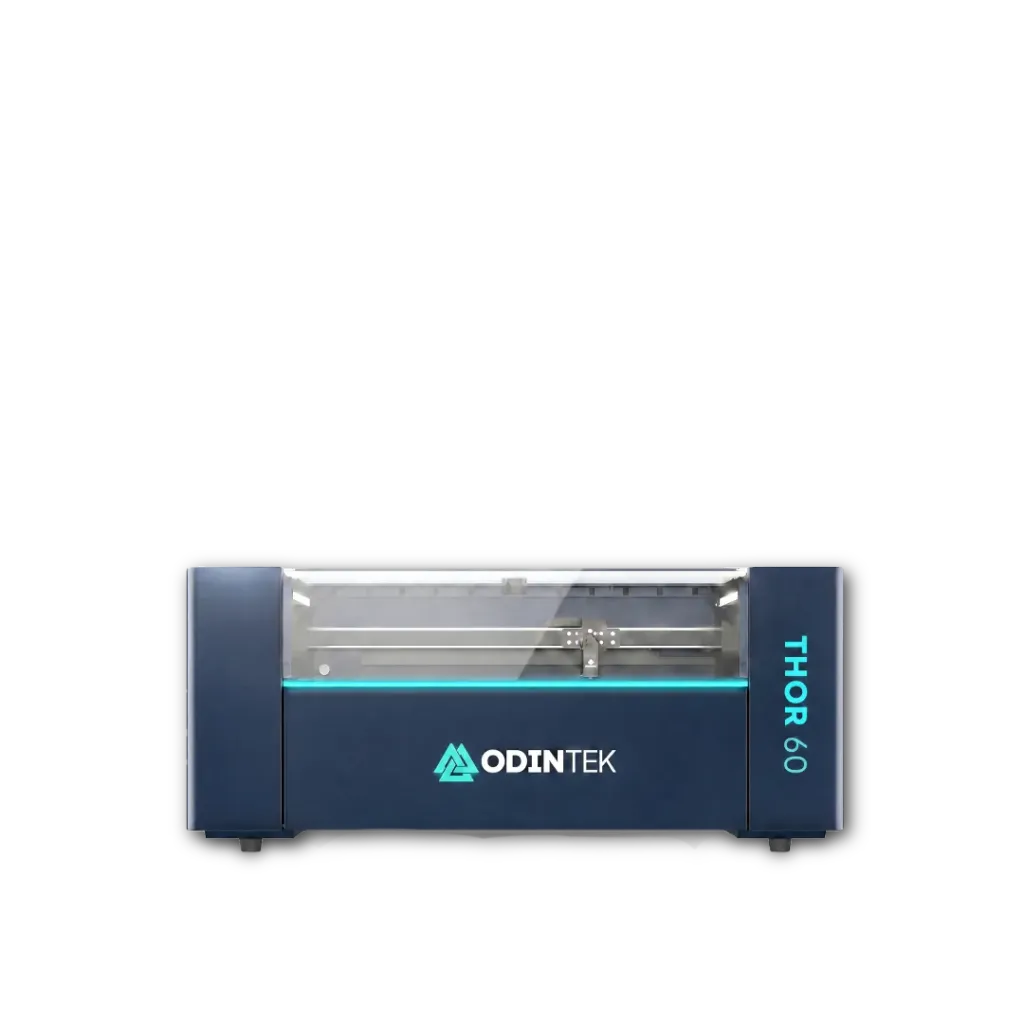
THOR 60
50 W · 60 × 40 cm
Kompakt CO2-laserskærer til skoler, makerspaces og prototyping. Passer gennem 80 cm dør og kører på almindelig 230 V.
fra 54.999 kr. inkl. moms
SE THOR 60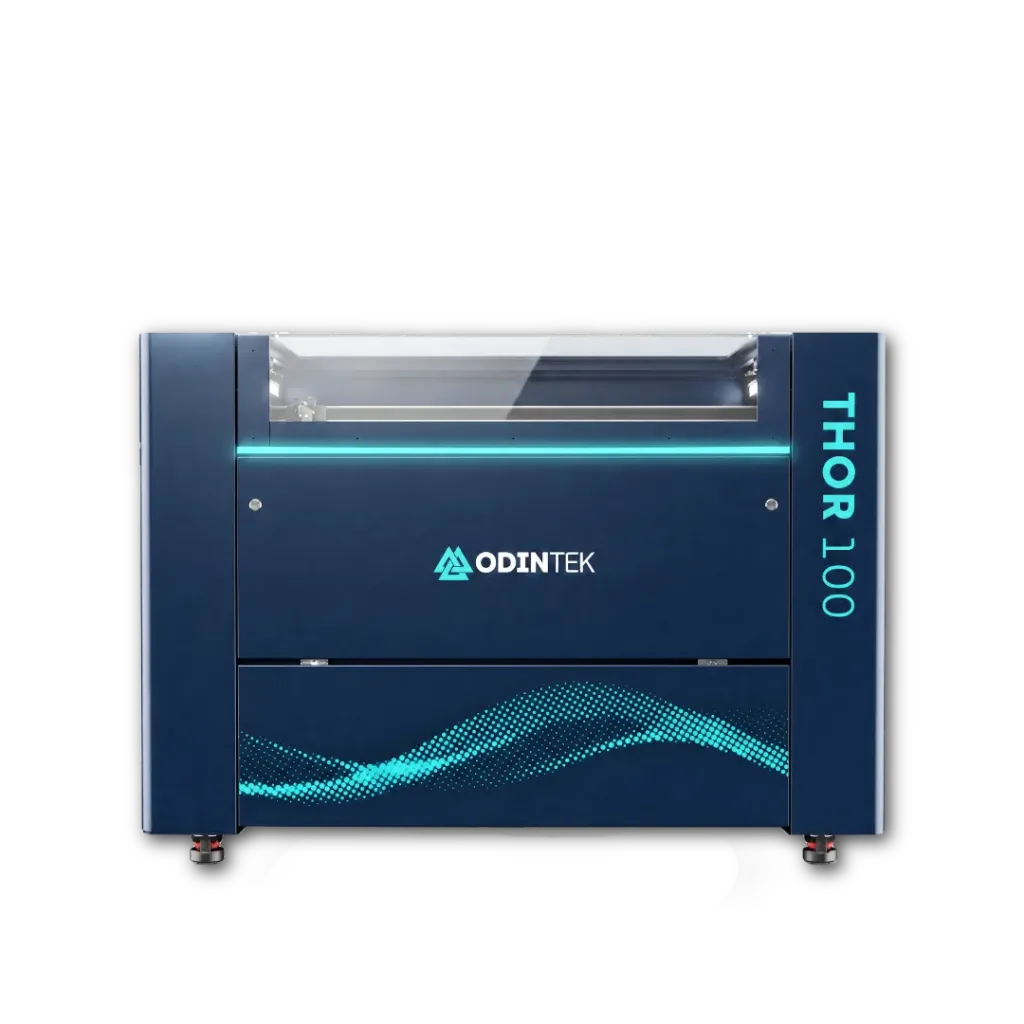
THOR 100
100 W · 100 × 70 cm
Til SMV og avancerede makerspaces. Skærer halv-plader og 10 mm akryl i ét pass. Pass-through, 1-Touch Autofokus.
fra 99.999 kr. inkl. moms
SE THOR 100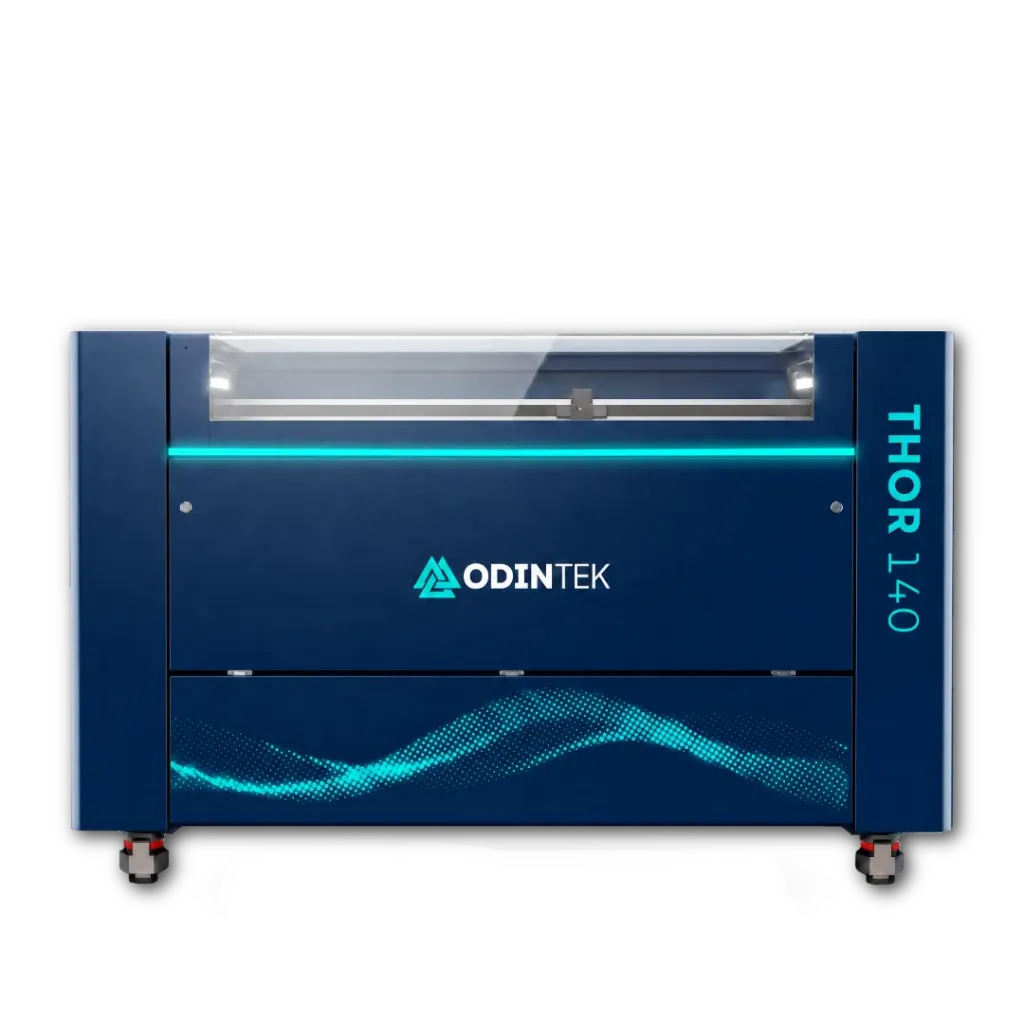
THOR 140
150 W · 140 × 90 cm
Professionel produktion. Infinite Pass-Through, 4K-kamera til personalisering, 5G acceleration. Til daglig drift i SMV og industri.
fra 124.999 kr. inkl. moms
SE THOR 140Alle THOR-modeller leveres med TÜV Rheinland Klasse 1-godkendelse, dansk support og brugerkursus efter behov.
FAQ
RDWorks følger gratis med Ruida-controlleren og kan det samme grundlæggende som LightBurn, bare med et mere klodset interface. Bruger du maskinen sporadisk, kan RDWorks være nok. Kører du den mere end et par timer om ugen, tjener LightBurn Pro sig hjem på den tid du sparer i hver enkelt opgave.
Ja. LightBurn importerer AI, SVG, DXF, PDF og de fleste rasterformater (PNG, JPG, BMP). Eksporter som SVG fra dit tegneprogram for at bevare layer-information.
Line er vektor-skæring: laseren følger linjerne én for én, typisk til at skære eller gravere konturer. Fill er raster-gravering: laseren kører frem og tilbage linje for linje som en printer, typisk til at gravere solide flader eller fotos.
Ja, hvis du har flere maskiner tilsluttet kan du skifte mellem dem i Laser-panelet. Men én LightBurn-instans styrer én maskine ad gangen.
Ja, LightBurn er cross-platform og virker på Windows, Mac og Linux.