H3C: Sådan udskifter du Live View-kameraet
Live View-kamera
Live View-kameraet er monteret på tværbjælken ved printerens forreste venstre søjle. Det gør det muligt at følge printprocessen i realtid via Bambu Studio og Bambu Handy og muliggør forskellige intelligente registreringsfunktioner.
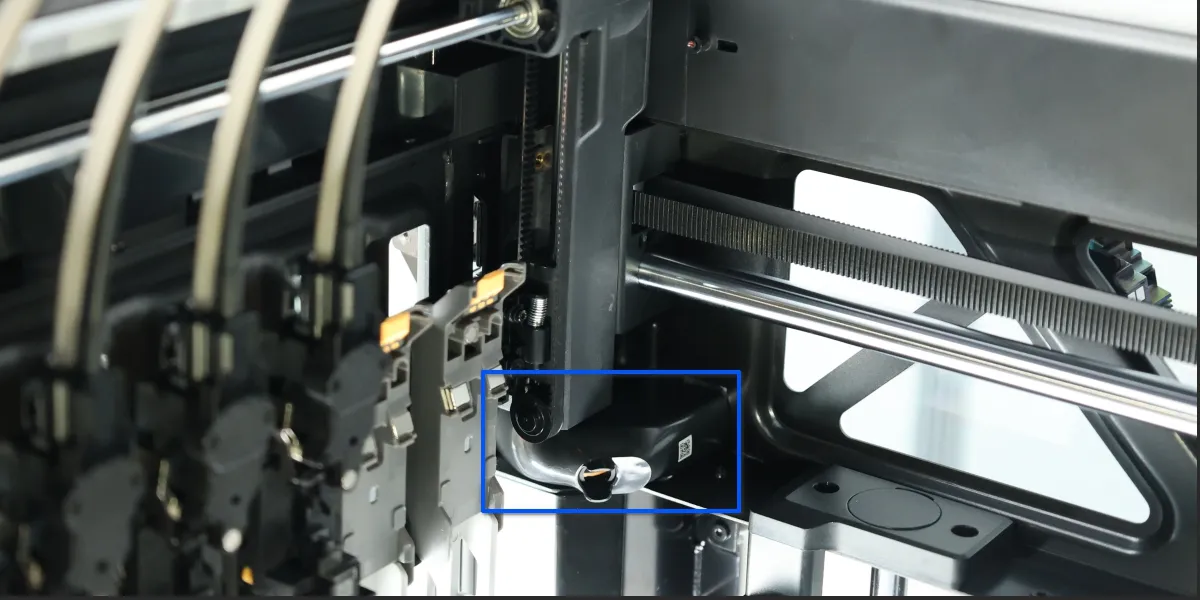
Hvornår skal det udskiftes
- Unormalt billede, fx sløret billede, farveblokke osv.;
- Fejl på Live View-kameraet, bekræftet ved teknisk supports analyse;
- Tydelig fysisk skade.
Værktøj og materialer
- Unbrakonøgle H2.0
- Pincet
Sikkerhedstips
Før du udfører vedligeholdelse på printeren og dens elektroniske komponenter (inklusive værktøjshovedkablet), skal du slukke printeren og afbryde strømforsyningen for at undgå utilsigtede berøringer af skærmen eller kortslutninger, som kan forårsage yderligere elektroniske skader og sikkerhedsrisici.
Når du udfører vedligeholdelse eller fejlfinding på printeren, skal du først kontrollere temperaturen på hotend og printplade. Undgå at arbejde ved høje temperaturer. Hvis det ikke kan undgås, skal du bære isolerende handsker for at sikre en sikker og effektiv vedligeholdelse.
Tips til af- og påmontering
- Før printerens sidepanel kan af- og påmonteres, skal AMS 3H fjernes. Se wiki-artiklen Guide til afmontering og montering af AMS 3H for at fjerne AMS 3H fra printeren og montere den igen. Alle trin i denne guide udføres med AMS 3H fjernet.
- Følg guiden til udskiftning af sidepanelet, og sænk printpladen helt ned, før du slukker printeren.
Sådan afmonterer du Live View-kameraet
Trin 1. Fjern venstre panel
Se wiki-artiklen Guide til udskiftning af venstre panel for at fjerne venstre panel.
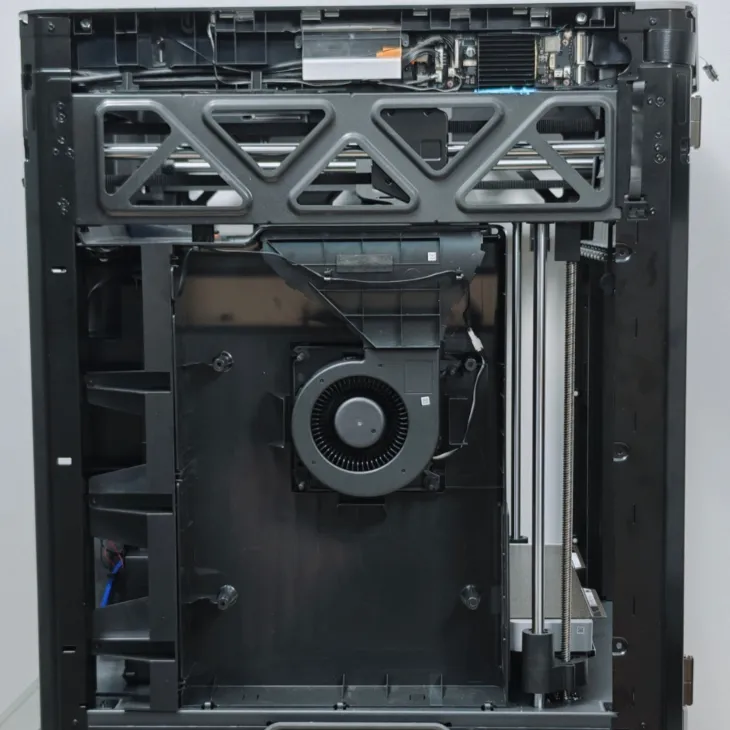
Trin 2. Fjern Live View-kameraet
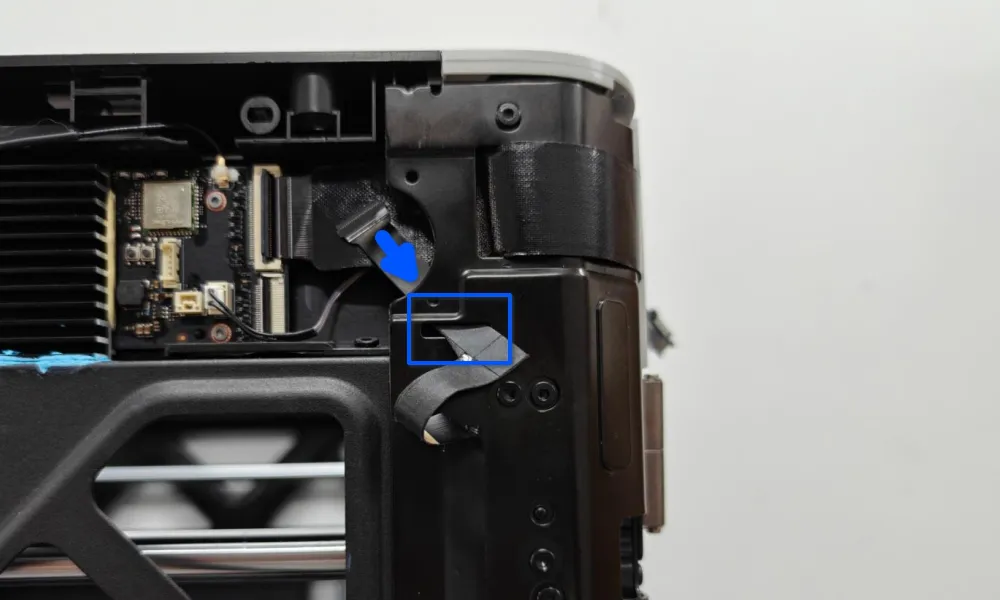
Løft stikdækslet på AP-kortet, og tag Live View-kameraets fladkabel ud af stikket.
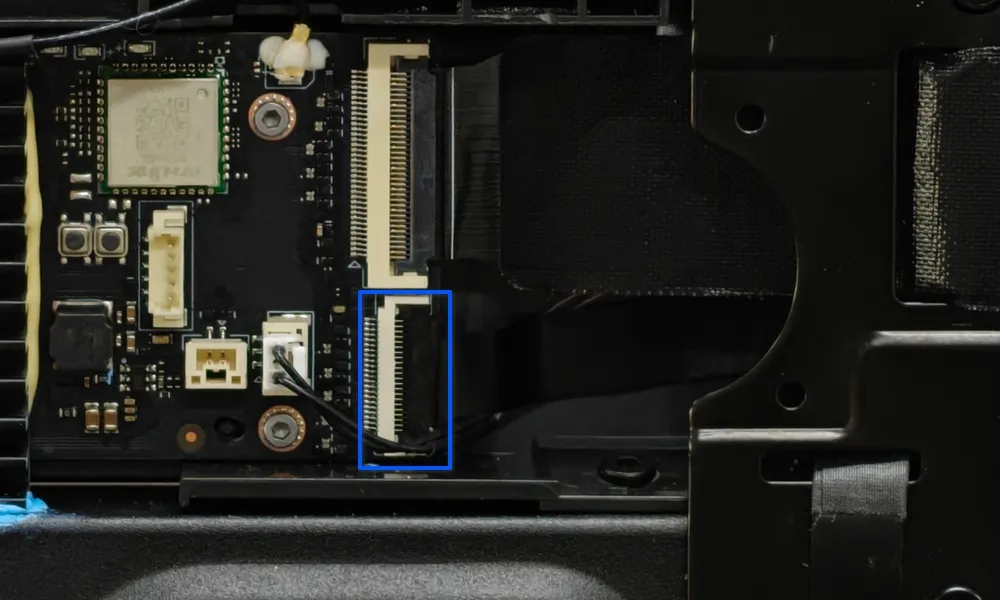 |
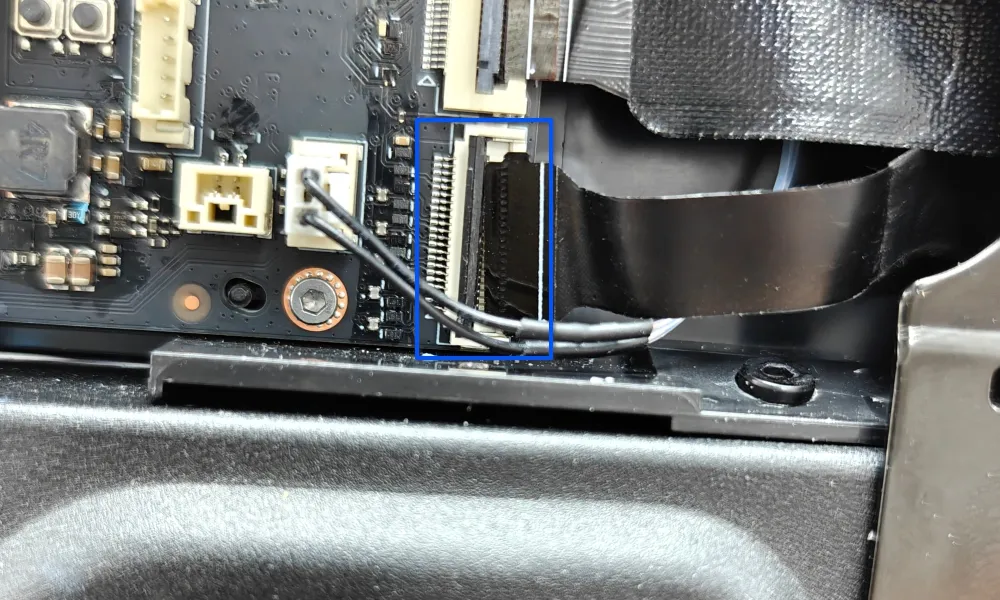 |
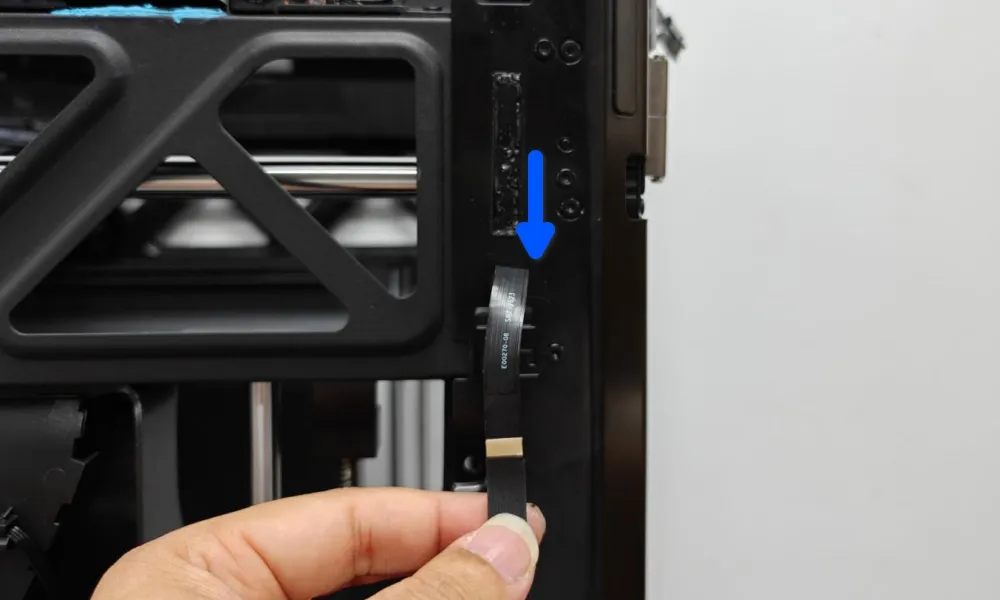
Træk fladkablet ud gennem kabelhullet. Træk det ned langs kablets føring til kameraets tværbjælke, og løsn fladkablet fra rammen.
 |
 |
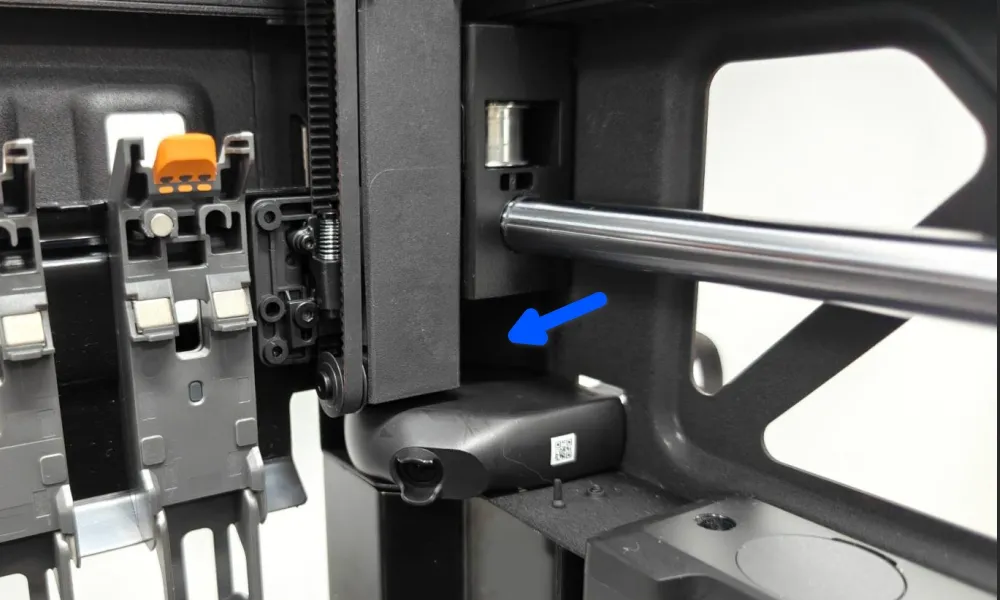
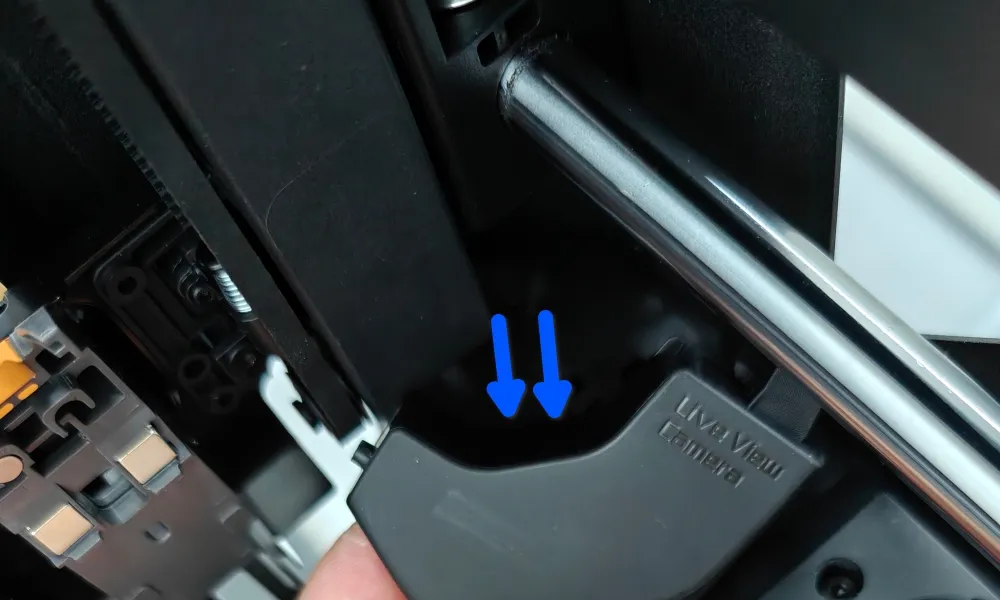
Grib ind i åbningen bag kameraet inde i kammeret, og lirk forsigtigt, så kameraet frigøres fra sin holder og kan tages ud.
 |
 |
Sådan monterer du Live View-kameraet
Trin 1. Montér Live View-kameraet
Før fladkablet gennem kabelhullet i tværbjælkens beslag med kontaktsiden opad. Skub derefter kameraet helt ind i hjørnet af tværbjælken for at montere det.
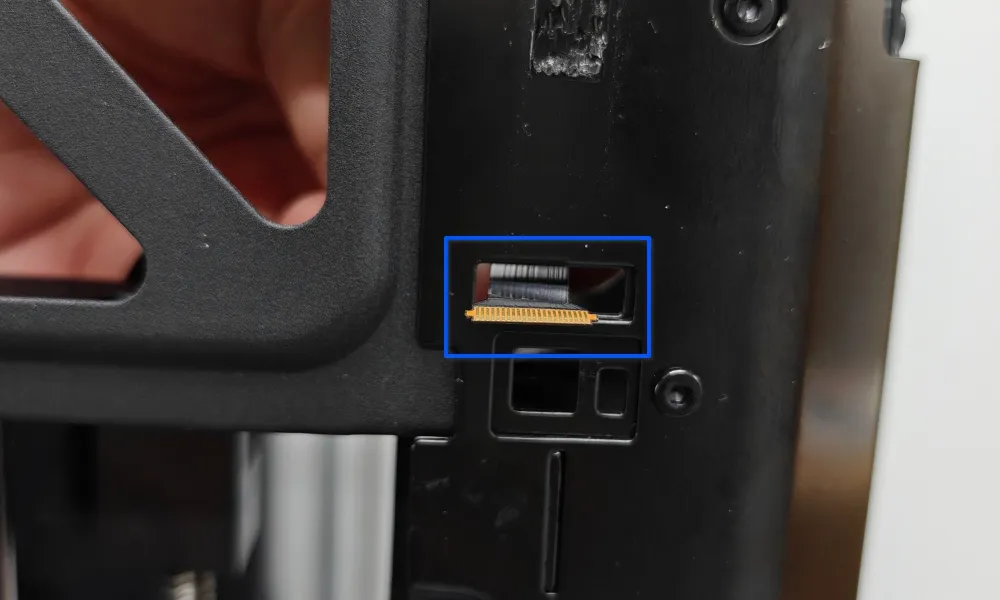 |
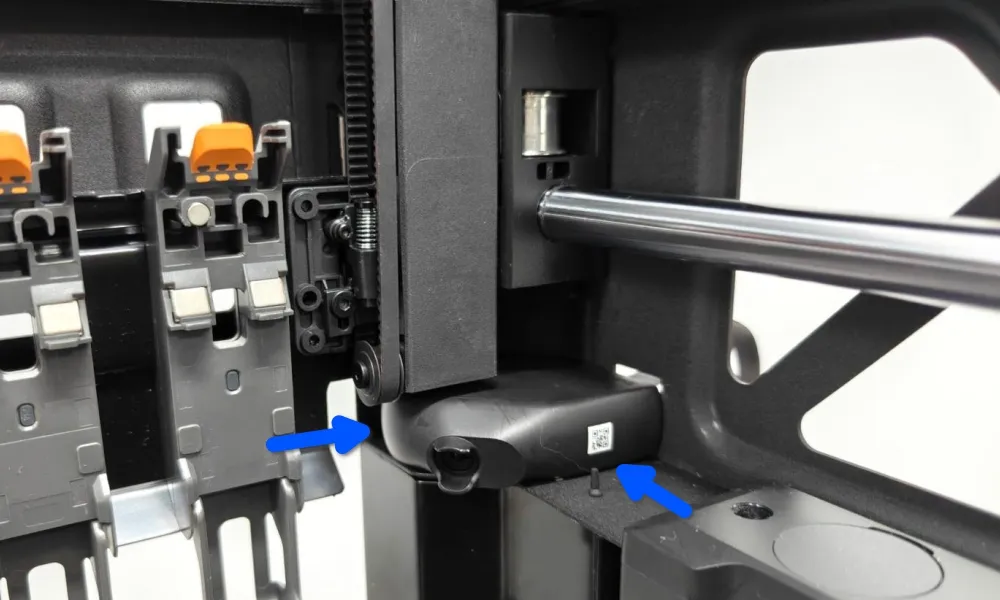 |
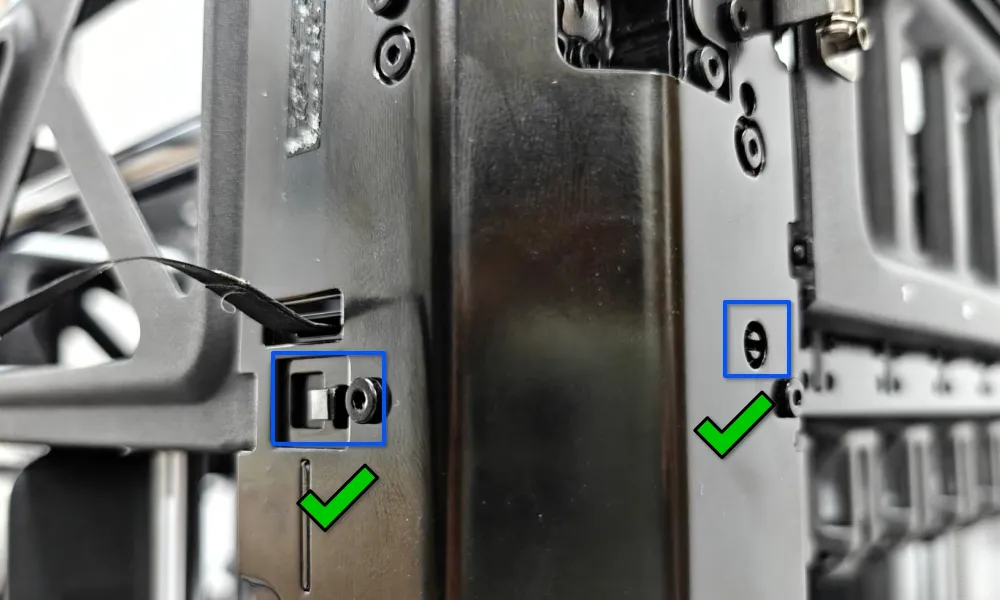
Live View-kameraet har låsetapper i begge ender, som holder kameraet fast og samtidig viser, om det er monteret korrekt.
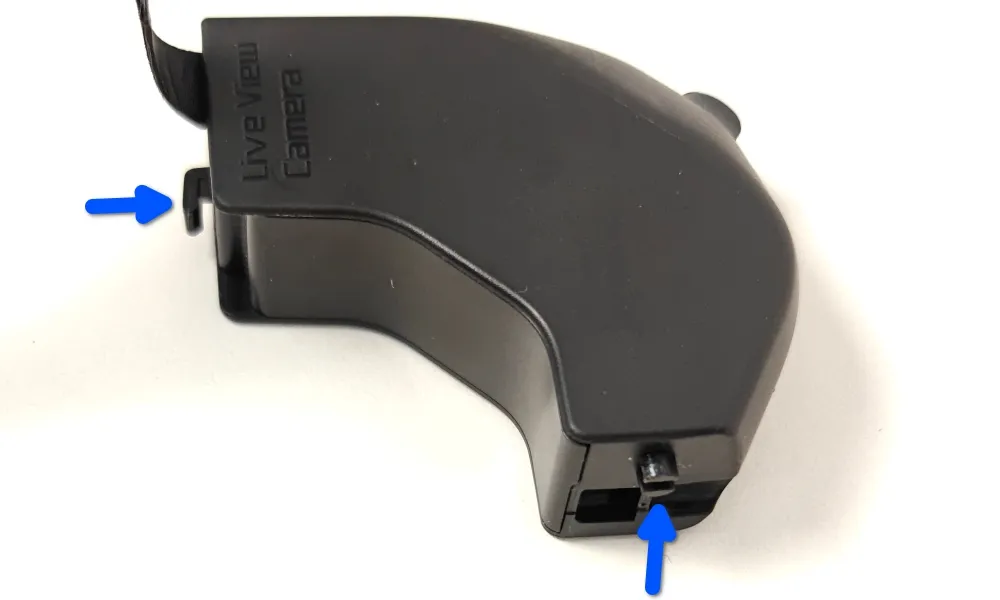
De to billeder nedenfor viser forskellen i udseende på to kontrolpunkter på den forreste søjle før og efter montering.
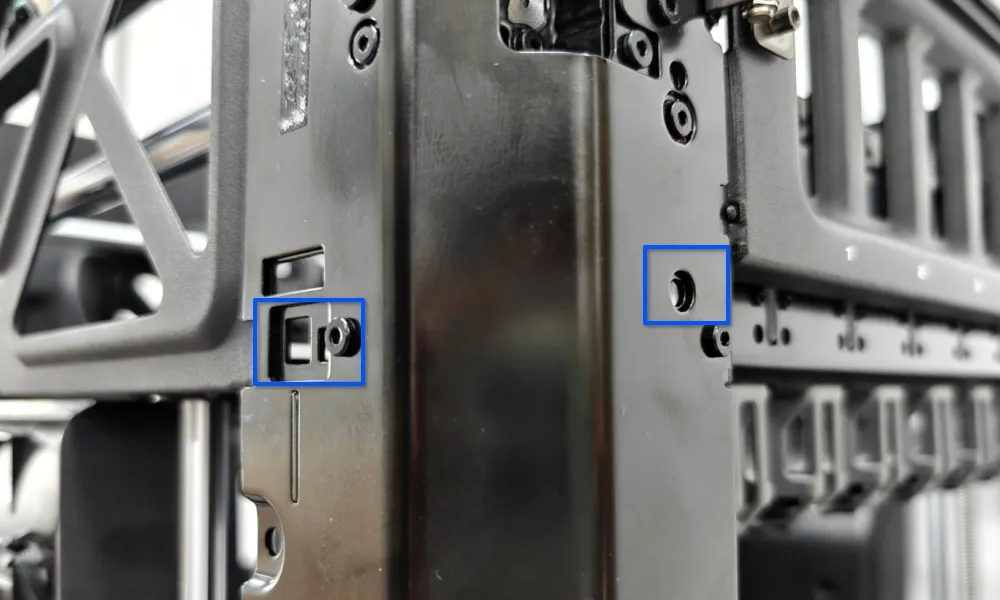 |
 |
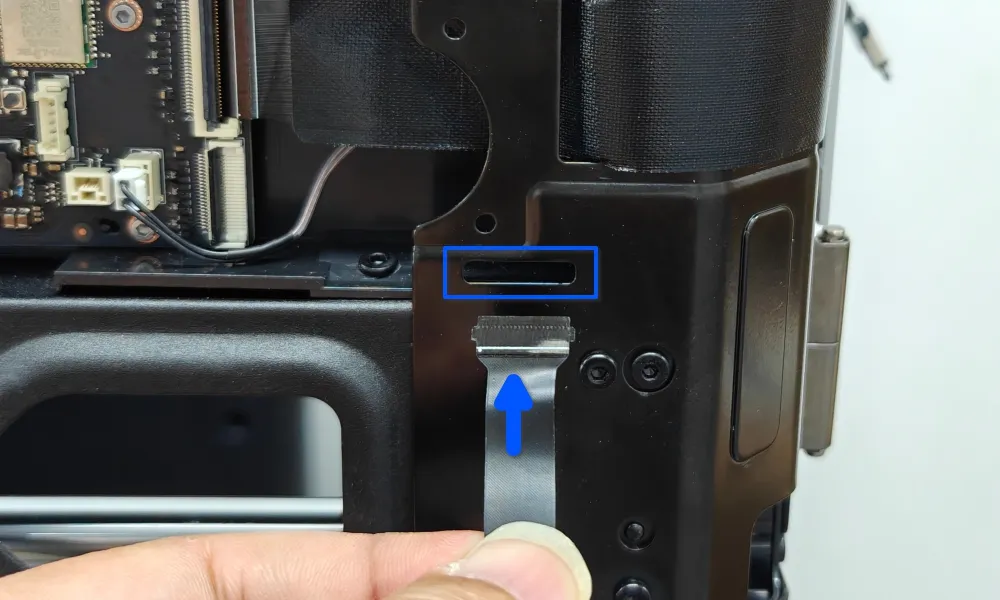
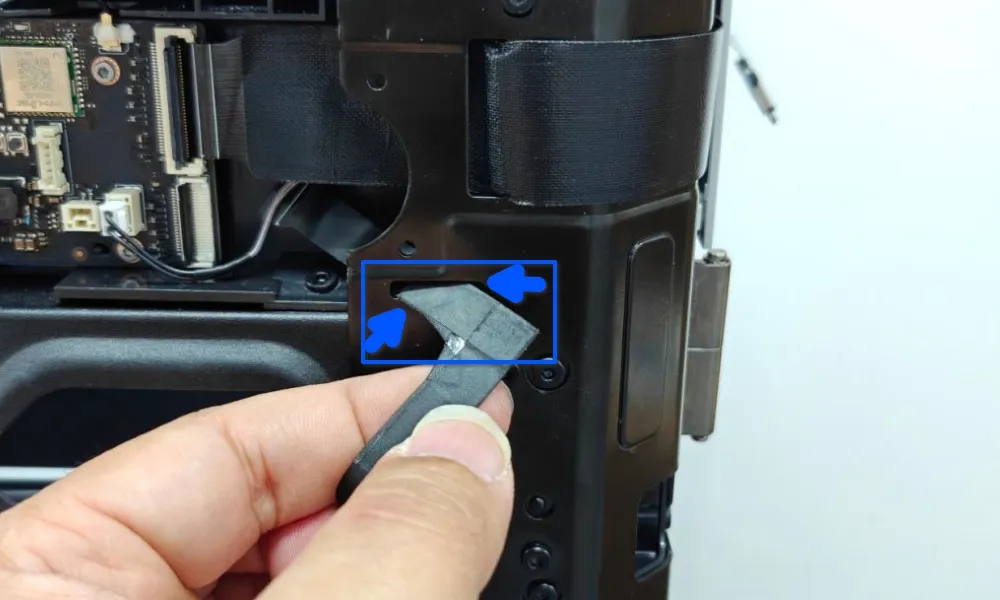
Før kameraets fladkabel gennem kabelhullet ovenover. Vær opmærksom på området med beskyttelsestape, og justér fladkablets retning der for at undgå skader.
 |
 |
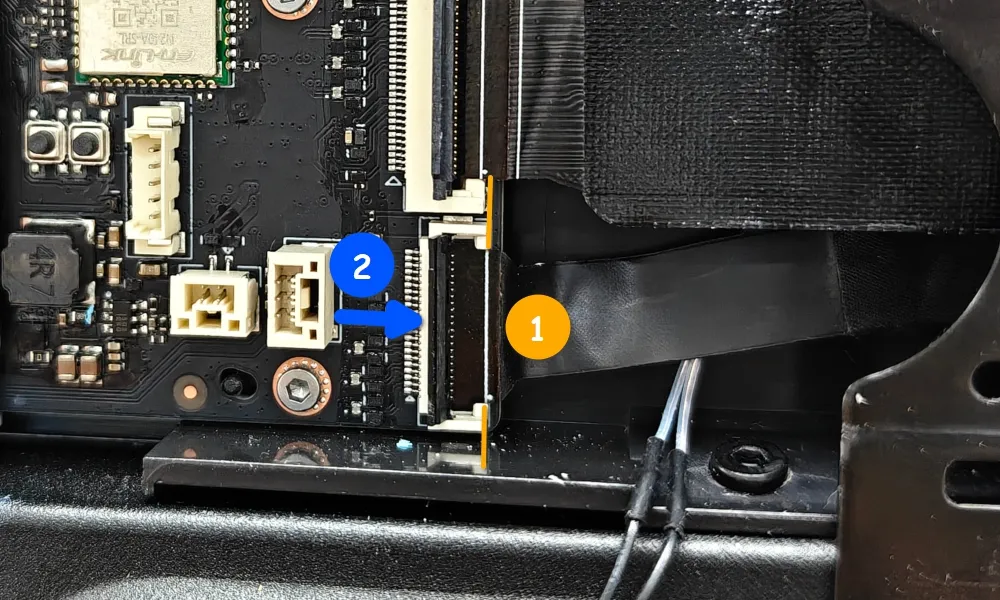
Sæt fladkablet i stikket på AP-kortet, sørg for, at den hvide linje flugter med stikkets kant, og luk derefter dækslet.
 |
|
Trin 2. Montér venstre panel
Se wiki-artiklen Guide til udskiftning af venstre panel for at montere venstre panel og den forreste glaslåge.
Kontrollér funktionen
Tænd printeren, opret forbindelse til den via appen eller Studio, og åbn Live View for at bekræfte, at realtidsbilledet vises og ser normalt ud.
Afsluttende bemærkninger
Vi håber, denne vejledning var nyttig. Hvis den ikke løser dit problem, kan du oprette en supportsag direkte hos Bambu Lab, så hjælper de dig videre.
Denne guide er oversat og bearbejdet til dansk fra Bambu Labs officielle vejledning. Se den originale guide hos Bambu Lab →
← Tilbage til H3C-guidesRelaterede guider
Flere H3C-guides om vedligeholdelse
- Udskiftning af MC-kortet (hovedstyrekort) på H3C
- Udskiftning af dysens klumpdetekteringssensor på H3C
- Udskiftning af dysens hvirvelstrømssensor på H3C
- Udskift sensor til kalibrering af dyseforskydning på H3C
- Udskiftning af dysens afstrygerpude på H3C
- H3C: udskiftning af blæser til emnekøling
- Udskiftning af strømstikket på H3C
- Udskiftning af strømforsyningen på H3C
