Udskiftning af USB-C-kabel og kabelkæde på H3C
USB-C-kabel og kabelkæde
Bambu USB-C-kablet forbinder printerens AP-printkort og TH-printkort og muliggør styring og datakommunikation med værktøjshovedet. Kabelkæden er en kædelignende konstruktion, der sidder mellem værktøjshovedet og bagsiden af printerens topdæksel, og som bruges til at føre og beskytte USB-C-kablet.
Hvornår skal de udskiftes
- Bambu USB-C-kablet er beskadiget.
- Bambu Labs tekniske support har bekræftet, at en udskiftning er nødvendig.
Værktøj og materialer
- H2.0 unbrakonøgle
- H1.5 unbrakonøgle
Sikkerhedstips
Før du udfører vedligeholdelse på printeren og dens elektroniske komponenter (inklusive værktøjshovedets kabel), skal du slukke printeren og afbryde strømforsyningen for at undgå utilsigtede berøringer af skærmen eller kortslutninger, som kan forårsage yderligere elektroniske skader og sikkerhedsrisici.
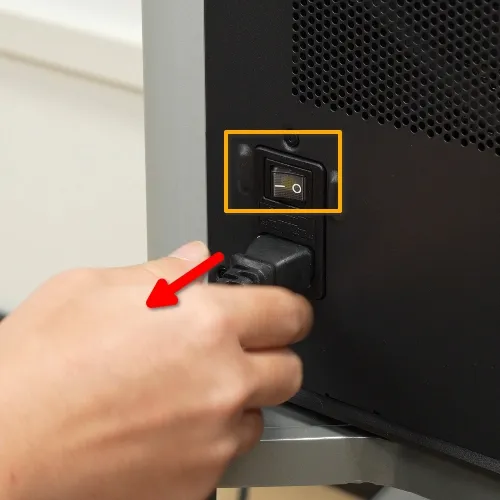
Når du udfører vedligeholdelse eller fejlfinding på din printer, skal du først kontrollere temperaturen på hotend og printplade. Undgå at arbejde ved høje temperaturer. Hvis det ikke kan undgås, skal du bære isolerede handsker for at sikre en sikker og effektiv vedligeholdelse.
Afmontér USB-C-kablet
Trin 1. Afmontér bagpanelet
Se wikien: Guide til udskiftning af bagpanel for at fjerne bagpanelet, så USB-C-kablets tilslutningspunkt ved topdækslet bliver synligt.
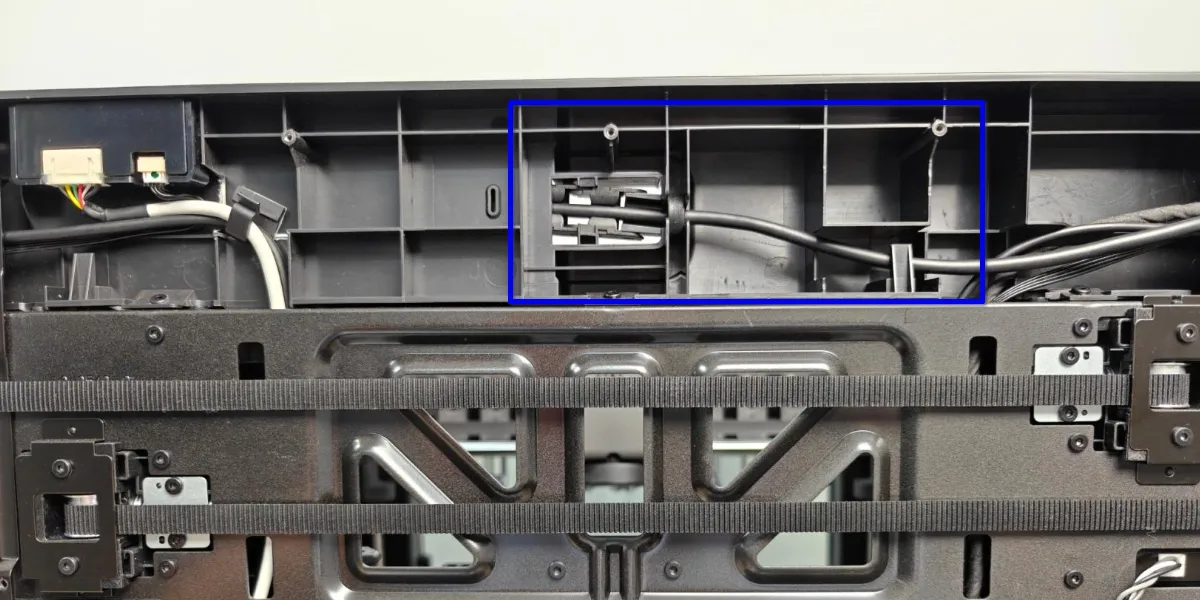
Trin 2: Afmontér kabelkæden
Dette trin gælder afmontering af selve kabelkæden, ikke bundhuset. Det er angivet som trin 2 for at svare til den separate procedure for udskiftning af kabelkæden. Hvis du vil udskifte USB-C-kablet og ikke kabelkæden, kan du udføre dette trin senere.
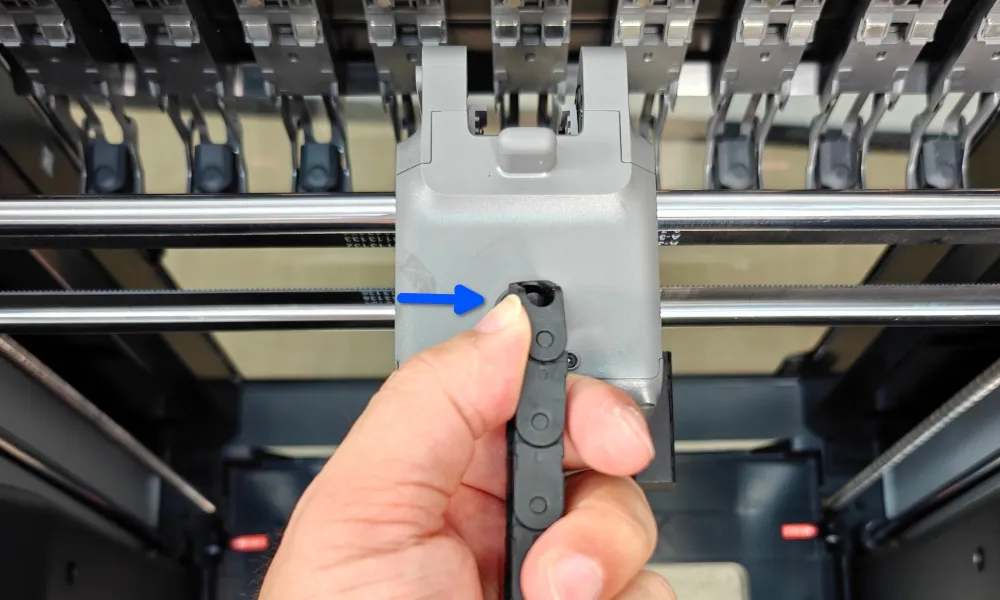
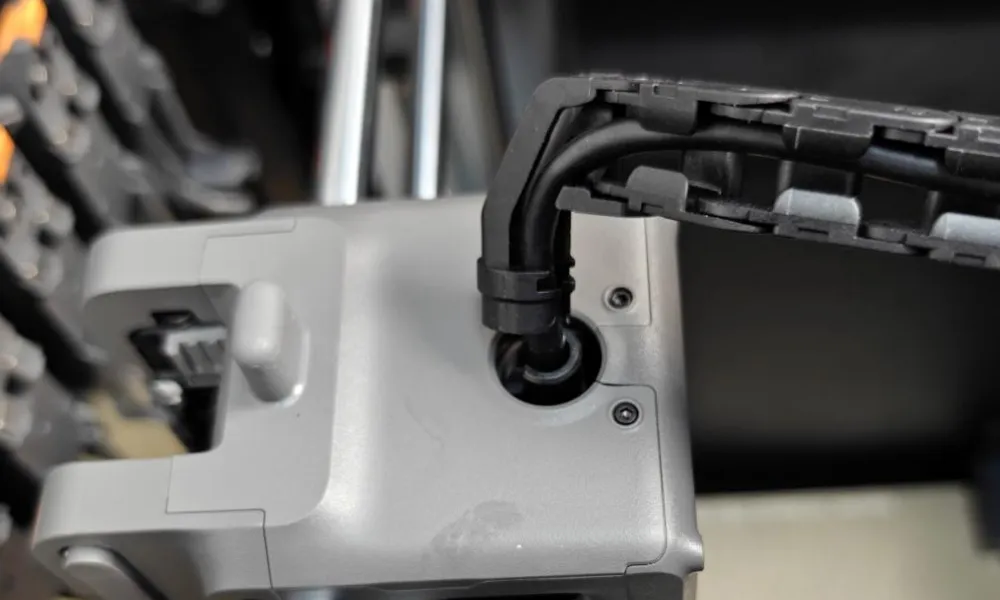
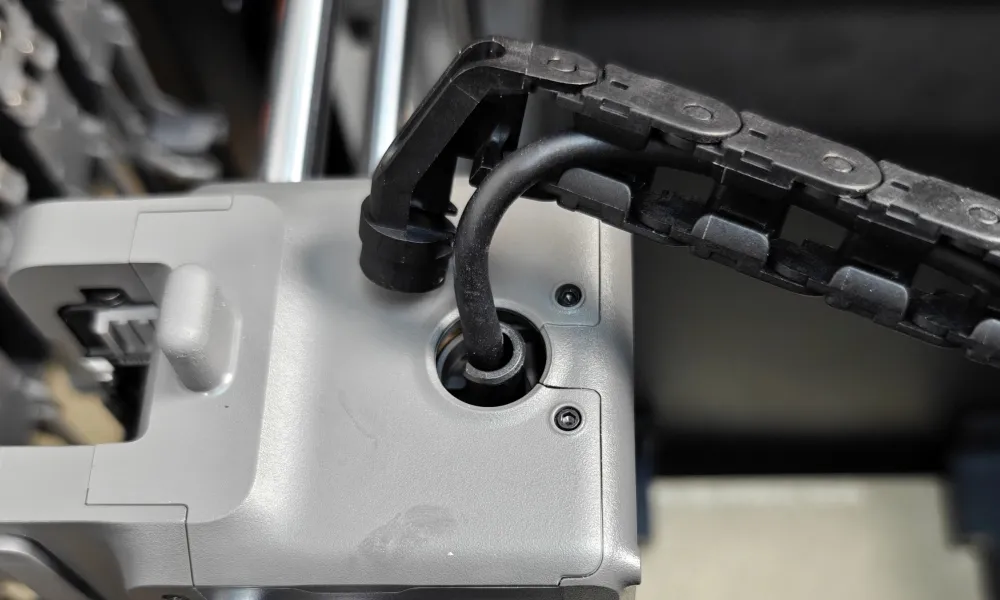
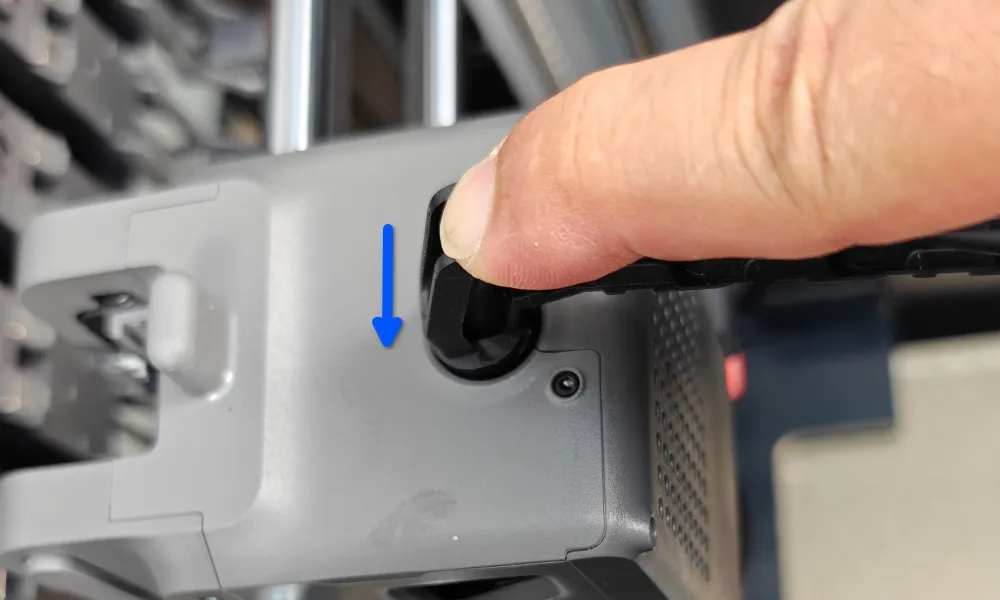
Justér kabelkædens position ved værktøjshovedet, så den står næsten vinkelret på X-aksens retning. Tryk derefter kabelkædens beslag på kabelkædeholderen kraftigt ned som vist på billedet nedenfor.
 |
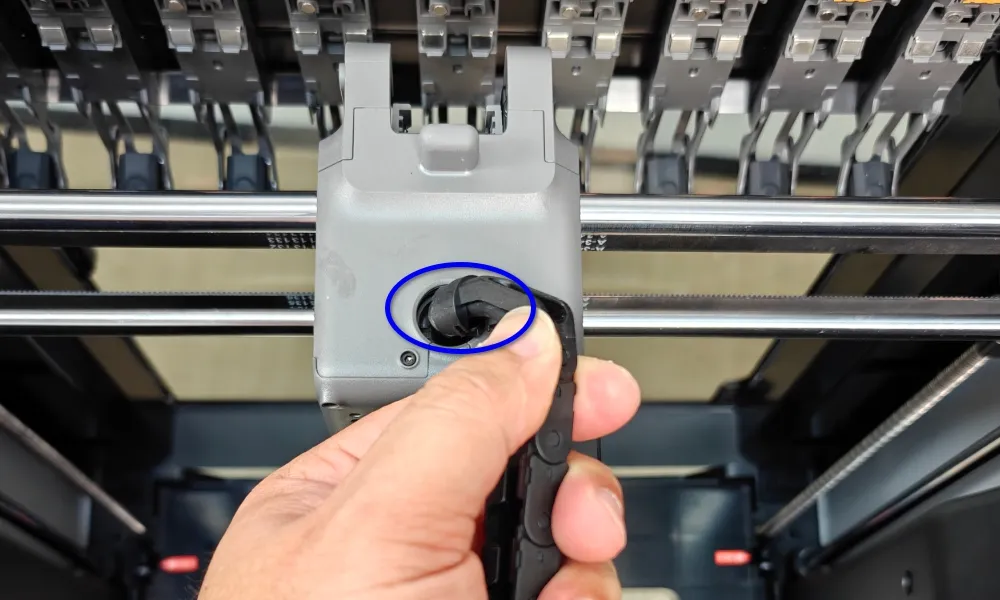 |
Løsn USB-C-kablet fra leddets beslag.
 |
 |
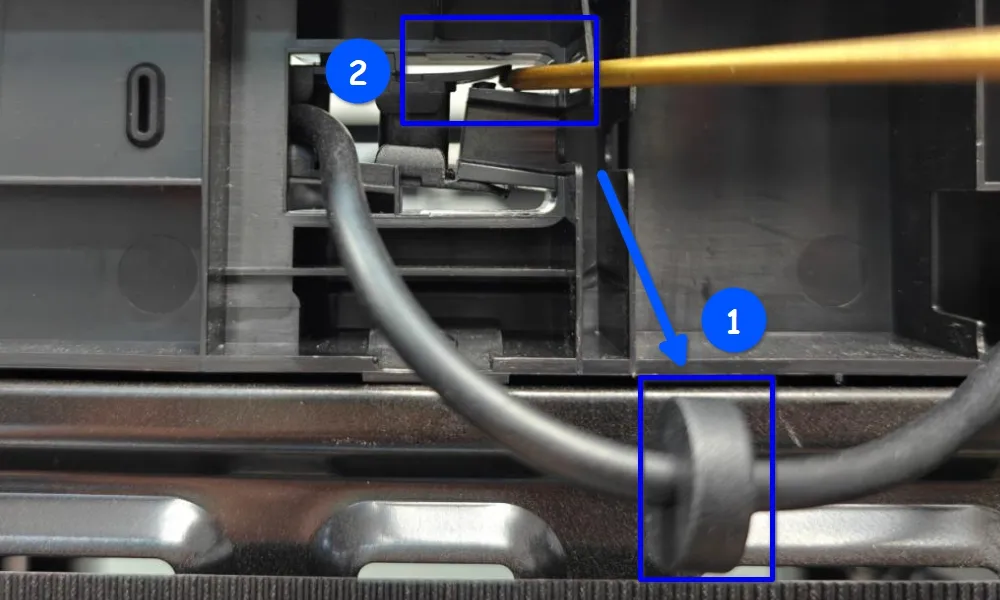
Find forbindelsespunktet mellem kabelkæden og topdækslet fra bagsiden af printeren. Træk ferritringen på USB-C-kablet ud af sit spor, og lirk derefter enden af kabelkæden opad med en unbrakonøgle for at frigøre låsen og tage den af.
 |
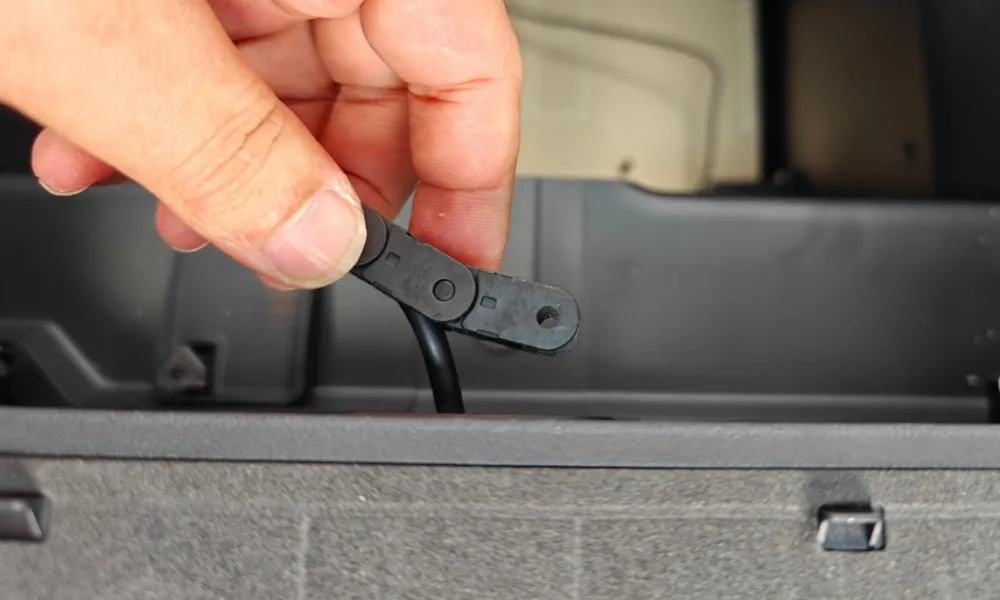 |
Frigør kablet fra kæden langs udskæringen i kabelkæden, og fjern kabelkæden.
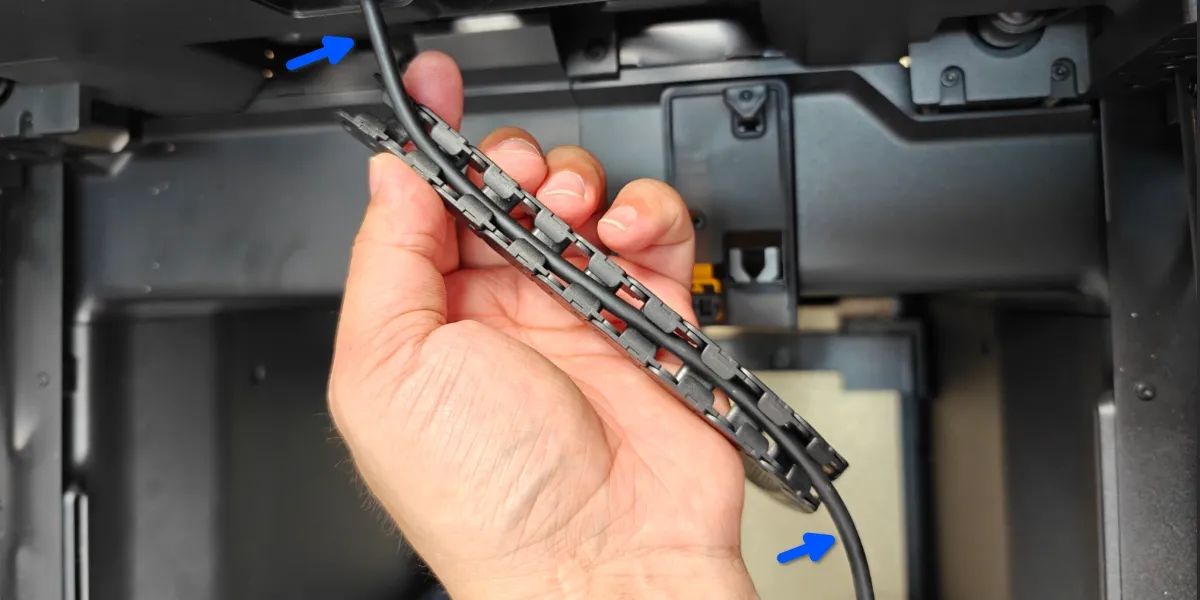
Trin 3. Afmontér sideglasset og lyslederpladen
Se wikien: Guide til udskiftning af AP-printkort, trin 1-3, for at fjerne venstre sideglas, lyslederpladen og USB-C-kablets beslag.
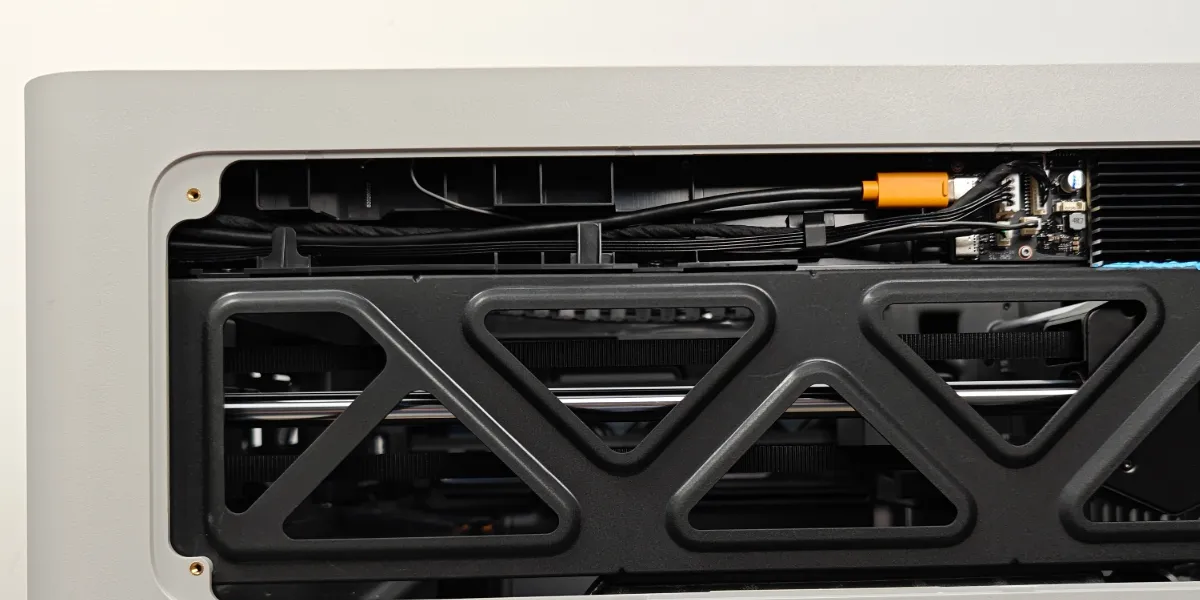
Trin 4. Afmontér TH-printkortet
Se wikien: Guide til udskiftning af værktøjshovedets printkort for at fjerne TH-printkortet.
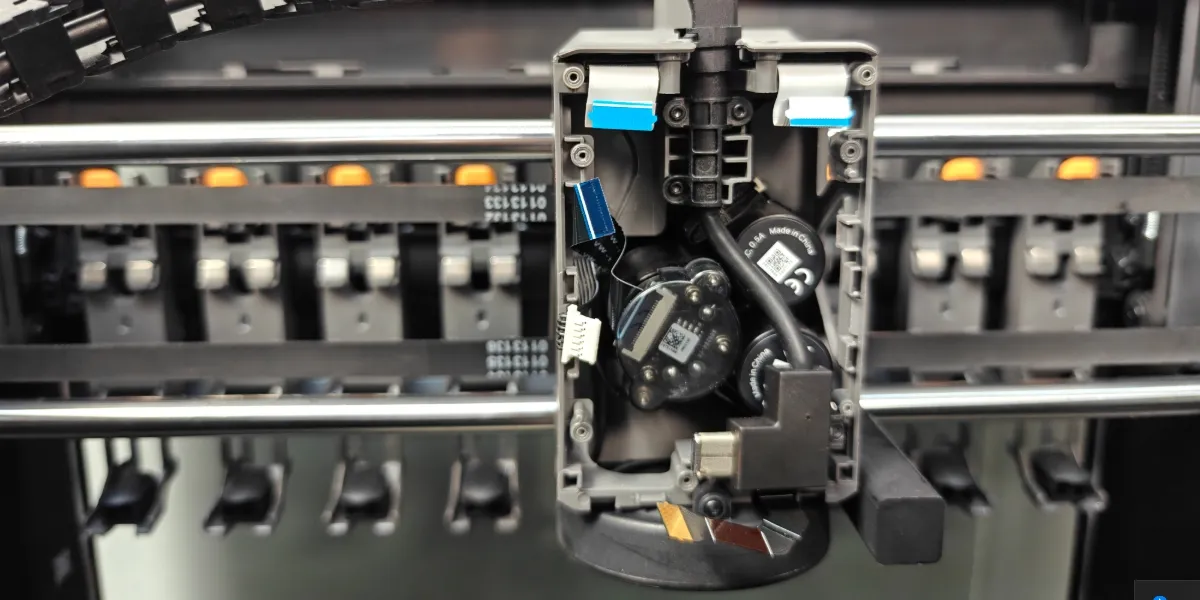
Trin 5. Afmontér USB-C-kablet
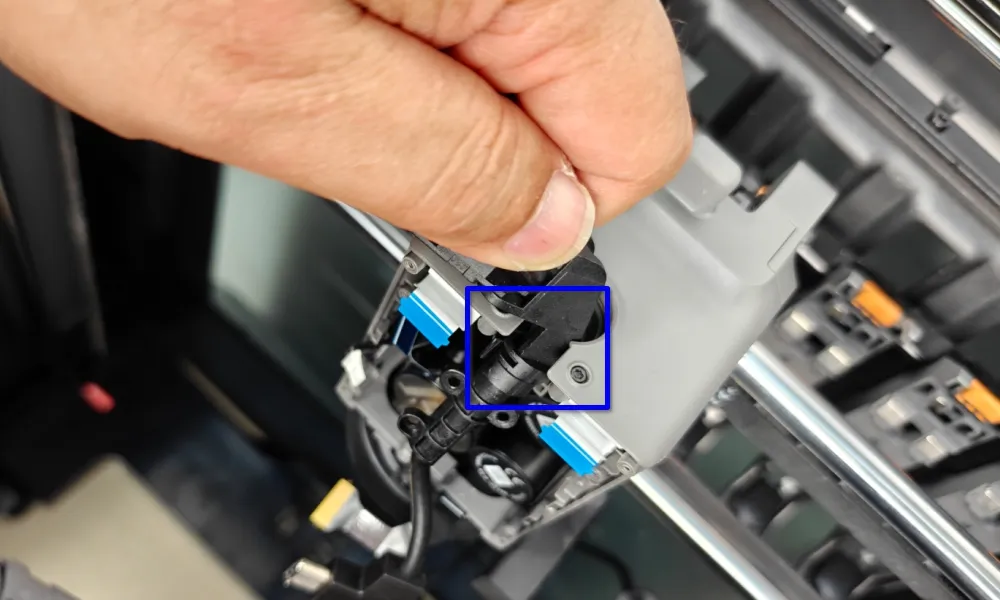
Brug en H1.5 unbrakonøgle til at fjerne de tre skruer, der holder bunden af kabelkædens beslag. Justér beslagets position, så den tynde del kan passere gennem clipsen på værktøjshovedets topdæksel, og frigør bunden af kabelkædens beslag.
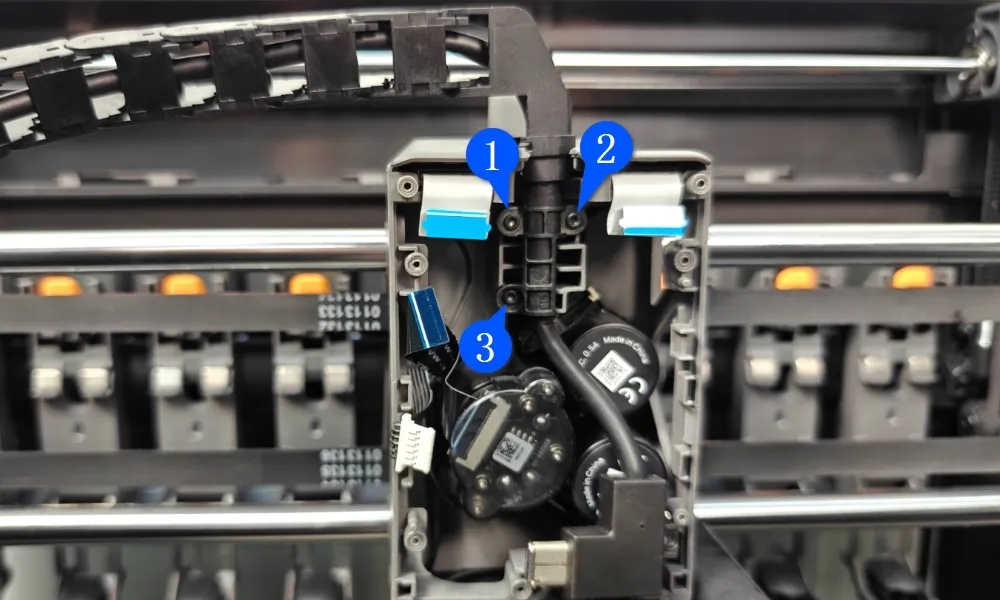 |
 |
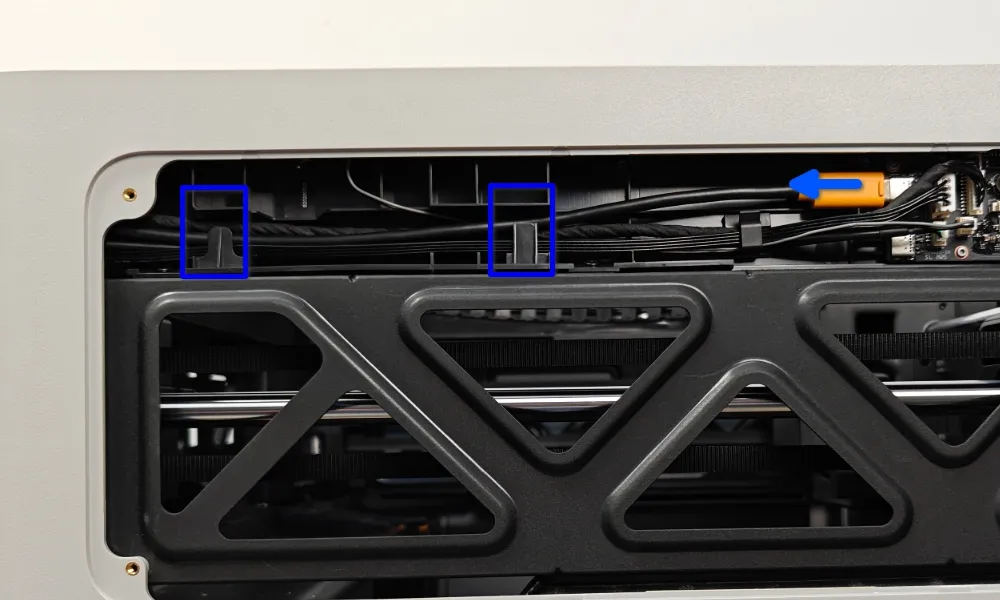
Frakobl USB-C-kablets stik fra AP-printkortet, og frigør kablet fra clipsen. Træk derefter USB-C-kablets stik ud fra bagsiden af printeren.
 |
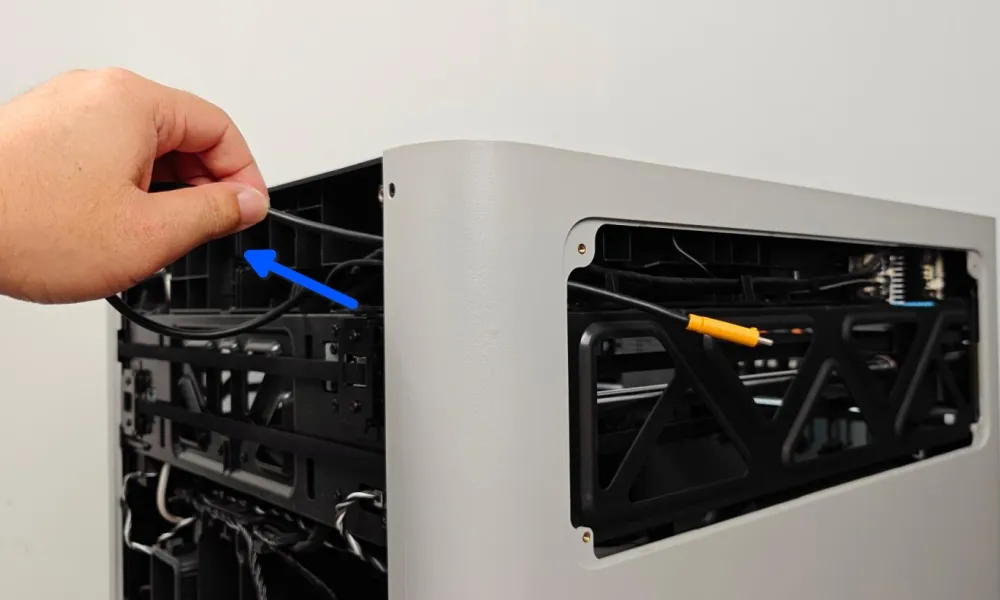 |
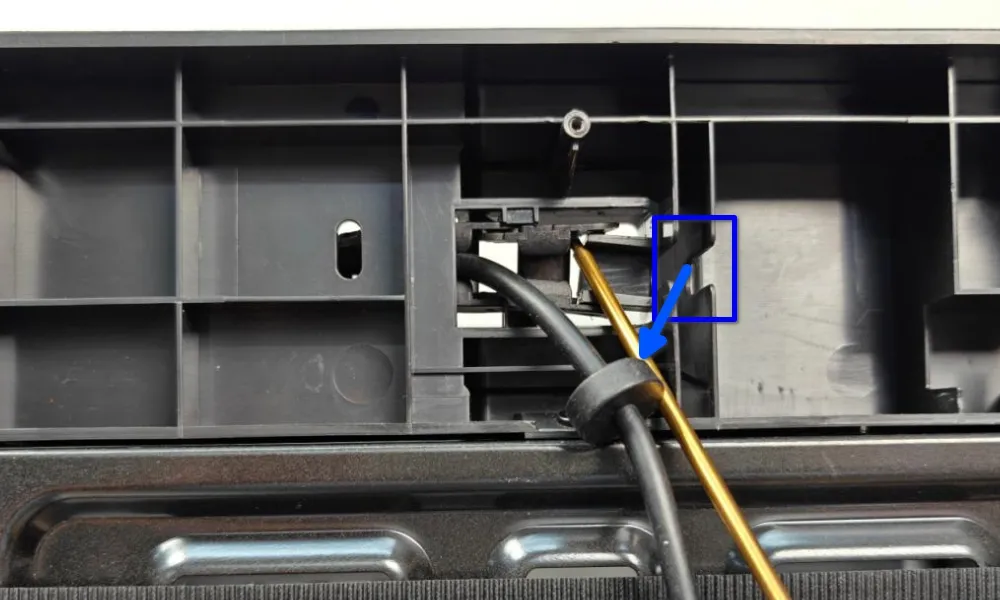
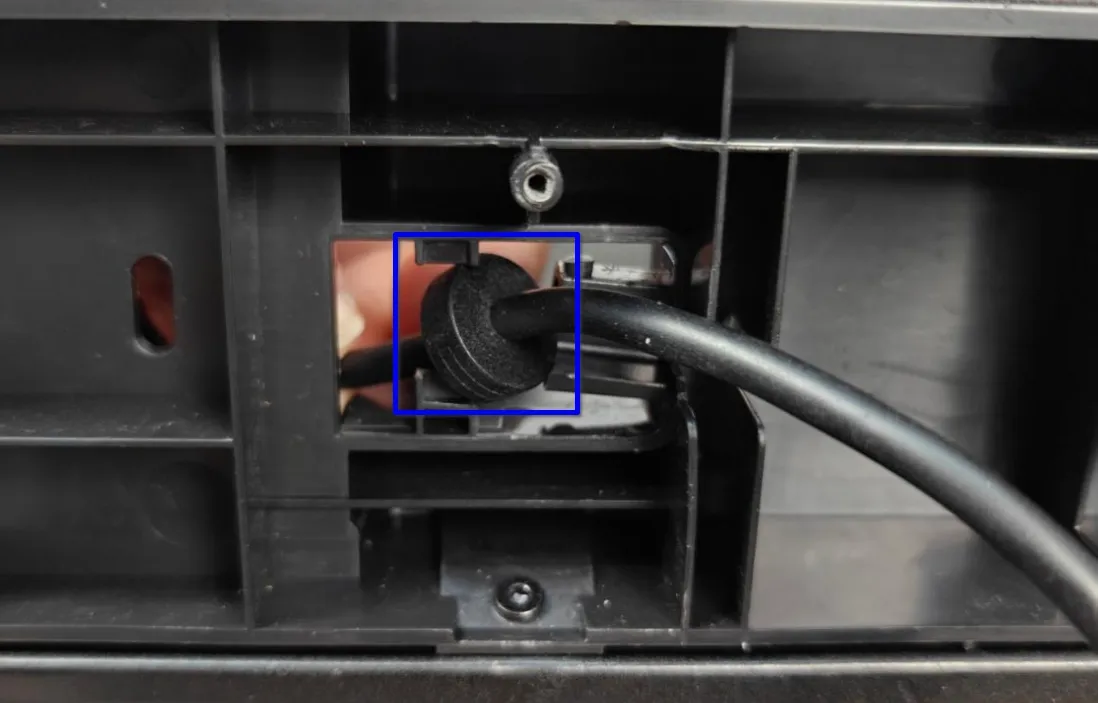
Træk ferritringen på USB-C-kablet ud af sit spor, og lirk derefter enden af kabelkæden opad med en unbrakonøgle for at frigøre låsen og tage den af. Justér ferritringens vinkel, så den trækkes ind i printerens hulrum. Så kan USB-C-kablet og kabelkæden fjernes helt fra printeren.
 |
 |
Adskil til sidst USB-C-kablet fra kabelkæden.
Montér USB-C-kablet
Trin 1. Tilslut USB-C-kablet til AP-printkortet
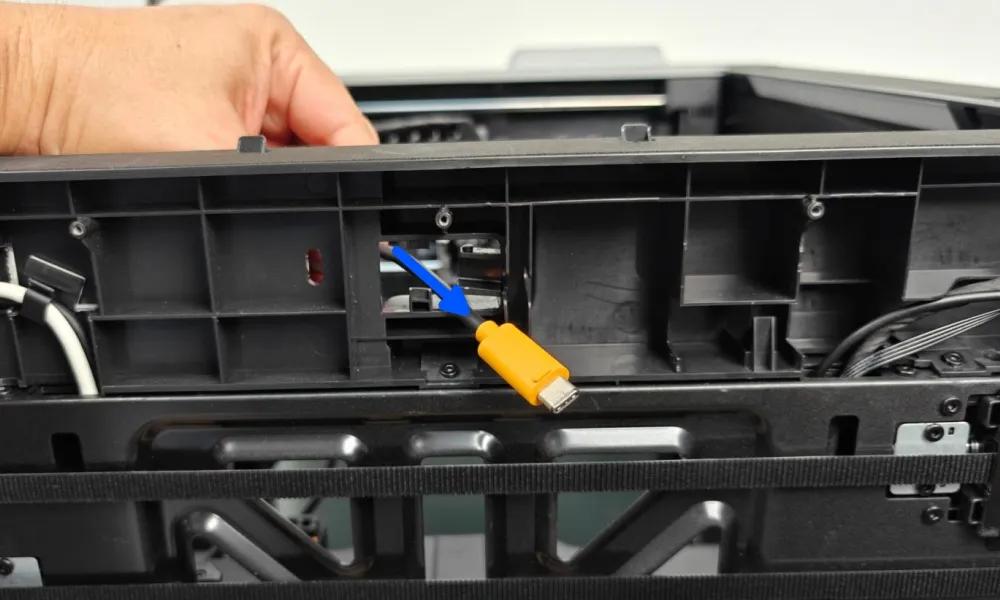
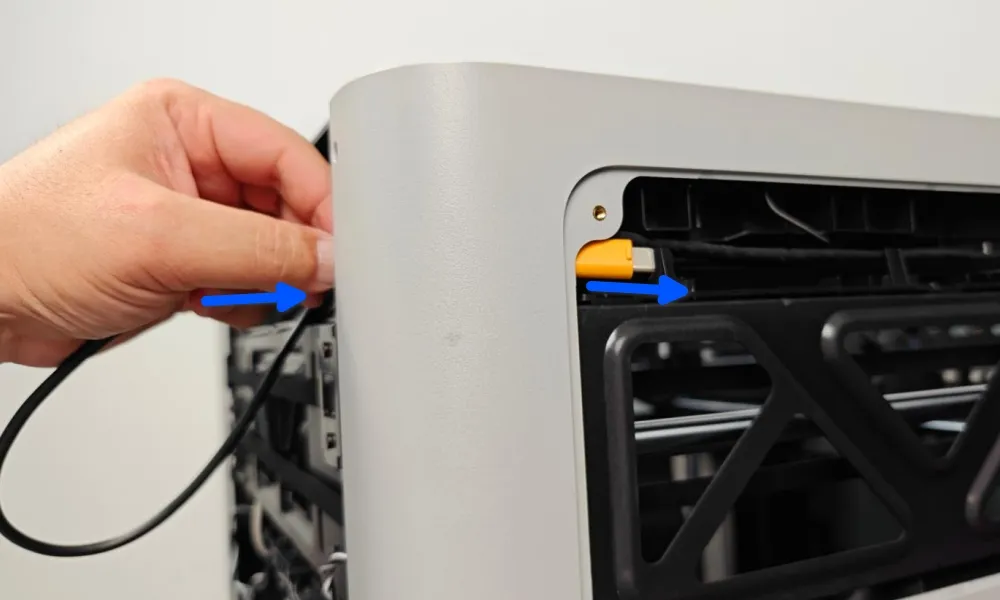
Før USB-C-kablets stik gennem kabelhullet i printerens topdæksel, og før det gennem den venstre bageste stolpe hen til området ved AP-printkortet.
 |
 |
Se derefter wikien: Guide til udskiftning af AP-printkort, trin 2 og 3, for monteringsproceduren, tilslut USB-C-kablet, og montér lyslederpladen.
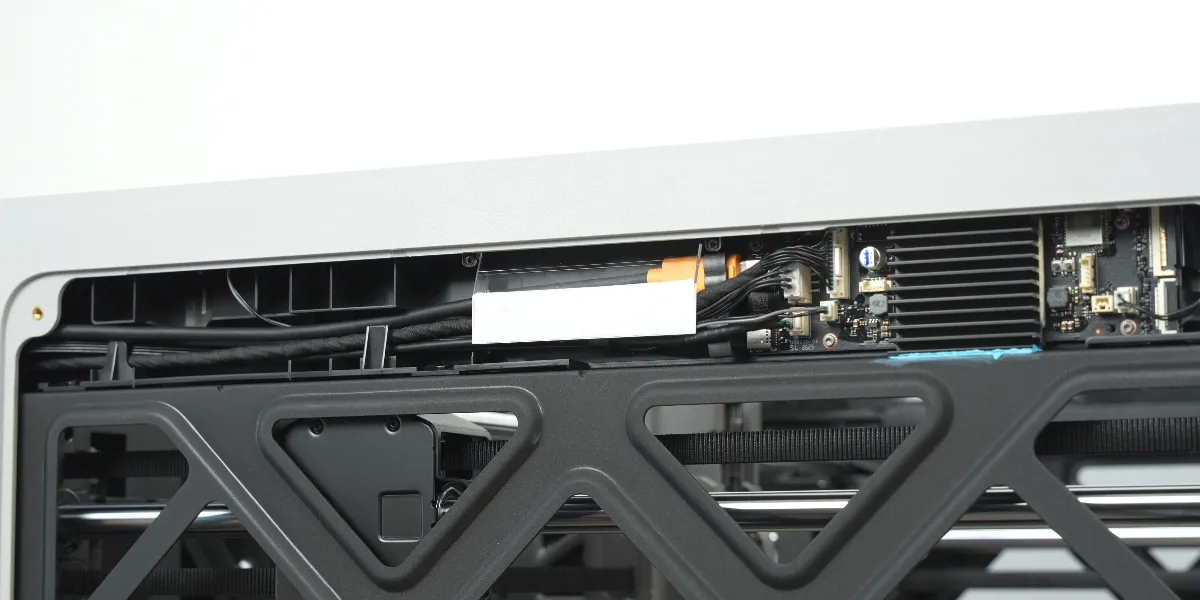
Trin 2. Montér kabelkæden
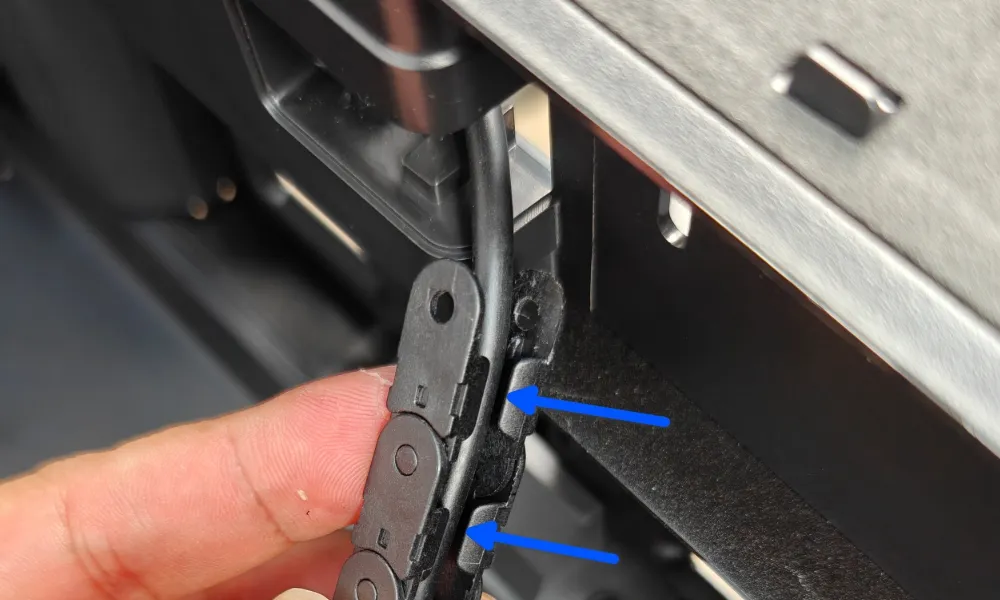
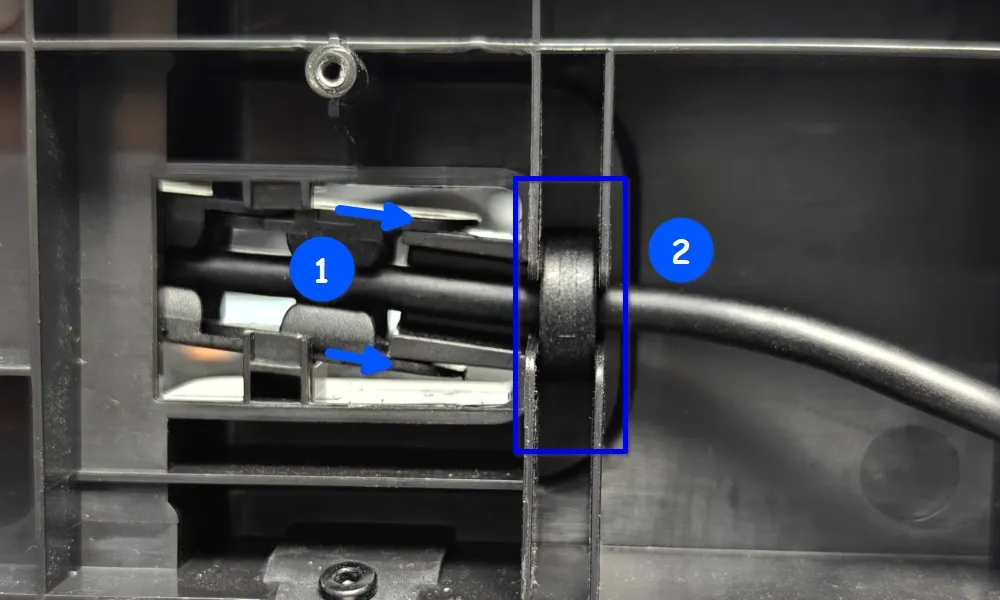
Klik USB-C-kablet ind i enden af kabelkæden, montér derefter enden af kabelkæden på printeren, og sæt ferritringen i monteringssporet.
 |
 |
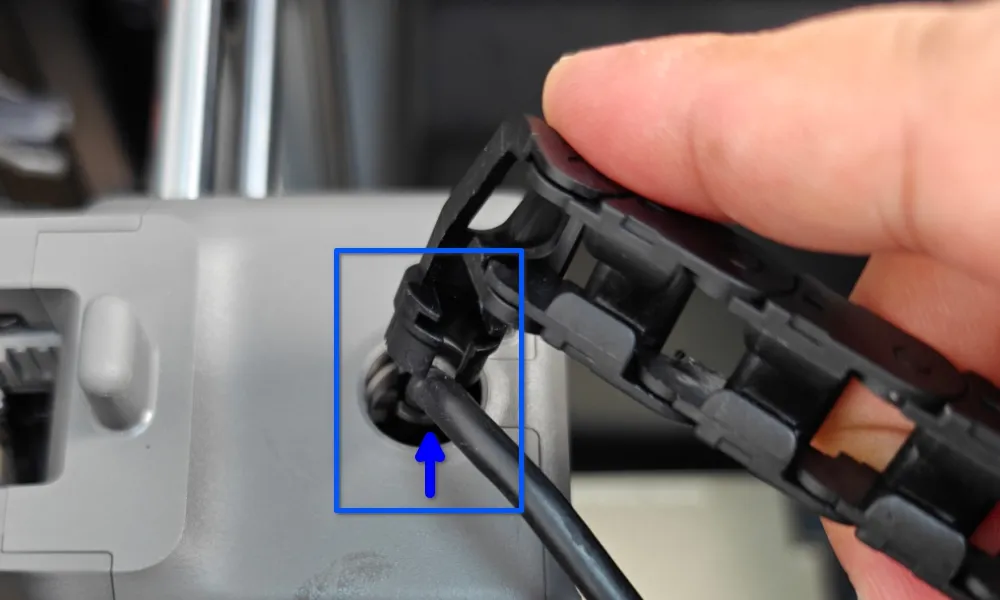
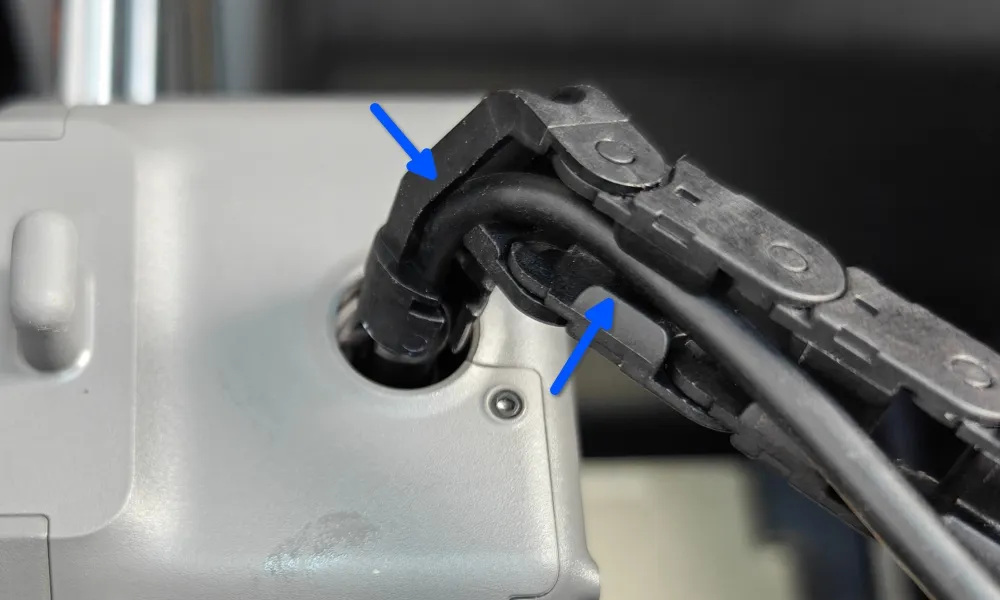
- Hvis du kun udskifter kabelkæden og har afmonteret den efter trin 2 i afmonteringsvejledningen, skal du følge trinene nedenfor for at montere den:
Ret udskæringen i holderen ind efter kablet, og tryk den godt ned på kablet, så det sidder i holderen. Før kablet ind i holderens fold og ind i kabelkædens første led.
 |
 |
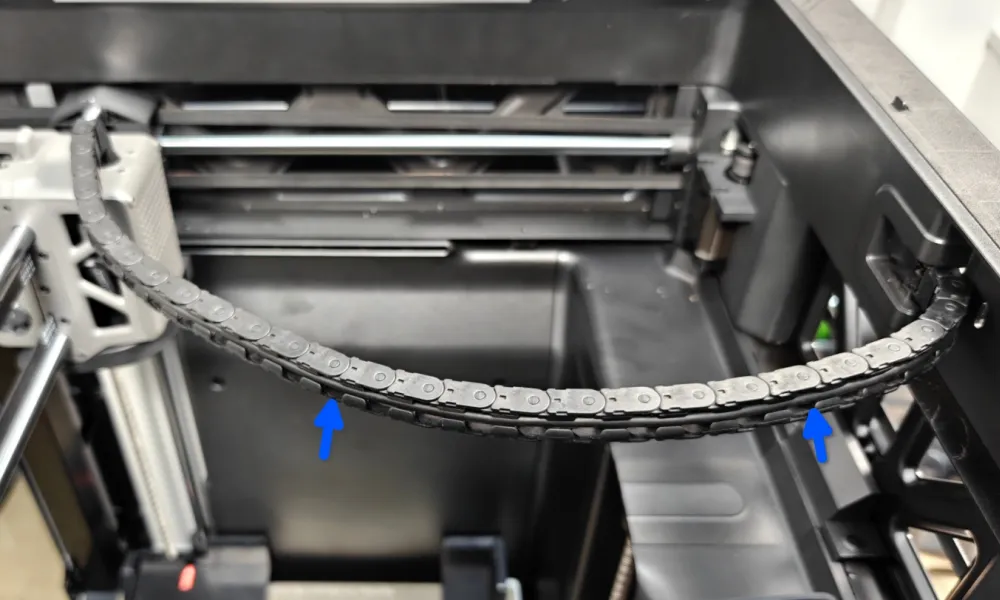
Justér kabelkædens position, og tryk den ned på bundhuset, så clipsen går i indgreb. Før kablerne ind i kabelkæden.
 |
 |
- Hvis du har udskiftet USB-C-kablet eller afmonteret kabelkædens bundhus, skal du følge trinene nedenfor:
Vigtigt:
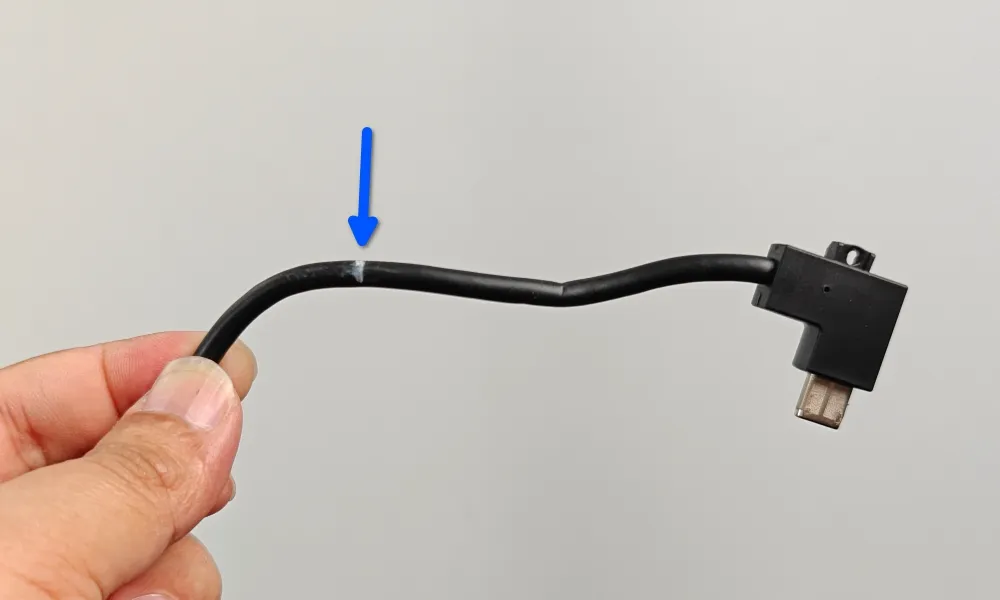
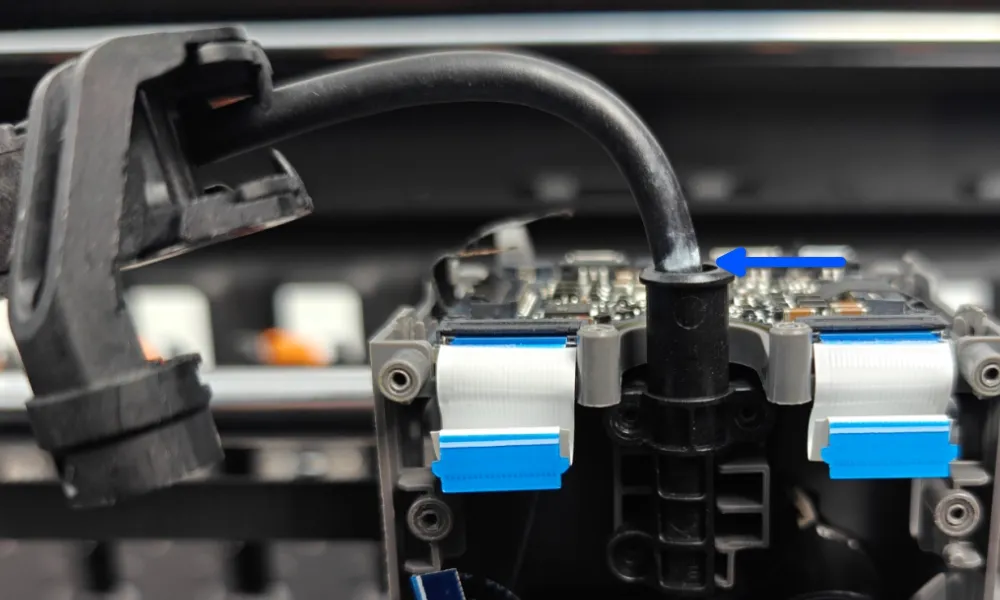
USB-kablet og kabelkædens bundhus har en bestemt monteringsretning og bestemte krav til placering. Ved montering skal du sikre, at den hvide markering på kablet (vist med pilen på venstre billede) flugter med kanten af udskæringen i kabelkædens bundhus (vist med pilen på højre billede). Se billedet nedenfor for den præcise placering:
 |
 |
Sæt USB-kablet ind i kabelkæden langs udskæringen i kabelkædens beslag og bundens kabelkanal. Montér til sidst kabelkædens beslag på værktøjshovedet, og fastgør det med skruer.
|
|
Trin 3. Montér TH-printkortet
Se den særskilte guide til udskiftning af værktøjshovedets forbindelsesprintkort på H3C for at montere TH-printkortet og værktøjshovedets bagdæksel.
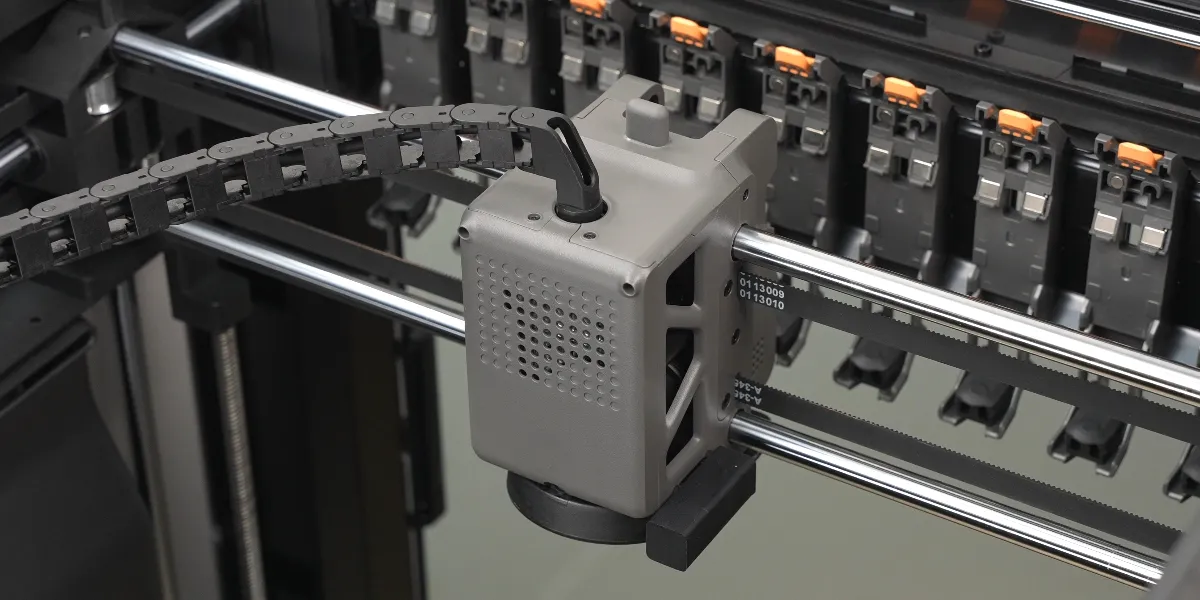
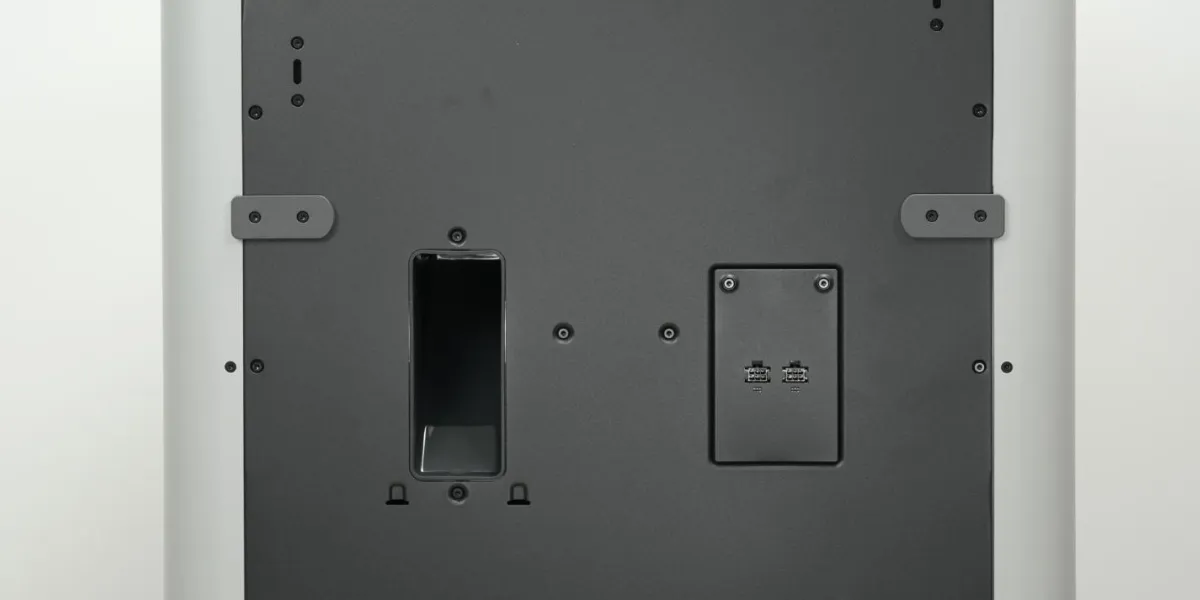
Trin 4. Montér bagpanelet (kan monteres, når du har kontrolleret, at problemet er løst)
Se den særskilte guide til udskiftning af bagpanel på H3C for at montere bagpanelet og øvrigt tilbehør.
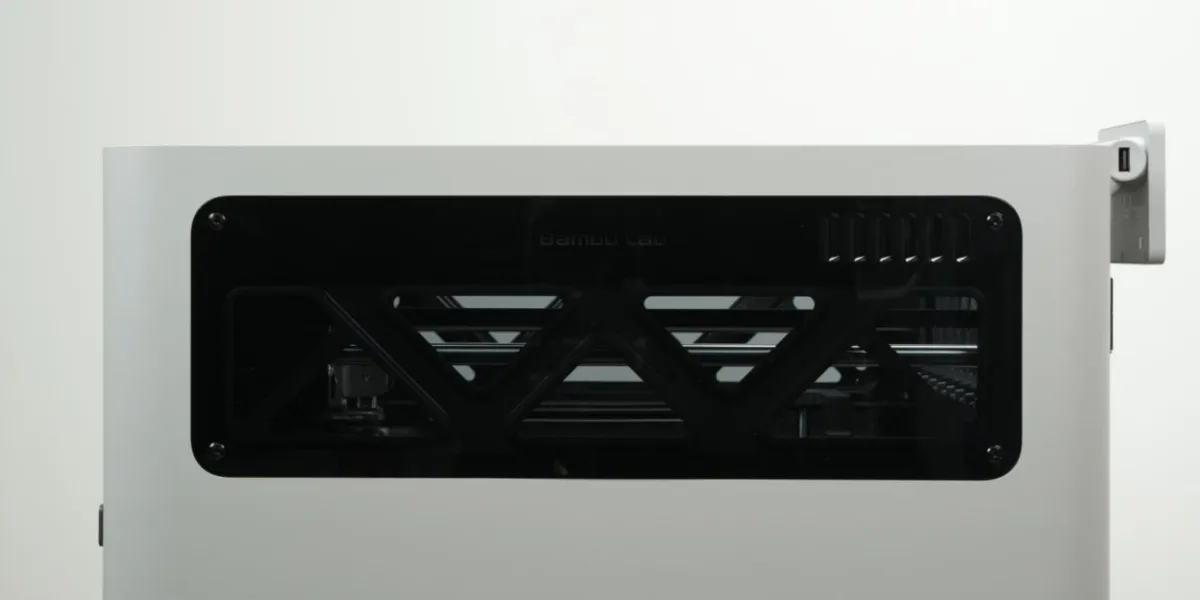
Trin 5. Montér vinduet (kan monteres, når du har kontrolleret, at problemet er løst)
Se den særskilte guide til udskiftning af venstre sideglas på H3C for at montere venstre sideglas på venstre panel.
Kontrollér funktionen
Tilslut strømmen, og tænd printeren. Start et print. Hvis der ikke opstår fejl, er monteringen lykkedes.
Afsluttende bemærkninger
Vi håber, denne vejledning var nyttig. Hvis den ikke løser dit problem, kan du oprette en supportsag direkte hos Bambu Lab, så hjælper de dig videre.
Denne guide er oversat og bearbejdet til dansk fra Bambu Labs officielle vejledning. Se den originale guide hos Bambu Lab →
← Tilbage til H3C-guidesRelaterede guider
Flere H3C-guides om vedligeholdelse
- Udskiftning af kammerets Hall-sensorpakke på H3C
- Udskiftning af kammertemperatursensoren på H3C
- Udskiftning af filamentknivens skubbearm på H3C
- Udskiftning af Dock Alignment-sensoren på H3C
- H3C: Sådan udskifter du dock-enheden
- Udskiftning af værktøjshovedets printkort (TH-kort og ekstruderforbindelseskort) på H3C
- Udskift filamentbuffer og 6pin-forbindelsesboard på H3C
- Udskiftning af filamentknivmodulet på H3C
