H3C: Manuel nivellering af printpladen
Forberedelse
Nødvendigt værktøj:
- Unbrakonøgle H2.0
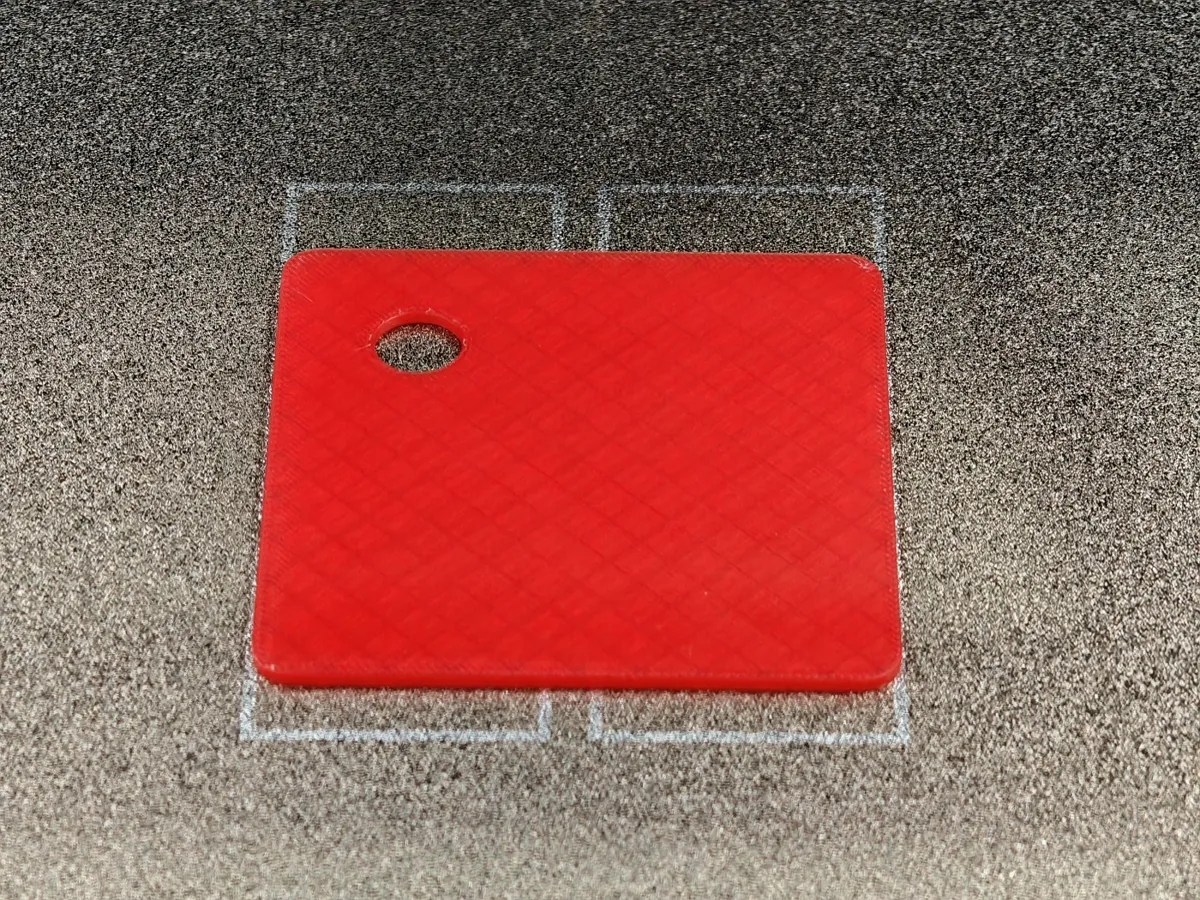
- 2mm nivelleringsklods (du kan bruge andre klodser med en højde på 2mm). Værktøjet hjælper med at holde en bestemt afstand mellem hotend og printplade under nivelleringen og forhindrer ridser i printpladen.
Vedhæftet fil: Manual Leveling Gauge Block.3mf
- Download nivellerings-G-code. Når den er hentet, skal du kopiere G-code-filen til rodmappen på USB-nøglen.
Vedhæftet fil: H3C-manual-bed-tramming.gcode
Rengør printplade og hotend
-
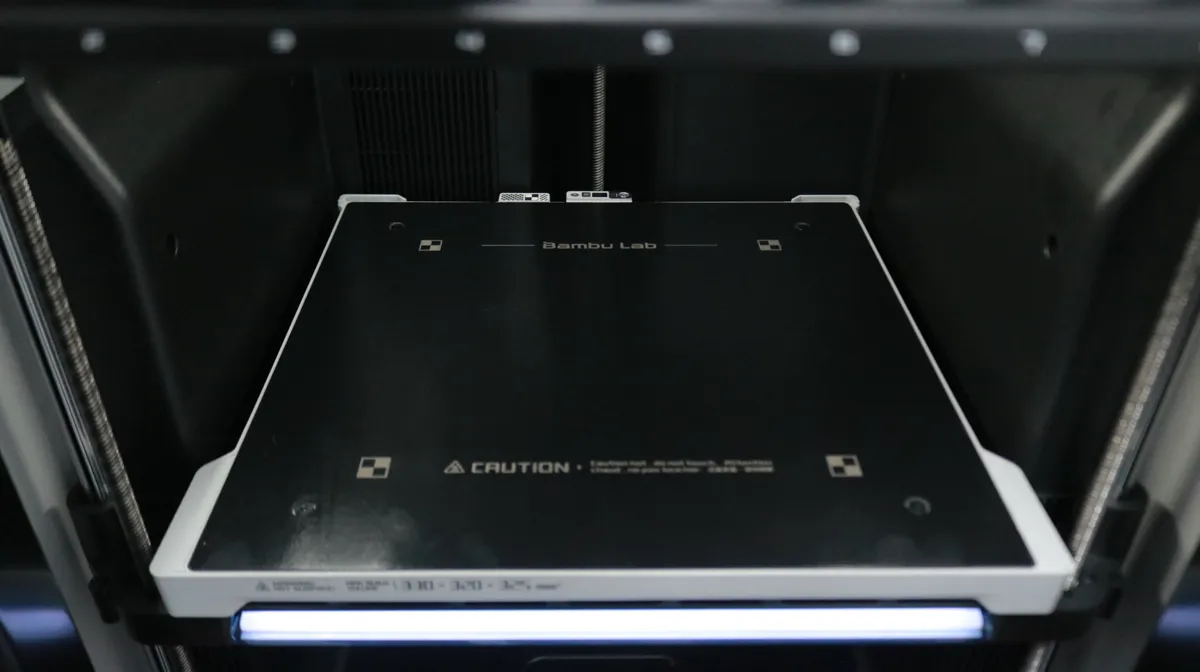
Tag den aftagelige plade af, og sørg for, at overfladen på printpladen er ren.
-
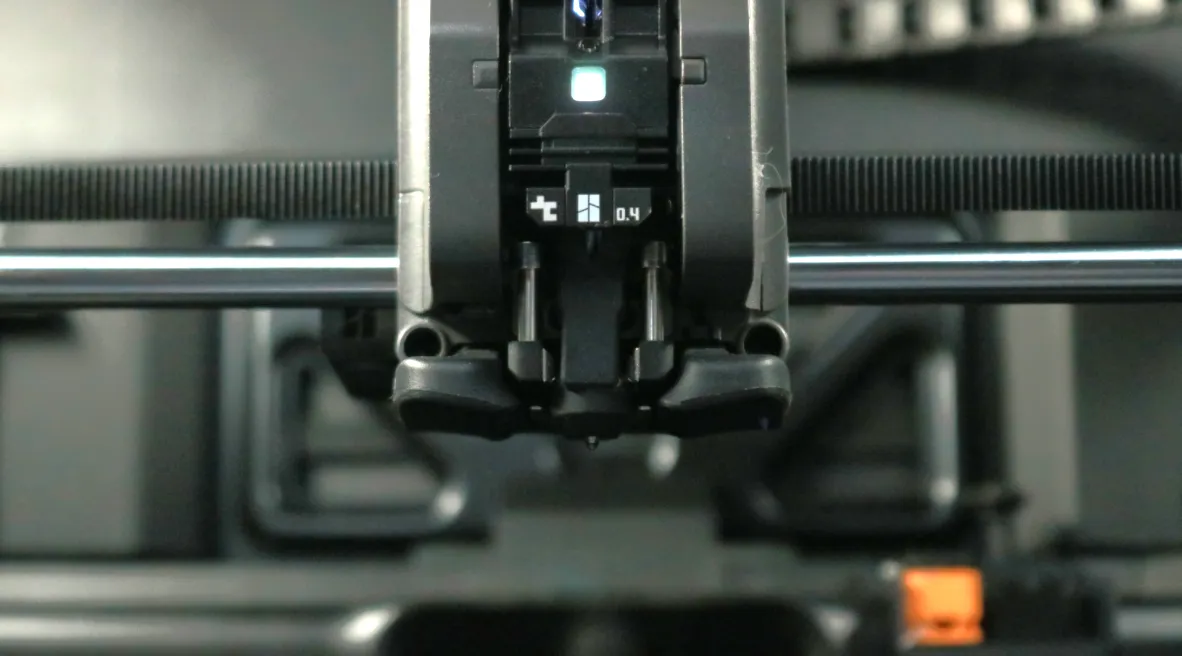
Kontrollér hotend, og sørg for, at der ikke sidder plastrester på den. Opvarm om nødvendigt hotend, og tør den ren med en rengøringssvamp.
Løsn printpladens monteringsskruer
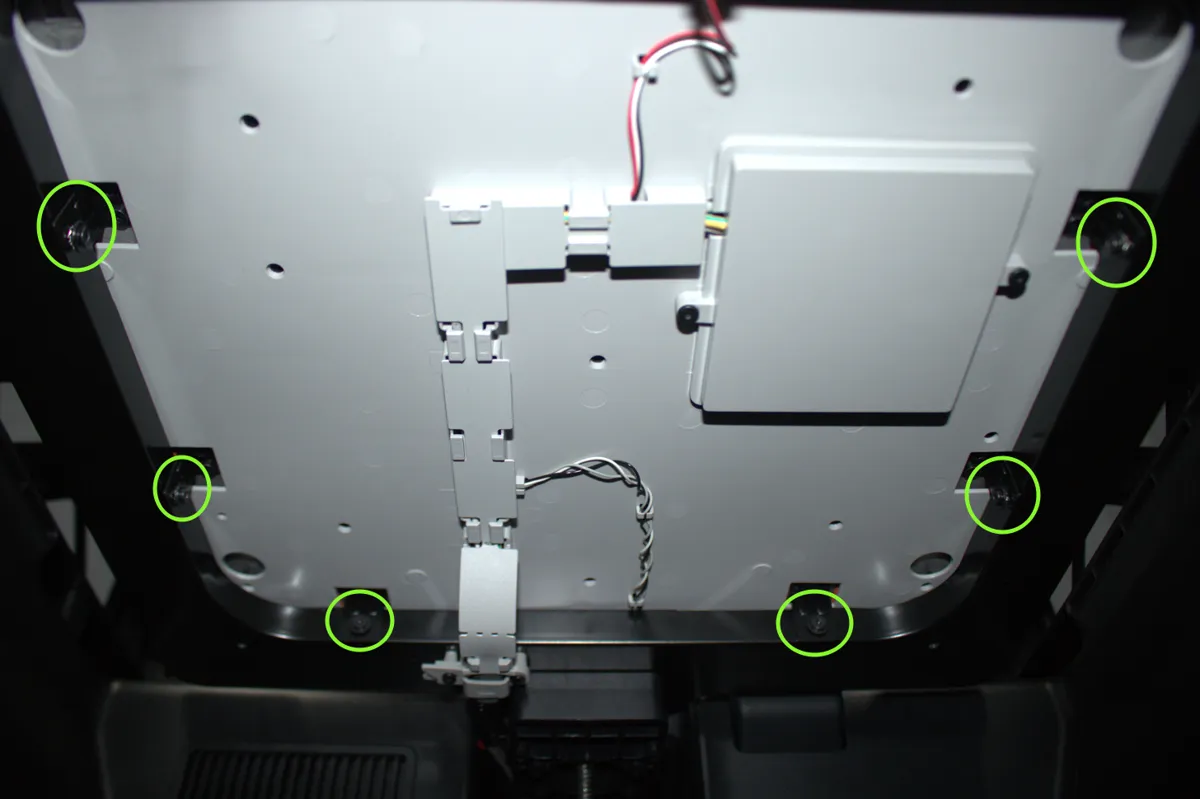
Løsn de 8 monteringsskruer, der sidder under printpladen.
 |
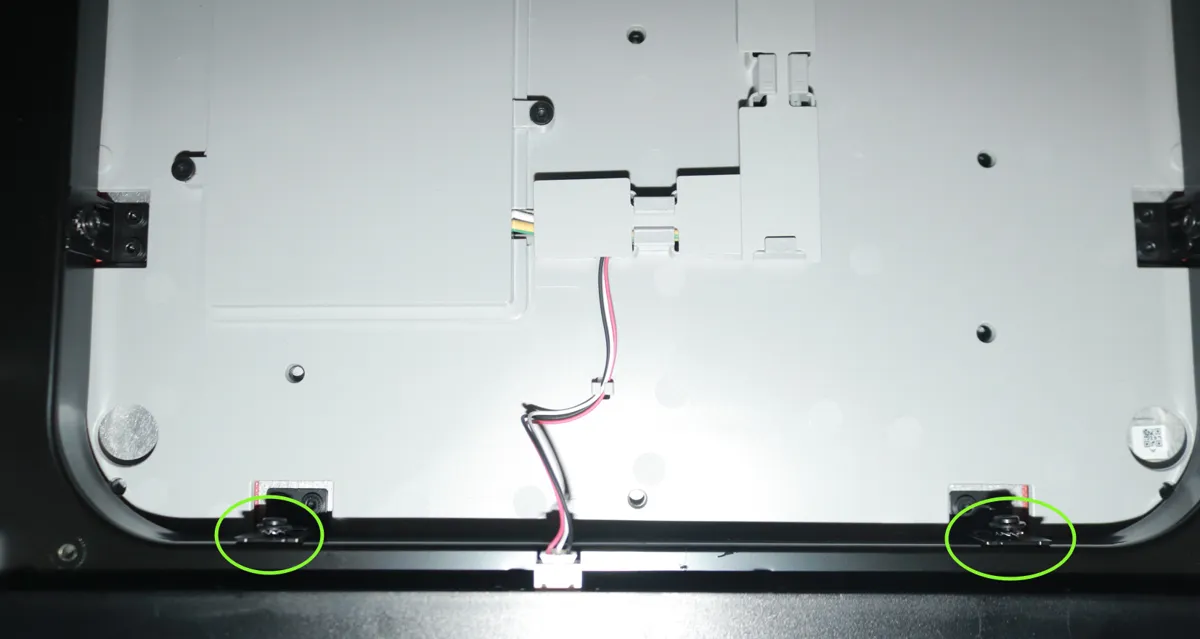 |
Når skruerne er løsnet, skal du trykke ned på printpladen for at sikre, at alle 4 hjørner kan bevæge sig op og ned.
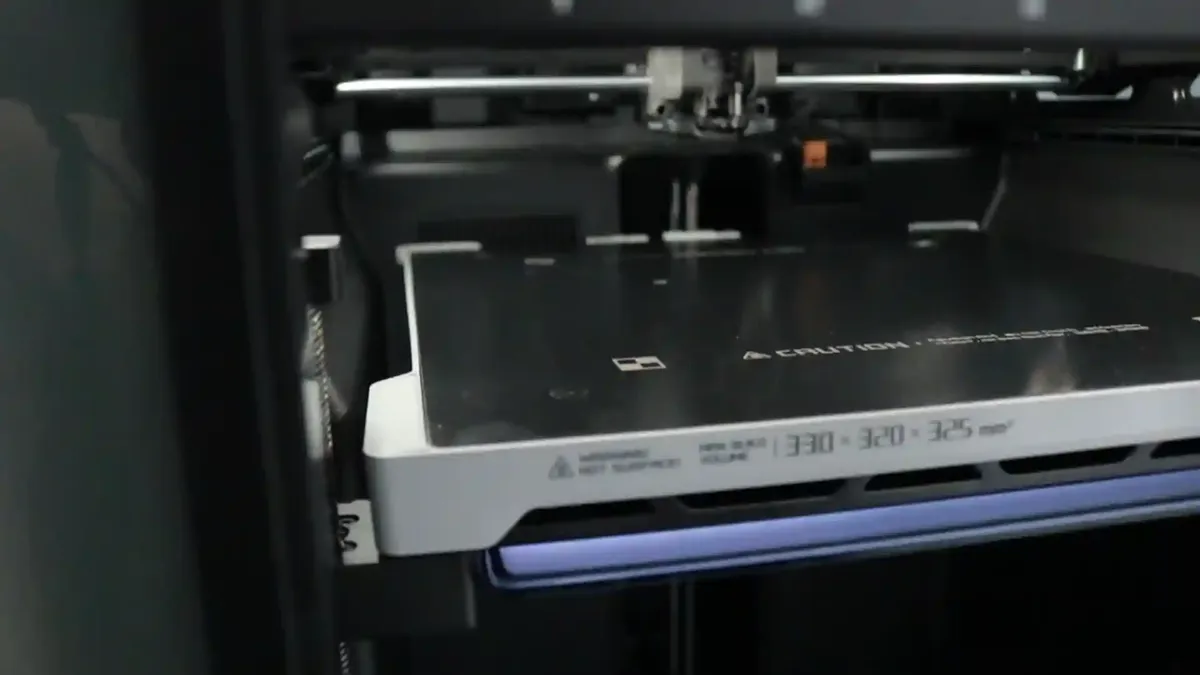
Spænd printpladens nivelleringsskruer
Spænd de 4 nivelleringsskruer, indtil de ikke kan drejes længere.
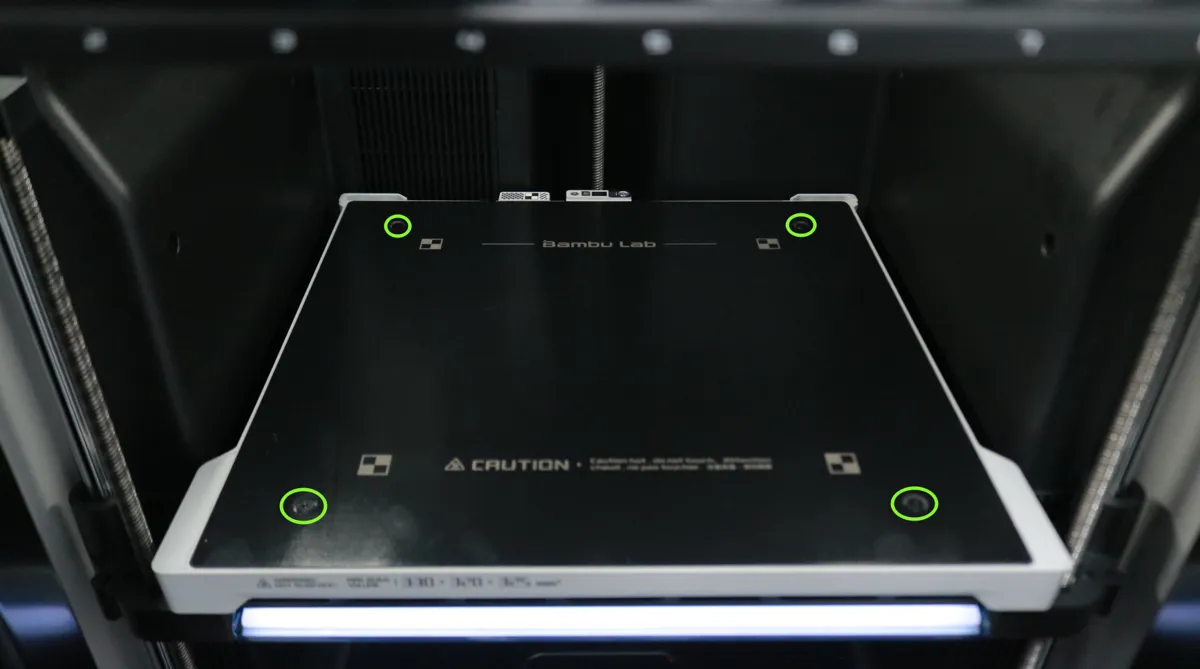
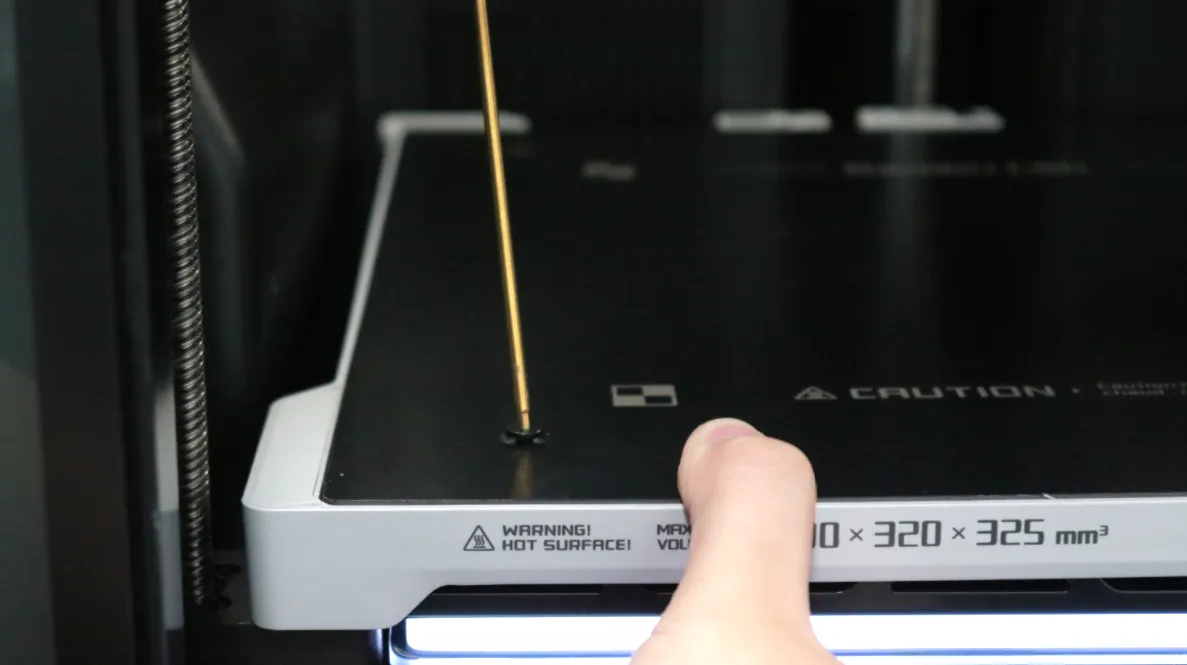
Mens du spænder, kan du trykke ned på printpladen for at sikre, at skruerne er spændt helt.
Start nivelleringen
Kopiér nivellerings-G-code-filen til en USB-nøgle, og sæt den i printerens USB-port. Når enheden er genkendt, viser skærmen en filliste. Vælg G-code-filen til nivellering, og tryk på 'Start Printing'.
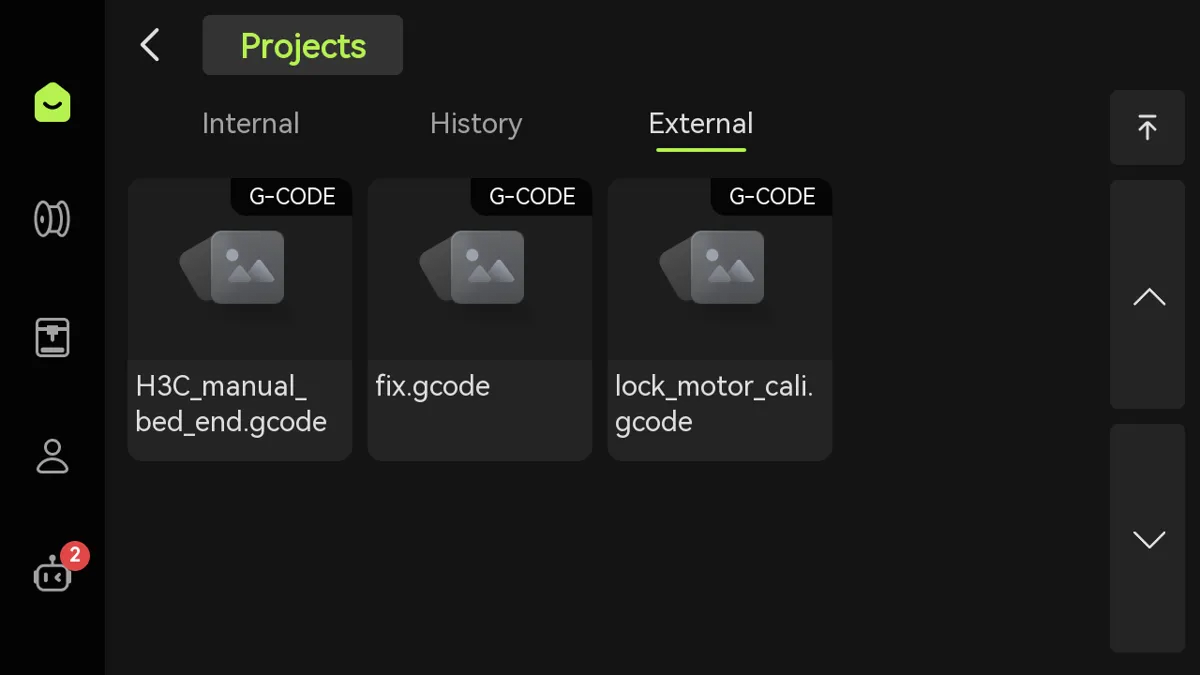
Først kører værktøjshovedet automatisk til nivelleringspunktet forrest til venstre. Sæt nu nivelleringsklodsen ind mellem hotend og printplade. Finjustér ved at dreje nivelleringsskruen, indtil hotend netop rører let ved klodsen, og du kan mærke en let modstand, når du skubber klodsen. Det betyder, at afstanden er korrekt.
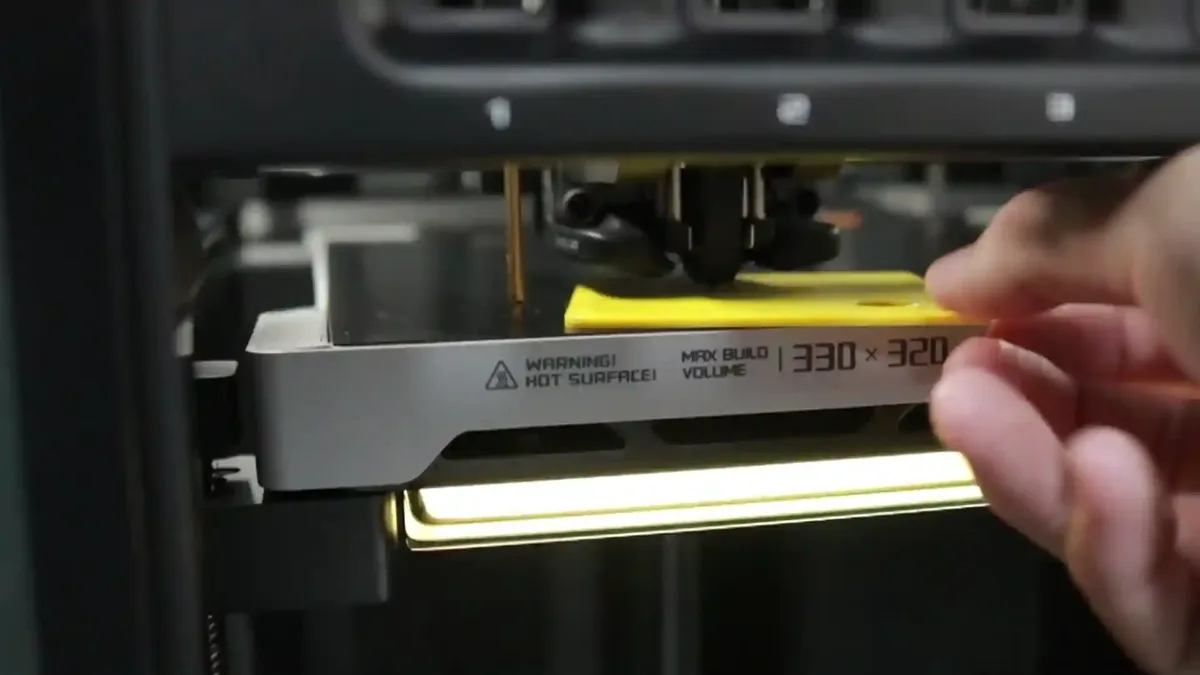
Tip: Når du drejer med uret, strammes nivelleringsskruen, og afstanden mellem printplade og hotend øges. Når du drejer mod uret, løsnes skruen, og printpladen kommer tættere på hotend.
Værktøjshovedet måler printpladens 4 hjørner et ad gangen og holder pause i 30 sekunder ved hvert hjørne, i alt tre runder (for at sikre nøjagtig nivellering). Når du ser printpladen begynde at sænke sig, skal du straks fjerne skruetrækkeren og nivelleringsklodsen.
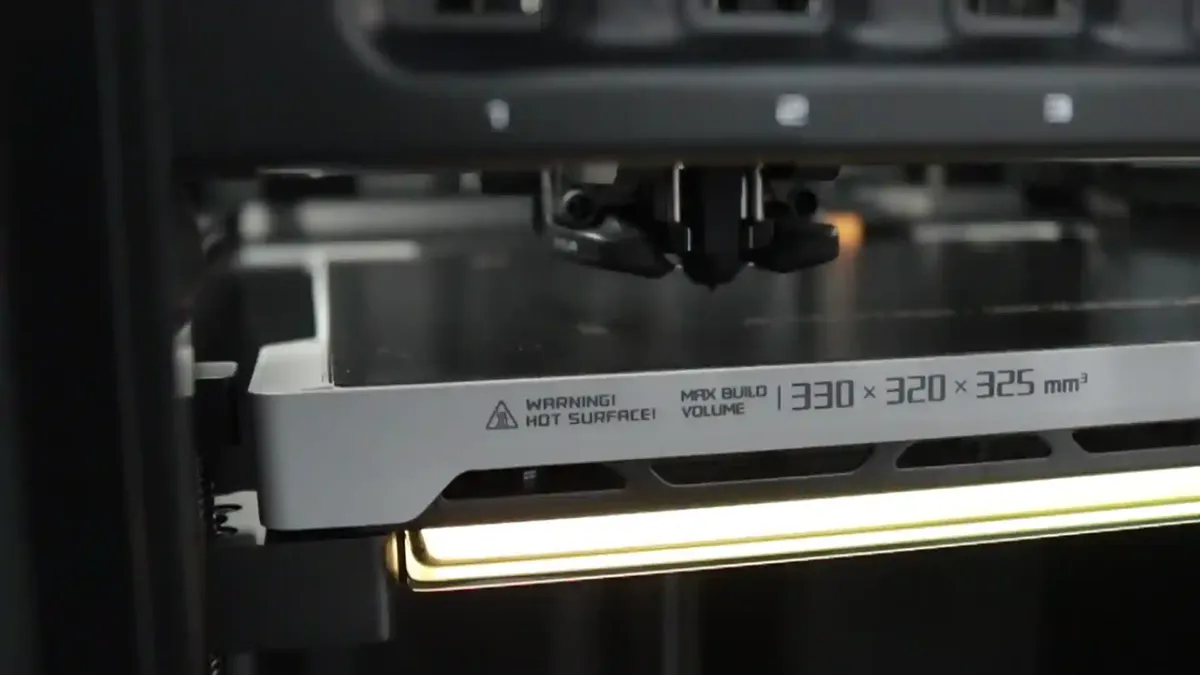
Justér nivelleringsskruerne i printpladens fire hjørner et efter et. Sørg for, at modstanden, når du skubber klodsen, føles ens ved alle fire nivelleringspunkter, så hele printpladen bliver plan.
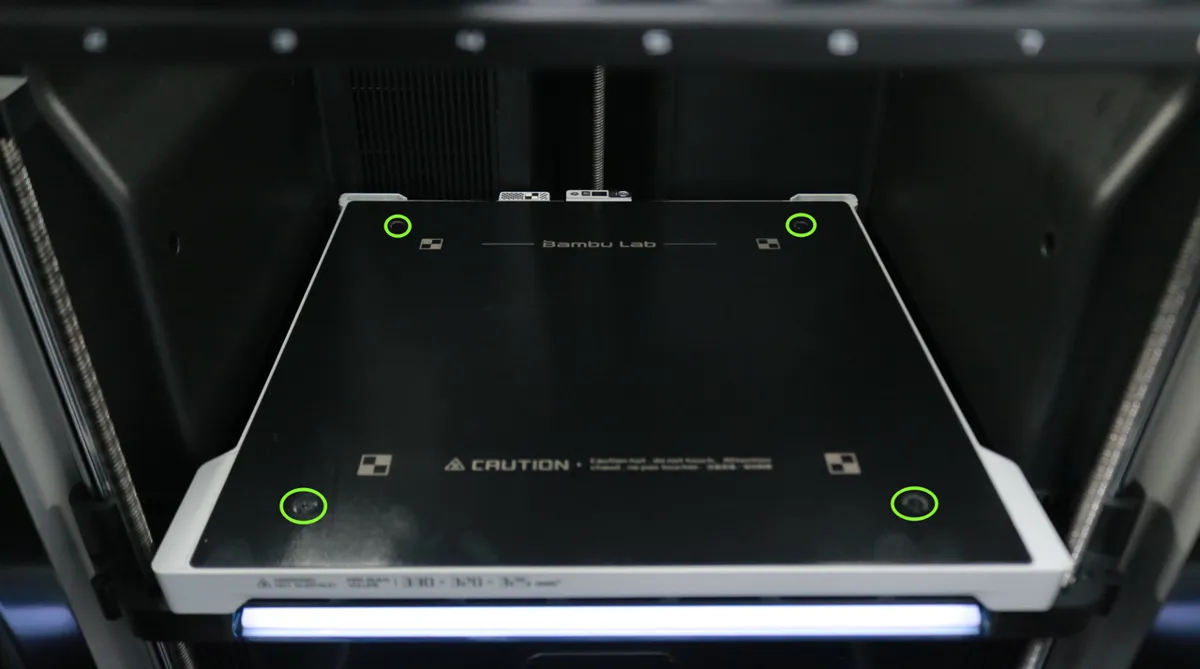
G-code-filen udfører 3 nivelleringsrunder, hvilket betyder, at nivelleringspunktet i hvert hjørne gentages 3 gange. Du får dermed flere muligheder for at finjustere og opnå højere nøjagtighed. Det anbefales at gennemføre alle tre nivelleringsrunder for at sikre et stabilt og pålideligt slutresultat.
Hvis nivelleringsopgaven slutter, uden at printpladen er færdignivelleret, skal du spænde de 4 nivelleringsskruer igen og køre G-code-filen igen.
Spænd printpladens monteringsskruer
Når justeringerne er færdige, skal du spænde printpladens monteringsskruer for at forhindre, at printpladens højde ændrer sig ved senere brug.
|
|
Kalibrering af printeren
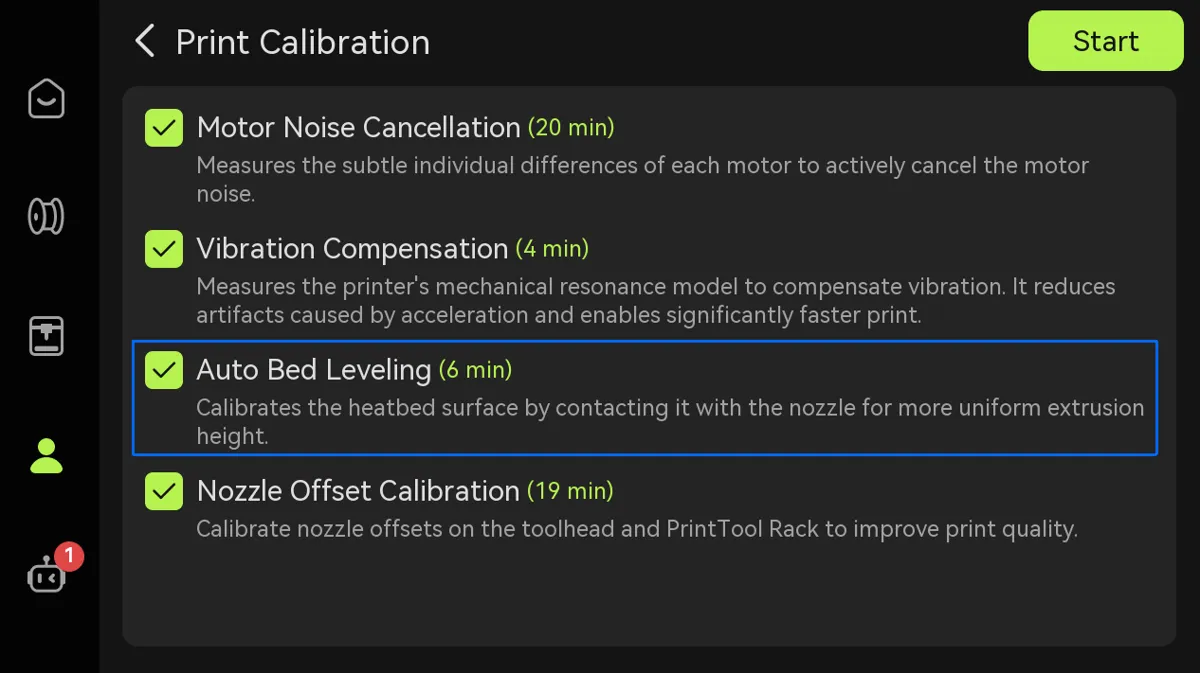
Tryk på Settings > Calibration > Print Calibration > Auto Bed Leveling på printerens skærm for at starte kalibreringen. Hvis alt er normalt, og der ikke opstår fejl eller advarsler under kalibreringen, er nivelleringen lykkedes. Hvis du stadig oplever problemer, kan du kontakte serviceteamet for yderligere hjælp.
Afsluttende bemærkninger
Vi håber, denne vejledning var nyttig. Hvis den ikke løser dit problem, kan du oprette en supportsag direkte hos Bambu Lab, så hjælper de dig videre.
Denne guide er oversat og bearbejdet til dansk fra Bambu Labs officielle vejledning. Se den originale guide hos Bambu Lab →
← Tilbage til H3C-guidesRelaterede guider
Flere H3C-guides om vedligeholdelse
- Cold pull af dysen på H3C: rens dysen trin for trin
- Periodisk vedligeholdelse af H3C: guide til rengøring og smøring
- Udskiftning af 2012 FlexFeed-motoren på H3C
- Udskiftning af ToolLock-motoren (2012) på H3C
- Udskiftning af 2521-ekstruderservomotoren på H3C
- H3C: Sådan udskifter du AC-kortet
- H3C: udskiftning af bageste adaptive luftstrømsenhed og kammervarmer
- Udskift adaptiv luftstrømsenhed i højre side på H3C
