Bambu Farm Manager
Hvad er Bambu Farm Manager
Bambu Farm Manager er en programpakke til at styre mange printere på én gang. Den viser printstatus i realtid og understøtter batch-handlinger, firmware-opdatering, kø-styring af printjob og fler-bruger-administration, så du kan optimere arbejdsgangen og øge produktiviteten.
Pakken består af to programmer: Bambu Farm Manager Server (serveren) og Bambu Farm Manager Client (klienten).
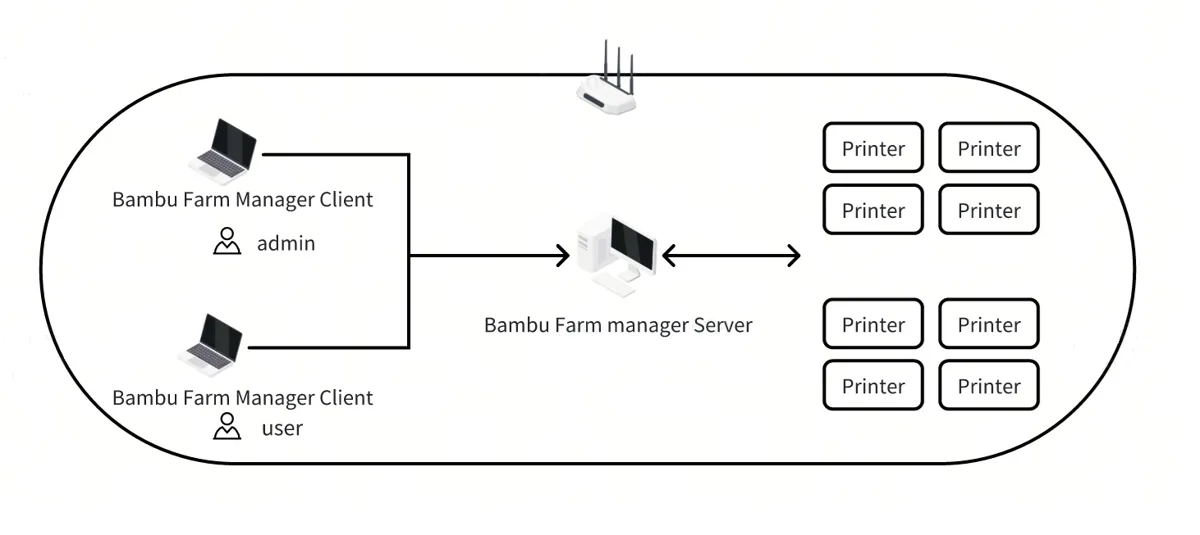
- Serveren er den centrale styringsplatform, der forbinder til og styrer printerne på det lokale netværk. Klienten er den brugervenlige overvågnings- og styringsflade, og flere teammedlemmer kan tilgå serveren samtidig for effektivt samarbejde.
- Kommandoer og modelfiler sendes kun til printeren inden for jeres eget lokale netværk via en krypteret forbindelse. Det sikrer data og lever op til virksomheders og uddannelsers krav til netværkskontrol.
- Serviceaftale: Bambu Farm Manager EULA og serviceaftale.
System- og netværkskrav
- Windows 10 eller nyere.
- Computer med 64-bit processor (x86-instruktionssæt).
- Printeren forbindes til det lokale netværk via 2,4 GHz WiFi.
- Serveren skal være på samme lokale netværk (LAN) som printerne, eller kunne kommunikere via IP-adresser (fx forskellige subnet under samme router).
- Klienten skal være på samme LAN som serveren, eller kunne kommunikere via IP-adresser.
- Klienten kræver internetadgang til aktivering af serveren, verificering af printere og firmware-download.
Kompatible modeller og minimum firmware
- P1P/P1S: V01.06.20.20 eller nyere
- A1/A1 mini: V01.03.20.20 eller nyere
- X1C: V01.09.00.00 eller nyere
- X1E: V01.01.03.12 eller nyere
- H2D: V01.02.00.00 eller nyere
- H2D Pro: V01.01.00.00 eller nyere
- H2S: V01.02.00.00 eller nyere
- P2S: V01.02.00.00 eller nyere
- X2D: V01.01.00.00 eller nyere
Download af nyeste version
Installation
Når Farm Manager Server og Farm Manager Client er installeret, oprettes der genveje på skrivebordet.
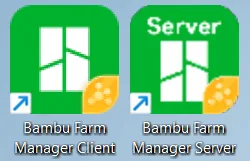
Skrivebordsgenvej.
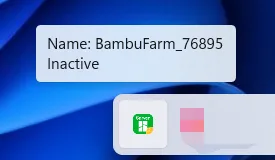
Server-ikon i Windows' proceslinje.
Aktivering
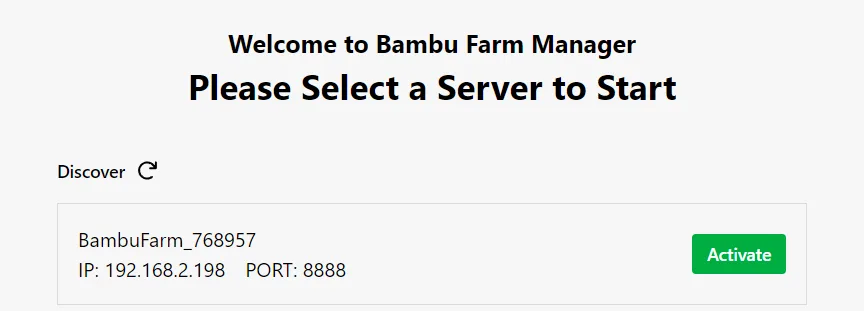
- Første gang åbner klienten en side med automatisk søgning, hvor du vælger serveren og trykker "Aktivér".
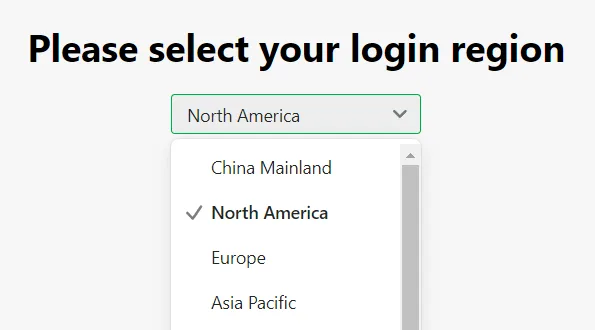
- Vælg din region, og log ind med din Bambu Lab-konto.
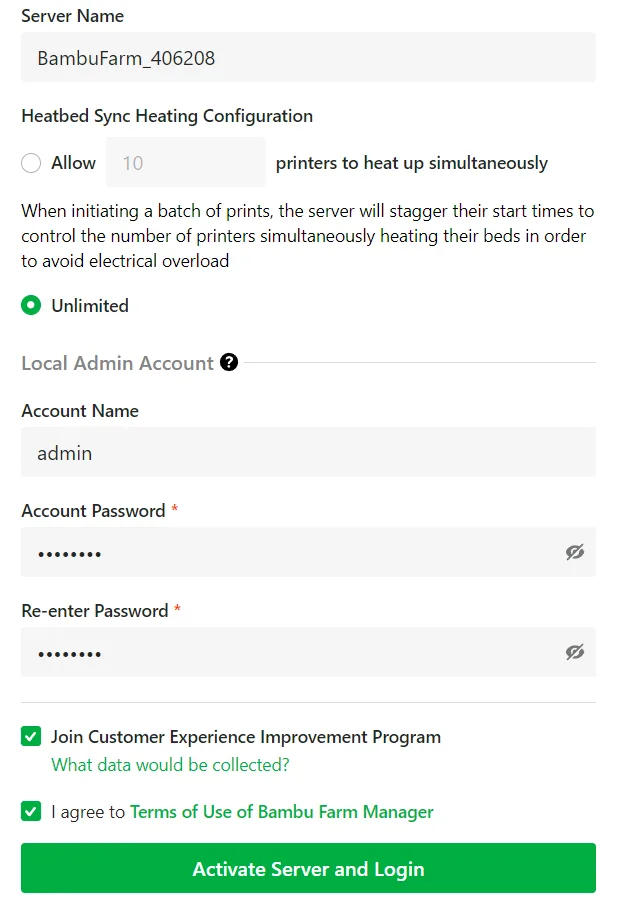
- På siden "Aktivering og indstillinger" kan du omdøbe serveren og slå forskudt printstart til, så strømmen ikke overbelastes (A1 mini er ikke begrænset af varmebord-synkronisering pga. lavt strømforbrug). Du skal desuden oprette en lokal administrator-konto med adgangskode, som bruges til at tilgå farm-serveren.
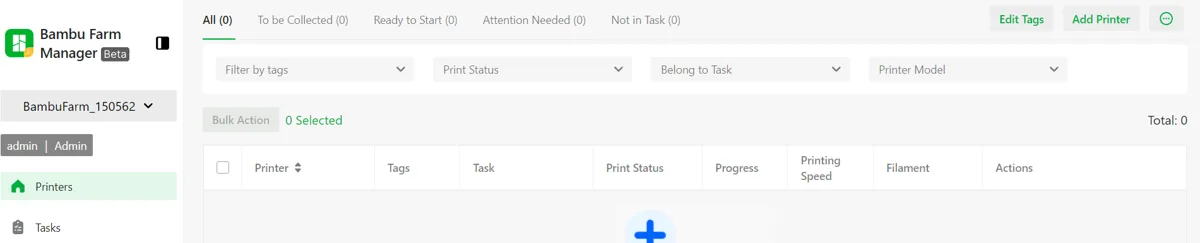
Tilføj printere
Inden du tilføjer en printer, så tjek følgende:
- Printerens firmware er opdateret til den krævede version.
- Printeren er afkoblet fra Handy-appen, og kontoen står som "Logget ud".
- LAN-tilstand er slået fra på printeren.
Disse trin er afgørende for en problemfri tilføjelse.
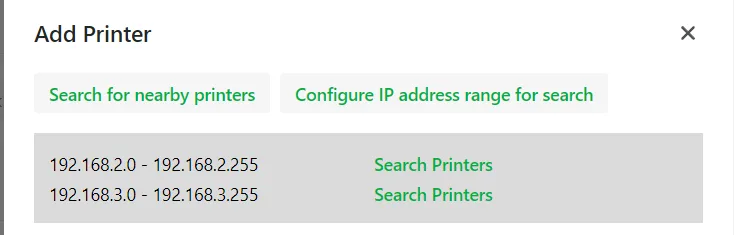
"Søg efter printere i nærheden": find automatisk printere på samme router (eller samme IP-subnet), og vælg dem fra listen for at trykke "Forbind".
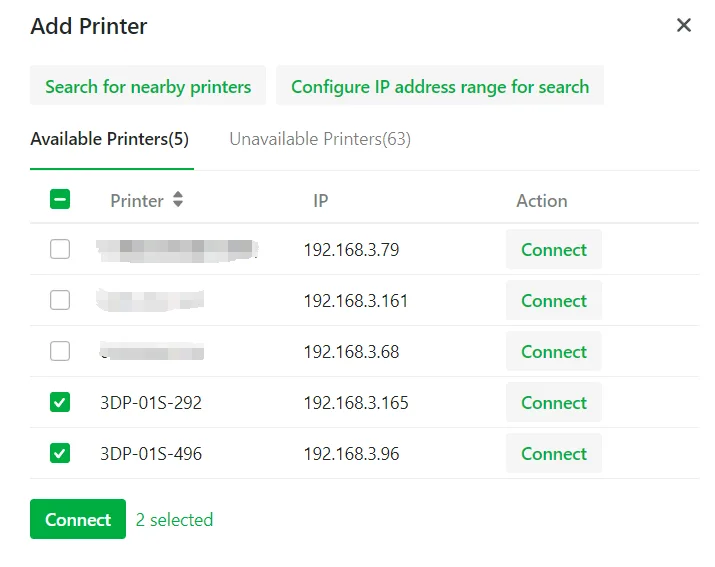
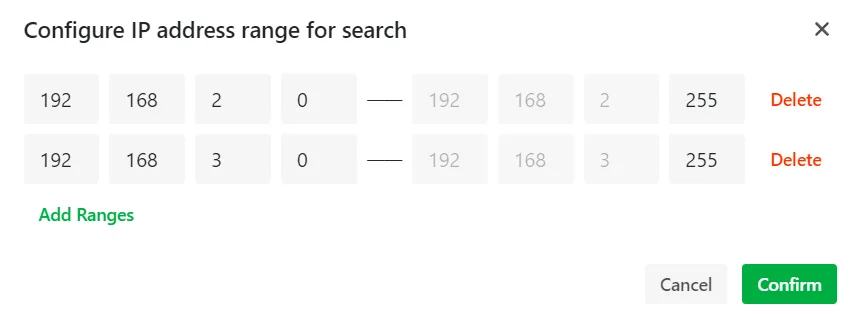
Hvis printeren og serveren er på forskellige subnet, kan du angive et IP-interval og søge aktivt.
Omdøb printer
Når en printer er tilføjet, vises dens status i printer-oversigten.

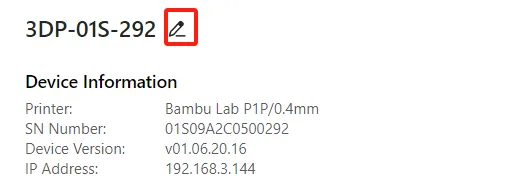
Tryk på "Detaljer" i handlingsbjælken, og omdøb printeren.
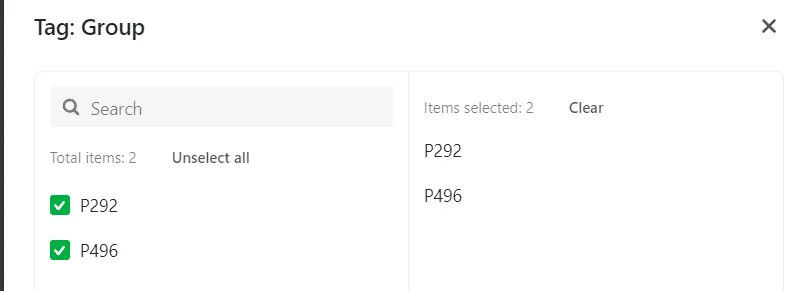
Grupper printere
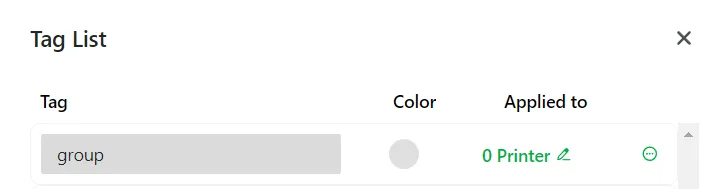
Vil du styre printerne i grupper, kan du trykke "Rediger tags" og give flere printere samme tag.
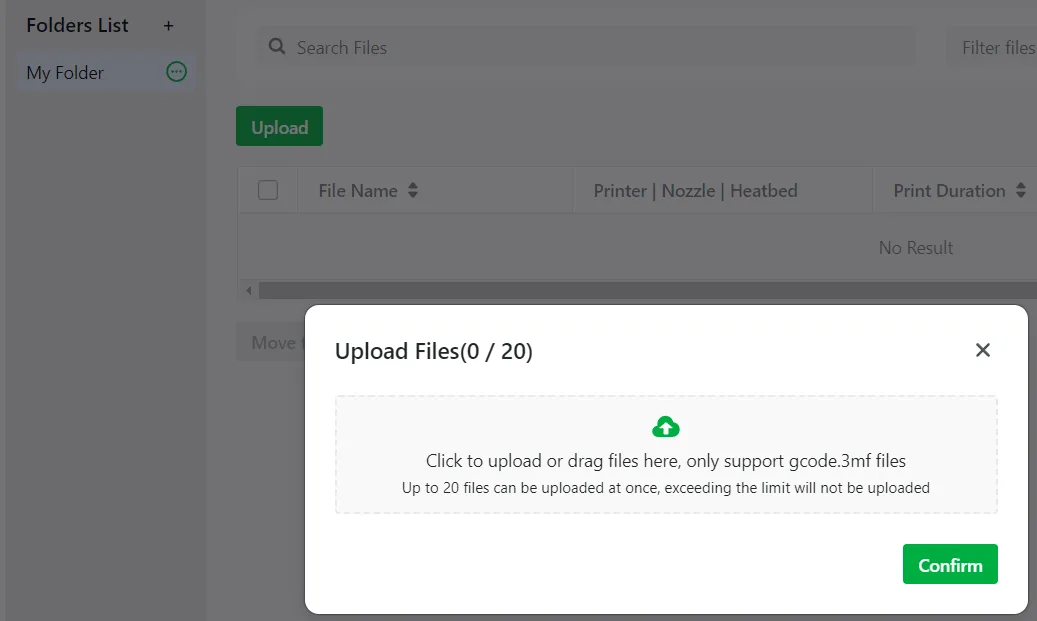
Upload gcode.3mf-fil
Brug Bambu Studio til "Eksportér plade-sliced fil", og upload gcode.3mf-filen til Farm Manager (pt. understøttes kun én plade ad gangen).

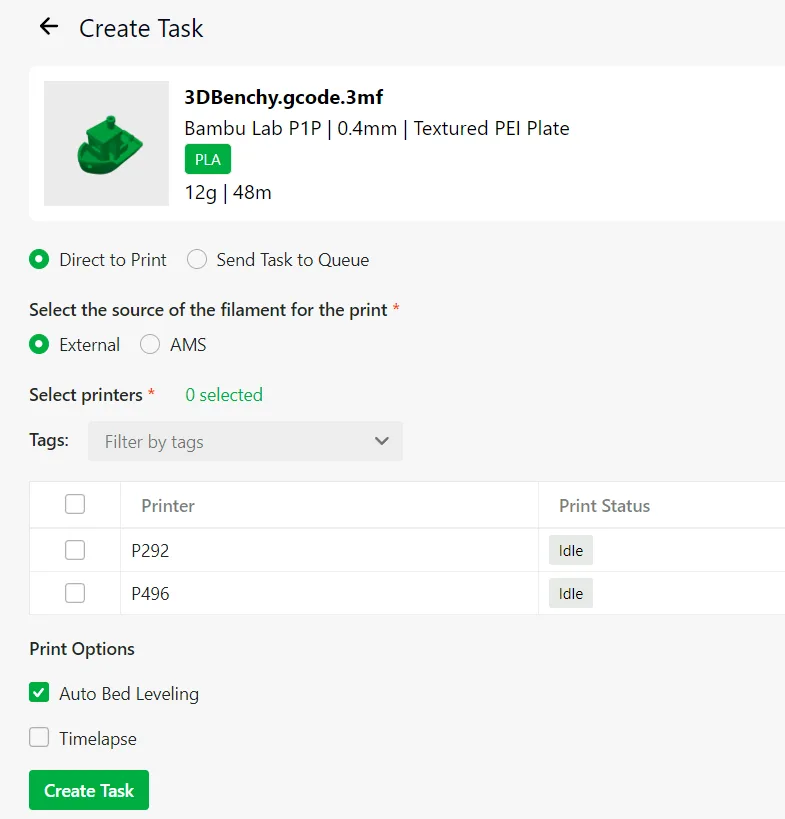
Start print
- Opret en opgave og vælg "Direkte til print" for hurtigt at sætte en eller flere printere i gang med opgaven.
- I "Direkte til print" kan kun printere i tomgang vælges.
- Kun printere med kompatibel model og dysediameter, der matcher slice-filen, vises på listen.
Overvåg printer-status
I printer-oversigten kan du se printforløb, filnavn og printhastighed.

Afsluttende bemærkninger
Vi håber, denne vejledning var nyttig. Hvis den ikke løser dit problem, kan du oprette en supportsag direkte hos Bambu Lab, så hjælper de dig videre. Du er også altid velkommen til at kontakte ODINTEK, hvis du vil have hjælp til at sætte en printfarm op.
Denne guide er oversat og bearbejdet til dansk fra Bambu Labs officielle vejledning. Se den originale guide hos Bambu Lab →
← Tilbage til Bambu Vidensunivers